


Digitale Videorecorder SVR-1650/1640/950 Gebruikershandleiding
Bedankt voor de aankoop van een Samsung Digitale Video Recorder. Voordat u dit product probeert te verbinden of gebruiken, lees deze instructies zorgvuldig door en bewaar deze handleiding voor toekomstig gebruik.



Bedankt voor de aankoop van SVR-1650/1640/950. Dit is een gebruikershandleiding voor SVR-1650/1640/950. Voordat het product installatie en werking, gelieve grondig vertrouwd te raken met deze gebruikershandleiding en andere handleidingen waarnaar in dit handboek wordt verwezen. Deze gebruikershandleiding en de hier beschreven software en hardware worden beschermd door het auteursrecht. Daarom, met uitzondering van kopiëren voor algemeen gebruik binnen de auteursrechtelijke wetgeving, het kopiëren en herdrukken van de gebruikershandleiding, hetzij gedeeltelijk of in zijn geheel, dan wel vertalen naar een andere taal zonder toestemming van Samsung Techwin Inc. is verboden. Deze specificatie kan zonder voorafgaande kennisgeving worden gewijzigd om de productprestaties te verbeteren.
De fabrikant neemt geen andere verantwoordelijkheid op zich met betrekking tot de verkoop van dit product en geeft een derde niet het recht om namens hem enige verantwoordelijkheid te nemen. Productgarantie geldt niet voor ongevallen, nalatigheid, wijziging, misbruik of misbruik. Bovendien wordt geen garantie geboden voor eventuele bevestigingen of onderdelen die niet door de fabrikant worden geleverd. De garantietermijn voor dit product is 2 jaar vanaf de datum van aankoop. De volgende gevallen vallen niet onder de garantie en betaling is vereist voor reparaties.
• Storing door nalatigheid bij de behandeling van gebruikers
• Besmettelijke demontage en vervanging door gebruiker
Connection of a power source other than a properly rated power source
• Storing veroorzaakt door natuurrampen (brand, overstromingen, getijdengolf enz.)
Replacement of expendable parts(HDD, FAN, etc.)
Garantie verwijst alleen naar de garantie die producten dekt waarvoor betaald is. Na het verstrijken van de garantieperiode (2 jaar), worden onderzoek en reparatie tegen betaling verstrekt. Zelfs tijdens de garantieperiode, reparatie en onderzoek van items buiten het vorige toepassingsgebied zal een betaling vereisen. Vraag het op de plaats van aankoop of in het lokale servicecentrum voor reparaties die een betaling vereisen.




Verwijst naar informatie die gebruikers moeten weten om ernstige verwondingen of overlijden te voorkomen.
Biedt informatie gebruikers moeten weten om kleine schade of productschade te voorkomen.
9 Controleer de meegeleverde spanning (AC100V~AC240V) voordat u de voeding aankoppelt.
9 Zorg ervoor dat de voeding uit is voordat u gaat installeren.
9 Niet installeren in een zeer vochtige omgeving. Dit kan een elektrische schok of brand veroorzaken.
9 Zorg ervoor dat de grondlijn is aangesloten om elektrische schok risico te verminderen.
9 Open de producthoes niet, behalve gekwalificeerd personeel of systeeminstaller. Het openen van de producthoes kan een elektrische schok veroorzaken.
9 Sluit niet meerdere apparaten aan op één stopcontact. Dat kan vuur veroorzaken.
9 Plaats geen gerechten met water of zware voorwerpen op het product. Dit kan een storing veroorzaken.
9 Niet gebruiken in gebieden die ontvlambare materialen bevatten zoals propaangas en benzine of in plaatsen waar stof wordt geproduceerd. Dit kan een explosie of brand veroorzaken.
9 Raak de stroomlijn niet aan met een natte hand. Dit kan een elektrische schok veroorzaken.
9 Plaats geen hand in de opening van de dvd. Dit kan een verwonding veroorzaken.
9 Zorg ervoor dat de geleidingsmaterialen niet in het koelventilatoropening komen.
Before installation · During operation

9 Niet overmatig forceren bij het trekken van de stroomkabel. Het beschadigen van de streng kan een elektrische schok of brand veroorzaken.
9 Willekeurige vervanging van ingebouwde batterij door andere soorten batterijen kan explosie veroorzaken.
9 De batterij moet door dezelfde accu worden vervangen.
9 De gebruikte batterijen moeten zorgvuldig worden verwijderd omdat zij milieuverontreinigingen kunnen veroorzaken.
• Ontmantelen en reinigen
9 Ontmantel, herstel of verander het product niet opzettelijk. Dit kan schade, een elektrische schok of letsel veroorzaken.
9 Gebruik geen water, dunner of organisch oplosmiddel voor het reinigen van de buitenkant. Dit kan een storing of elektrische schok veroorzaken. Gebruik een droge doek om de buitenkant te reinigen.
9 Om voldoende ventilatie te verkrijgen, installeer het product met ten minste 15cm ruimte tussen de koelventilatieopening en een wand.
9 Om vallen te voorkomen, het product installeren in een vlakke omgeving . Het laten vallen van het product kan leiden tot een verwonding of storing.
9 Vermijd gebieden die blootgesteld zijn aan zonlicht of warmte omdat ze vervorming kunnen veroorzaken of een storing.
9 Als een camera is geïnstalleerd terwijl de DVR wordt opgenomen, kan het beeld in een ander kanaal worden verstoord. Start de opslag na het installeren van de camera wordt aanbevolen.
9 Zorg ervoor dat het product niet wordt blootgesteld aan schokken of schudden bij gebruik van het geneesmiddel en tijdens de beweging.
9 Beweeg het product niet terwijl het in werking is, en breng sterke schokken op het product of gooi het product.
9 Als andere harde schijven dan de aanbevolen worden gebruikt bovendien, abnormale werking kan optreden. Vraag op het punt van aankoop van het product voordat u een dergelijke harde schijf installeren.
9 Productgarantie zal niet omvatten opzettelijk extra gebruik van dergelijke harde schijven.
9 Dit product is een aanvullend in plaats van primair middel om brand en diefstal te voorkomen. Ons bedrijf is niet verantwoordelijk voor het optreden van incidenten of schade die kunnen voorkomen.
• Tijdens installatie · . Tijdens gebruik

Deze apparatuur is getest en voldoet aan de grenswaarden voor een digitaal apparaat van klasse A, overeenkomstig deel 15 van de FCC-regels. Deze grenswaarden zijn bedoeld om een redelijke bescherming tegen schadelijke interferentie te bieden wanneer de apparatuur in commerciële omgevingen wordt gebruikt. Deze apparatuur genereert, gebruikt en kan radiofrequentie-energie uitstralen en indien niet geïnstalleerd en gebruikt overeenkomstig de gebruiksaanwijzing, kunnen zij schadelijke interferenties veroorzaken voor radiocommunicatie. De exploitatie van deze apparatuur in een woonwijk zal waarschijnlijk schadelijke interferentie veroorzaken, waarbij de gebruiker verplicht is om op eigen kosten het ingrijpen te corrigeren.
(Toepasselijk in de Europese Unie en andere landen met gescheiden inzamelingssystemen) Deze markering op het product of zijn literatuur geeft aan dat hij niet mag worden afgevoerd bij ander huishoudelijk afval na afloop van zijn werk. Om mogelijke schade aan het milieu of de menselijke gezondheid te voorkomen door ongecontroleerde afvalverwijdering, dient u dit van andere soorten afvalstoffen af te scheiden en op verantwoorde wijze recyclen om duurzaam hergebruik van materiële hulpbronnen te bevorderen. De huishoudelijke gebruikers moeten contact opnemen met de detailhandelaar waar zij dit product hebben gekocht, of hun lokale overheidskantoor voor details over waar en hoe ze deze producten kunnen gebruiken om milieuvriendelijke recycling mogelijk te maken. Zakelijke gebruikers moeten contact opnemen met hun leverancier en de voorwaarden van het koopcontract controleren. Dit product mag niet worden gemengd met ander commercieel afval dat voor verwijdering bestemd is.


Samsung Techwin zorgt voor het milieu in alle stadia van de productie om het milieu te beschermen en neemt een aantal stappen om klanten meer milieuvriendelijke producten aan te bieden. De Eco-mark vertegenwoordigt Samsungs Tech Win s wil milieuvriendelijke produkten creëren, en geeft aan dat het product voldoet aan de EU RoHS richtlijn.


Dit product is een digitale videorecorder die 16 kanalen van video-invoer digitaliseert en het opslaat in de ingebouwde harde schijf. Productfuncties kunnen gemakkelijk worden ingesteld met de muis en knoppen op het voorpaneel. Samsung SVR-1650/1640/950 is een digitale beeldrecorder die kan worden gebruikt als beveiligingsapparatuur in banken, appartementen en overheids-en openbare kantoren. Het is een op zichzelf staand product met bewezen prestaties en stabiliteit. Aangezien een harde schijf wordt gebruikt voor opslag in plaats van videotape, kan hoge kwaliteit worden gehandhaafd voor zelfs repetitieve opnames en snelle ophalen van digitale bestanden is ook mogelijk. Dit is een gebruiksvriendelijk digitaal apparaat met diverse functies, waaronder een hoge kwaliteit video-opname, grote opslagcapaciteit, perfecte gelijktijdige implementatie van opname/weergave/backupfuncties, bewegingsdetectie, PTZ (Pan, Tilt, Zoom) controlefunctie, wachtwoordopstelling, real time spraakgegevensopslag, een evenementenlijst met maximaal 10.000 gebeurtenissen en logbestandsopslag.
Vivid live video met hoge beeldkwaliteit wordt gerealiseerd en verschillende observatieschermen worden voor elk kanaal geleverd.
Implementation of real time MPEG-4 video
Various observation screen modes:
y SVR-1650/1640 : Enkelvoudig, 4 DIVISIE, 9 DIVISION, 16 DIVISion y SVR-950 : Eén- of vierdimensionaal, 9 DVISIE
Automatic screen conversion (AUTO)
Various monitor output supported [3 Composite (including 1 Spot), 1 VGA, 1 RCA]
Pan, Tilt, Digital Zoom, PIP(Picture in Picture; view screen within a screen)
De real time spraakinvoer en opnamefunctie worden verstrekt.
Real time, simultaneous recording of 4 channels voice input possible
(1, 2, 3, 4 kanaals vast)
Simultaneous recording and playback is possible

Hoge beeldkwaliteit MPEG4 video opname is mogelijk. Tot 480 frames(SVR-1650)/120 frame(SVr-1640/950) per seconde van opgenomen video kan worden opgeslagen en pre-event opnames kunnen tot 5 seconden voordat een gebeurtenis plaatsvindt. Daarnaast wordt privacy beschermd door de COVERT (image sheding) functie.
MPEG-4 video-opname met hoge beeldkwaliteit
4 steps video recording resolution setup to adjust storage capacity
Meerdere opnames mogelijk voor handmatige & gebeurtenissen of schema's en evenementen
. Onverwachte uitvoering van de volgende 4 functies:
opname/weergave/backup/netwerk.
Easy setup of video recording resolution and motion detection for each channel.
Video recording setup of up to 480(NTSC : SVR-1650)/120(NTSC :SVR-1640/950)
• Handmatige en geplande registratie mogelijk
Video loss detection function
Record events(sensor, video loss, motion detection and text) in the event list
Up to 5 seconds of pre-alarm event recording for each channel possible
Er zijn een breed scala aan handige functies voor het zoeken en afspelen.
Playback by time, by date, by channel
Convenient search using the mouse
Still image step up/down playback
Playback based on EVENT(sensor, video loss, motion detection and text) list
Easy search using the remote controller and jog/shuttle
Digital zoom in playback screen

Er is een ingebouwde harde schijf aanwezig. De gebruiker kan ook kiezen om DVD+RW en USB-geheugen te gebruiken voor backup.
Verschillende netwerken, waaronder LAN, xDSL wordt ondersteund. De belangrijkste functies van het product kunnen gemakkelijk worden gemanipuleerd en op afstand onderhouden met behulp van de speciale viewer voor PC.
If an EVENT occurs, transmit by E-mail through TCP/IP, DHCP
Live image viewing from a remote location is possible (entire or 4 DIVISION screen
PC playback, storage, search function and DVR control function using the network
• Zoeken en afspelen op tijd of per evenement vanaf een externe locatie is mogelijk
10/100Mbps Ethernet/xDSL support
Meerdere DVR-verbinding
GUI and mouse for user convenience
Convenient firmware upgrade function using USB memory
• PTS-CONTROLE (SPEED DOME), steun voor preset
Multiple language support: Korean, English, Italian, Spanish, Japanese, etc.
Video recorded image backup function (still images/video) using the USB port
16 DVRs may be controlled conveniently using one remote controller
selectie is mogelijk) · viewer is mogelijk

DVR pakket bevat de hoofdbehuizing en volgende accessoires. Controleer of alle accessoires zijn inbegrepen op het moment van aankoop. Als er een accessoire ontbreekt, vraag het dan op de plaats van aankoop.


1 2 5 6 7 8 9 3 4 10 11

19 20 21 22 23 24
12 16 13 14 15
SVR-950


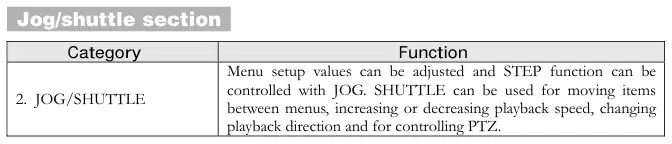
Menu instellingen kunnen worden aangepast en STEP functie kan met JOG worden geregeld. SHUTTLE kan worden gebruikt voor het verplaatsen van items tussen de menu's, verhogen of verminderen afspeelsnelheid, veranderen weergaverichting en om PTZ te controleren.
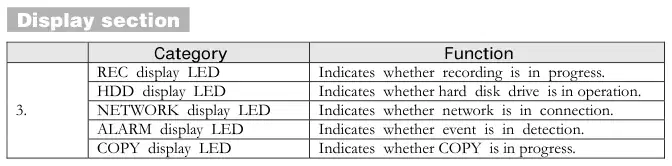
Categoriefunctie REC-scherm LED Geeft aan of de opname bezig is. HDD display LED Geeft aan of de harde schijf in werking is. LED van het netwerkscherm Geeft aan of er een verbinding is met het net. ALARM display LED Geeft aan of er iets in detectie zit. 3.
COPY display LED Geeft aan of COPI is in uitvoering.
Categoriefunctie 4. Stand-by knop Zet het product aan of uit.
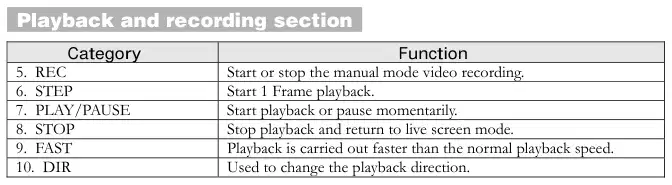
Categorie Functie 5. REC Start of stop de handmatige modus video-opname. 6. STAP Start 1 Frame afspelen. 7. SPEEL/PAUSE Start afspelen of pauzeer tijdelijk. 8. STOP het afspelen en keer terug naar de modus live scherm. 9. FAST Playback wordt sneller uitgevoerd dan de normale afspeelsnelheid. 10. DIR Gebruikt om de afspeelrichting te wijzigen.

Categorie Functie 11. ▼ Gebruikt voor beweging in de lagere richting 12. 13. . - Voor beweging naar links MENU
17.COPY Toon het kopieermenu. Bewaar gegevens in DVD+RW en USB Memory Stick op het vooraf ingestelde tijdstip. 18. ZOEK Selecteer de zoekmodus voor gegevens. 19. MULTI Converteren naar een verdeeld scherm. 20. FUNCTIE Het LIVE schermmenu voor de functie weergeven. 21. PTZ Selecteer PTZ-modus. 22. ENTER Sla de geselecteerde opties op of voer deze uit. 23. ESC. Terug naar het vorige stadium menu.
Categorie Functie 24. USB1, USB2, USB3 Aansluiting poort voor muis, USB Memory Stick en DVD+RW 25. AUDIO Out Output poort voor het aansluiten van luidspreker. 26. VIDEO Out Output poort om TV-monitor te verbinden.
Categorie Functie 27. CH1~CH16 (SVR-1650/1640) / CH 1 ~ 9 (SVR-950)
Toon selectieknop van elk kanaal (Live/Playback), Selecteer enkele modus en PIP-kanaal.

2.3.2 Achterste aansluitingsterminal
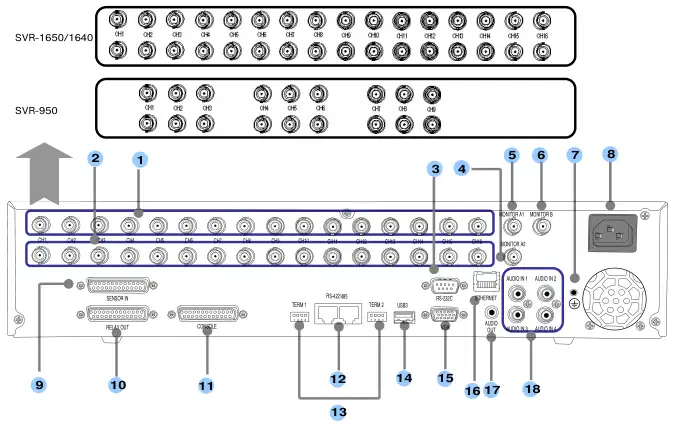
MONITOR A2 CH16 CH15 CH14 CH13 CH12 CH11 CH10 CH9 CH8 CH7 CH6 CH5 CH4 CH3 CH2 KH1
Nee. I/O terminalnamen Functie
BNC-aansluitingsterminal voor de camera.
2 LOOP OUT BNC uitgang (loop) aansluiting terminal voor de camera. 3 RS-232C RS-232C terminal. 4 MONITOR A2 BNC connector terminal voor de uitgang van het beeldscherm. 5 MONITOR A1 BNC aansluiting terminal voor monitor uitgang. 6 MONITOR BNC-connectorterminal voor SPOT monitor uitgang. 7 GROUND Grondterminal voor DVR hoofdinhoud en externe apparatuur. 8 POWER IN Socket voor AC100V ~ AC240V voedingskabel. 9 SENSOR IN Invoerterminal voor externe alarmsensor. 10 RELAY OUT Relay output terminal. 11 Hulphaven CONSOLE
12 RS-485/422 Terminal om uitbreidingscontroller, snelheid dome camera, SRX-100B aansluiting te verbinden. 13 BEËINDIGING Switch voor RS-485 beëindiging weerstand setup.
14 USB Terminal om externe apparatuur aan te sluiten (DVD+RW, CD-RW, enz.). 15 VGA Output Output poort om de PC-monitor aan te sluiten. 16 ETHERNET (Main) LAN-verbindingsterminal. 17 AUDIO OUT Terminal voor speaker uitgang. 18 AUDIO IN Terminal voor microscoop input.

Zie hoofdstuk 3. Installatiemethode en hoofdstuk 4. Werkingsmethode . . voor gedetailleerde beschrijving over de opstelling en het gebruik van.
Omdat console terminal een reserveterminal is, kan het zijn dat de gebruiker deze niet aankoppelt
Knopnamen Functie 1. MENU Menu scherm conversie 2. Informatiescherm voor het STATUS-systeem 3. AUTO Automatische schermconversie 4. D.ZOOM Digitale zoom uitvoering 5. SPOT SPOT monitor scherm conversie 6. AUX Hulplijn 7. PTZ PTZ-modusconversie

16. DIR( ) Verander de afspeelrichting (voorwaartse richting of omgekeerde richting) 17. ( (▼) Zet de cursor naar beneden in het menu 19. (..) Plaats de cursor naar links in het menu setup 20. ( ENTER-instellingen, selectie en uitvoering 22. Multidivided schermselectie 23. (-) Verminder de instellingswaarde, verplaats naar een andere pagina. 24. (+) Verhoog de instellingswaarde, ga naar een andere pagina. 25. ESC Annuleer de instelling, verlaat menu 26. Kanaalknop Camera kanaalselectie 27. ID-kaart van externe controller

Items Specificatie Invoermethode Composiet ingang 16 kanalen(SVR-1650/1640) / 9 kanalen(SVR-950) Video invoerniveau 1.0 Vp
NTSC - SVR-1650/1640 : 480 beelden/sec - SSV-950 : 270 lijsten/sec PAL - SVR-1650 1640 , 400 frames/sec-SVR-950: 225 frame/sec
Live schermpresentatiesnelheid
Live schermresolutie NTSC: 720(horizontal) × 480(verticaal), indien het gehele beeldscherm geselecteerd is PAL : 720-[horizontaal] × 576(vertikale) beeldpunten, indien volledig scherm geselecteerd
1 terminal(BNC : SPOT composite) Front : 1 terminal-[RCA : composited] Loop(BN C) 16 CH(SVR-1650/1640) / 9CH(SVR-950) uitgang VGA output (PC monitor) RGB-uitgang
PIP scherm PIP-scherm grootte: 240×160(Gefixeerd aan de linkerkant) PIP screen organisatie: Klein live scherm in het hele levende scherm
Items Specificatie Audio 4 kanaal audio ingang Line invoerniveau 1.0V / 20kΩ Lijn uitgang niveau 1.0 V / 1kΩ Opslagmethode PCM methode
Items Specificatie Voeding AC 100V ~ 240V, (50/60Hz), Max, 2A Stroomverbruik Ongeveer 75W (als één harde schijf gebruikt)
Items Specificatie Invoer 16 kanalen(SVR-1650/1640) / 9kanalen(SVS-950)
Output 4 relais uitgangen(video verlies, stroom uit, beweging detectie, sensor) gebruiker setup mogelijk
Beeldschermuitvoer

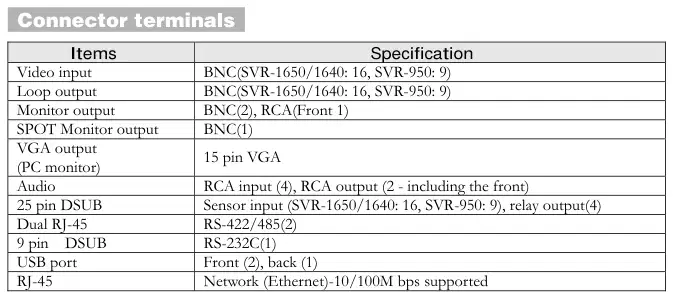
Items Specificatie Video-input BNC(SVR-1650/1640: 16, SVR-950: 9) Loop output BNK(SVR-1650/16/40:16, SVR-550:9) Monitor uitgang BNc(2), RCA(Front 1) SPOT Monitor uitvoer BN C1) VGA uitgang (PC monitor) 15 speld VGA
Audio RCA ingang (4), RCA uitgang (2 - inclusief de voorzijde) 25 pin DSUB sensor input (SVR-1650/1640: 16, SVR-950: 9), relais output(4) Dual RJ-45 RS-422/485(2) 9 pins DSub RS-232C(1) USB poort Front (2), back (1) RJ-45 Network (Ethernet)-10/100M bps ondersteund

Item Specificatie Afstandsbediening Infrarood LED(Max. 5m) Mouse(USB) Menu setup en DVR-opstelling mogelijk Dedicated controller SCC-3100A(RS-485)
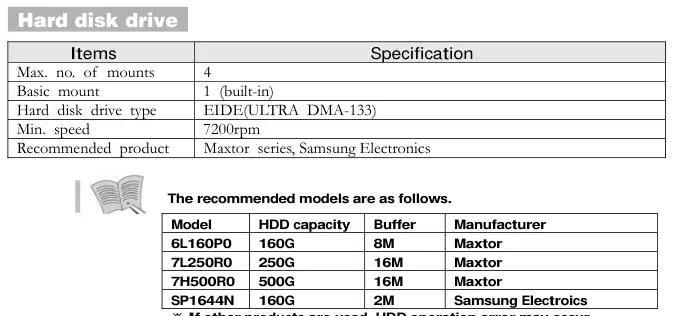
Items Specificatie Max. Nee. van mounts 4 Basic mount 1 (ingebouwd) Harde schijf type EIDE(ULTRA DMA-133) Min. snelheid 7200rpm Aanbevolen product Maxtor serie, Samsung Electronics
Model HDD capaciteit Buffer Fabrikant 6L160P0 160G 8M Maxtor 7L250R0 250G 16M Maxctor 7H500R0 500G 16 M Maxtor SP1644N 160G 2M Samsung Electroics ※ Als andere producten worden gebruikt, kan er een fout optreden bij de HDD-operatie.
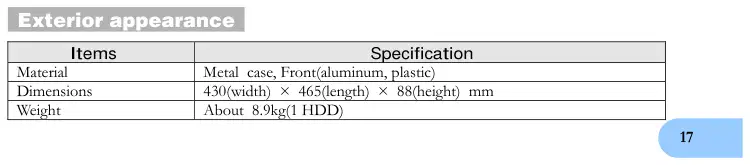
Items Specificatie Materiaal Metaal behuizing, Front(aluminium, kunststof) Afmetingen 430(breedte) × 465(lengte) × 88(hoogte) mm Gewicht ongeveer 8,9kg(1 HDD)

Items Specificatie Bedrijfstemperatuur ›C
Specificatie Items SVR-1650 SVR-1640/950 Compressiemethode MPEG-4 Video-opname methode 2 video opname modi: schema & gebeurtenis, handmatige en event
NTSC(704×480) : 120 beelden/sec NTSC[704 × 240) : 240 velden/sec RTSC(352×240) ; 480 velden/ sec PAL(704-×576): 100 lijsten/sec PAL-[704±288): 200 velden/sek PAL [3352×288) : 400 velden/sekt
30 frames/sec 60 velden/sec 120velden/sec 25 frame's/sec 50 velden/ sec 100 velden/se
Maximum aantal frames per seconde (resolutie)
Fotokwaliteit 4 niveaus van beeldkwaliteit: Gebruikersopstelling mogelijk (SUPER, HIGH, MID, LAAG) Pre Alarm Opstellen binnen maximaal 5 seconden Na het alarm instellen mogelijk tot max.5 minuten
Landen die NTSC gebruiken: VS, Canada, Japan, Korea, Taiwan, Mexico enz. Landen die PAL gebruiken: Australië, Oostenrijk, België, China, Denemarken, Finland, Duitsland, Engeland, Nederland, Italië, Koeweit, Maleisië, Nieuw-Zeeland, Singapore, Spanje, Zweden, Zwitserland, Thailand, Noorwegen enz.
Compressiemethode: MPEG-4 Aansluitingsmethode: Gesteunde protocollen voor specifieke kijkers: TCP/IP, DHCP Ondersteunde interfaces: Ethernet(10M/100M bps), xDSL
CPU: Pentium IV 3.0GHz of hoger (Hyper Threading aanbevolen) Geheugen: Meer dan 512MB aanbevolen Video Card: Geheugens over 128MB aanbevolen Harde Schijf: Grootte groter dan 120GB wordt aanbevolen OS: Windows 2000 of hogere versies aanbevolen Monitor: Meer meer dan 1.024×768 pixels(1280×1024 aanbevolen) LAN-interface: 10/100 Base
Items Specificatie · Algemene · PC eisen

Digitale kopie DVD+RW (Ingebouwde dVR) Externe USB-geheugen
Alleen DVD+RW, CD-RW media mogen worden gebruikt.
Zoeken op tijd: jaar, maand, dag, uur, minuut, seconde Zoek naar kanaal : Voor elk kanaal Zoekt op gebeurtenis: sensor, bewegingsdetectie, videoverlies en tekst
Logbestand Power ON/OFF, video-opname start / stop, display diverse informatie Evenement item Alarm, beweging detectie, video verlies Afspelen snelheid en richting Voorwaartse richting, omgekeerde richting
Snelzoeker Snel vooruit (×2, ×4, ×8, Max), achteruit(×2, x4, ×8 MAX)
Afspelen pauzefunctie afspelen en omlijsten, functie voor het reproduceren van één kader per keer vanuit de gepauzeerde toestand
2 fase wachtwoord 8 cijfer numerieke code Beheerder: Bestuur alle functies Gebruiker: Verbinding maken via het netwerk
Netwerk viewer programma CD Gebruikershandleiding Snelle handleiding Remote controller Mouse (Exclusief SVR-950) Kabelkern RJ-45 kabel (2 kabels) Rack mount en schroef Voedingkabel

Verbinding organisatie schema voor DVR front side terminals zijn als volgt.

SVR-950
TV Monitor * Gebruik alleen DVD+RW/CD-RW Media
Speaker · Muis · Geheugenstick

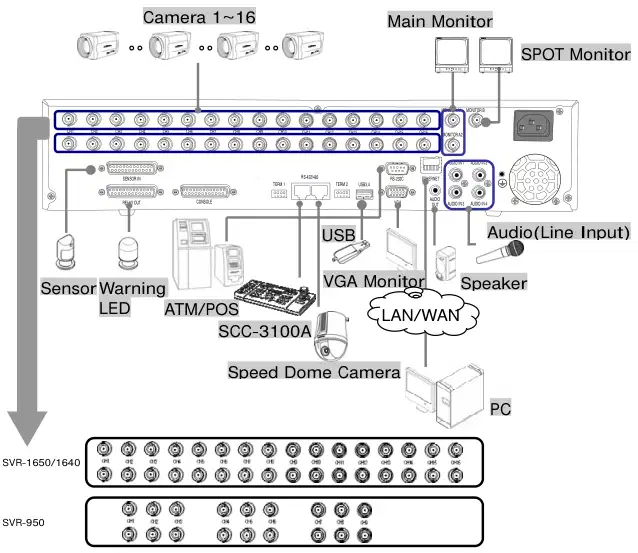
De organisatiekaart voor DVR en monitoren, CCTV camera's en externe apparaten is als volgt.
MONITOR A2 CH16 CH15 CH14 CH13 CH12 CH11 CH10 CH9 CH8 CH7 CH6 CH5 CH4 CH3 CH2 KH1

Om het product te monteren, moet de gesloten rek eerst worden gemonteerd. De montage is als volgt.
The enclosed rack mount is mounted on the product.

SVR-950
The product is mounted on the 19 inch rack.

SVR-950


MONITOR A2 CH16 CH15 CH14 CH13 CH12 CH11 CH10 CH9 CH8 CH7 CH6 CH5 CH4 CH3 CH2 KH1
Tot 16(SVR-950: maximaal 9) CCTV camera's kunnen worden aangesloten op DVR. Sluit de BNC terminal voor elke camera aan op de CAMERA IN-terminal achterin dit product.
Als BNC terminal alleen is aangesloten op CAMERA IN, een 75Ω de eindweerstand is
- Intern opgezet. Indien aangesloten op zowel CAMERA IN als CAMera Out, moet het apparaat dat de uitgang ontvangt een eindweerstand van 75 zettenΩ. Aangezien CAMERA Out terminal een loopuitgang is voor de camera-invoer, mag deze alleen worden aangesloten en gebruikt als er beeldingang in de terminal van CAMera IN zit. Als de kabel die is aangesloten op de CAMERA-OUT-terminal niet met een extern apparaat wordt verbonden en er geen contact meer bestaat, kan dit nadelig zijn voor de beeldkwaliteit. Het type invoervideosysteem (NTSC/PAL) wordt automatisch herkend wanneer de productaanstroomknop ingedrukt is. Als een CCTV met behulp van een ander systeemtype echter tijdens de productbewerking op een CAMERA IN-terminal wordt aangesloten, moet het product worden uitgeschakeld en opnieuw aanstaan voor correcte automatische herkenning van het invoervideosysteem.

De invoer van afbeeldingen uit elke camera wordt gelijktijdig uitgevoerd naar het externe apparaat
verbonden met de MONITOR OUT-terminal aan de achterkant van het product.
Om informatie uit het scherm naar de hoofdmonitor te laten draaien, sluit u de VGA-terminal voor monitoruitvoer aan op achterin het product en de BNC-terminal met een BNK-kabel. Er zijn 5 monitor uitgang terminals [BNC 3(SPOT 1), RCA 1, VGA 1) en maximaal 5 hulp monitoren kunnen worden aangesloten.
De uitgangen van de monitor zijn A en B genoemd. Als één monitor wordt gebruikt, is deze verbonden met MONITOR A. MONITOR B wordt gebruikt om de SPOT monitor aan te sluiten.
Dit product heeft een functie om input spraakinformatie op te slaan. De juiste apparaten moeten worden aangesloten om spraakinformatie op te slaan of uit te voeren. Voice-invoer Sluit een RCA spraakinvoerterminal (zoals de invoer van het regelniveau) aan op de AUDIO IN-terminal achterin het product.
Om spraakinvoer in te stellen, zet [AUDIO] aan ON op het record instellingen scherm in het menu Instellingen. Raadpleeg Vier spraakingangen worden elk gesynchroniseerd 1:1 met CH1~CH4 en stemuitgang is alleen mogelijk in de modus één scherm. Voice is geen uitvoer, zelfs niet tijdens single mode dubbel snelheid afspelen. Spraakweergave is niet mogelijk voor live-, afspeel- en netwerkmultischermmodi.
Spraakuitvoer Sluit een RCA stem uitgang terminal (zoals een monitor met luidspreker) aan op de AUDIO Out terminal in de achterkant en voorzijde van het product.


MONITOR A2 CH16 CH15 CH14 CH13 CH12 CH11 CH10 CH9 CH8 CH7 CH6 CH5 CH4 CH3 CH2 KH1
MONITOR A2 CH16 CH15 CH14 CH13 CH12 CH11 CH10 CH9 CH8 CH7 CH6 CH5 CH4 CH3 CH2 KH1
Dit is een externe sensorverbindingsterminal die wordt gebruikt om informatie van de aangesloten sensoren of apparaten naar het product in te voeren.

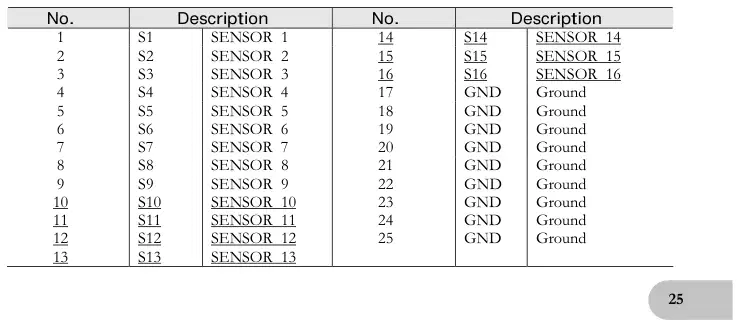
Nee. Omschrijving nr. Beschrijving 1 S1 sensor 1 14 s14 sensoren 14 2 S2 sensor 2 15 s15 sensor 15 3 S3 sensor 3 16 S16 sensor 16 4 S4 sensor 4 17 GND grond 5 S5 sensor 5 18 Ground 6 S6 sensor 6 19 GND ground 7 S7 sensor 7 20 GNd ondergrond 8 9 10 11 12 13
SENSOR 8 SENSOR 9 SENSOR 10 SENSOR 11 SENSOR 12 SENSOR 13

Sensor invoertype kan worden ingesteld in het Event setup scherm in het hoofdmenu. Verwijzing
naar . }.1 Event setup voor details. ※ Voor SVR-950 zijn sensoren 10 tot 16 niet aangesloten (NC)
Dit is een alarm uitgang terminal gebruikt om alarmen voor sensor, bewegingsdetectie, video verlies en macht uit naar externe apparaten.

Nee. Omschrijving nr. Beschrijving 1 NO1 Normaal Open 14 D IO 0 Digital I/O 2 CM1 Algemeen 15 D IO 1 Digital i/O 3 NC1 Normaal Sluit 16 D io 2 Digital ik/O 4 NO2 Normaal Opent 17 D IE 3 Digital Ik/O 5 CM2 Algemeen 18 D ION 4 Digital l/O 6 NC2 Normaal Sluit 19 D IOS 5 Digital II/O 7 NO3 Normaal Opend 20 D OO 6 Digital-i/O 8 9 10 11 12 13
Algemeen Normaal Sluiten Normaal Open algemeen Normaal Afsluiten
21 22 23 24 25
Digitale I/O Grondgrond
Voor de werking van elke relaisuitvoer, verwijzen naar het hoofdmenu evenement instellen in . .3 Relay setup

Dit is een terminal voor het aansluiten van externe controleapparatuur. De schakelaar TERM wordt gebruikt om de eindweerstand van het communicatieapparaat aan/uit te zetten.

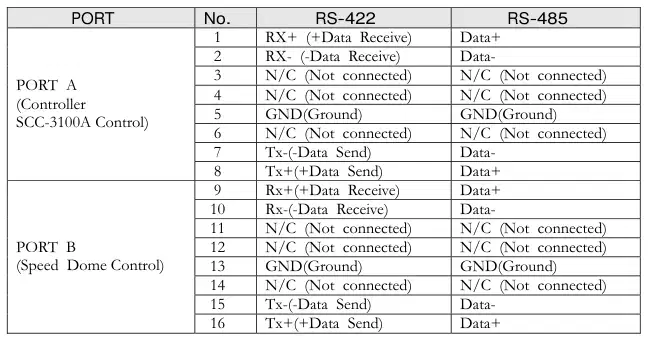
BAKBOORD NR. RS-422 RS-485 1 RX+ (+Gegevens ontvangen) Gegevens + 2 RX- (-Gegeven ontvangen) Data - 3 N/C (Niet verbonden) N/ C (niet aangesloten) 4 N/c (niet verbonden) n/C [niet verbonden] 5 GND(Ground] GND-[Grond) 6 N/K (niet gekoppeld) N / C (Niet aangesloten) 7 Tx-(-Data Verzenden) gegevens-
8 Tx+(+Data Verzenden) Gegevens + 9 Rx+-[+Datum Ontvangen) Data+ 10 Rx-(-Data Ontvangst) Gegevens- 11 N/C (niet verbonden) N/ C (niet aangesloten) 12 N/c (niet gekoppeld) N / C (Niet verbonden) 13 GND(Ground) GND (-) Ground) 14 N/K (niet met elkaar verbonden) n/C [niet verbonden] 15 TX-( -Data versturen) gegevens-
16 Tx+(+Gegevens Verzenden) Gegevens+
TERM 1 schakelaar besturing HAL A, TERM 2 Switch bediening HARB 1, 2: AAN → RS-485 MODE, OFF .→ RS-422 MODE 3, 4 : ON → Beëindiging aan, UIT → Beëindiging


DVR-PORT Een controllerterminal
(HAV 1) RS-485 RS-422 RX+ 1 of 8 8 RX-2 of 7-7 TX+ 1 TX-2
※ RS-422/485 connection can be selected from the SW1 switch.
Om RS-485 aan te sluiten: SW1 switch 1, 2 zijn ingeschakeld. Om RS-422 aan te sluiten: SW1 switch 1, 2 zijn uitgeschakeld


terminal DVR PORT B
D + 9 of 16 D - 10 of 15 GND 13
TERM2 schakelaar 1, 2 moet worden ingeschakeld.
Snelheidskoepel


terminal DVR PORT B
D + 9 of 16 D - 10 of 15 GND 13
※ If GND is connected, a much sharper image quality can be seen.
TERM2 schakelaar 1, 2 moet worden ingeschakeld.

DVR PORT B Speed dome terminal RS-485 RS-422 RXD+ 9 of 16 16 RXd-10 of 15 15 TXD+9 TXd- 10 GND 13 TX Terminal voor RS-232 communicatie RX Terminaal voor RV-232 mededeling
RS-422/485 aansluiting kan worden geselecteerd uit de TERM2-schakelaar.
Snelheidskoepel

Dit is een poort die gebruikt wordt om verbinding te maken met de PC om het product aan te sturen.
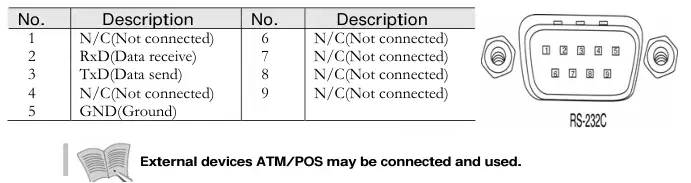
Nee. Omschrijving nr. Beschrijving 1 N/C(niet verbonden) 6 N/ C(niet aangesloten) 2 RxD(gegevens ontvangen) 7 N/K(niet-verbonden) 3 TxD (-) gegevens verzenden) 8 N/c(niet gekoppeld) 4 N/k(niet aan elkaar gebonden) 9 n/c[niet verbonden] 5 GND(Ground)
Dit is een uitgang connector voor de VGA-monitor.
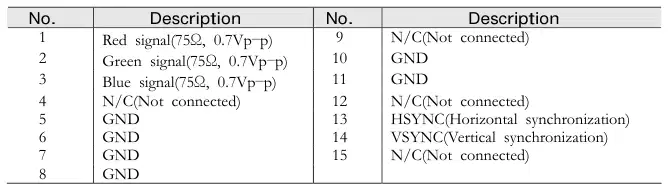
Nee. Omschrijving nr. Beschrijving 1 Rood signaal(75Ω, 0.7Vp
Dit is een poort om verbinding te maken met het netwerk.
Bij het aansluiten van netwerkkabel raden wij installatie met de kabelkern aan zoals hieronder om communicatiekwaliteit te verbeteren.

Nee. Omschrijving nr. Beschrijving 1 TX+ (Gegevens verzenden) 5 N/C (Niet verbonden) 2 TX- (Gedata verzonden) 6 RX-(Gegeven ontvangen) 3 RX+(Gegegevens ontvangen) 7 N/ C (niet aangesloten) 4 N/c (niet verbonden) 8 N/K (niet gekoppeld)


Make sure you verify the input power source voltage before turning on the power.
If product used for NTSC is used with a PAL device, it may malfunction
aanvankelijk als NTSC-apparaat te herkennen). In dit geval, als de stroom wordt uitgeschakeld en opnieuw aan, zal het herkennen van het PAL apparaat goed.
After connecting the product with other equipment including the power supply cable,
Zet de voeding aan door voor het product op de stand-by schakelaar te drukken.
When product is turned ON, video signal presence is recognized automatically.
Even if there is a sudden power failure, all setup value will be maintained.
If the product is setup to input a password when product is turned ON and OFF,
Voer het wachtwoord in. Product kan niet worden ingeschakeld of UIT zonder het wachtwoord in te voeren.
Wanneer het product wordt ingeschakeld, live scherm, dat is een bewakingsscherm, wordt weergegeven.

SVR-950

Als kanaal 1~16(SVR-950: Kanaal 1~9) wordt ingesteld als schermmodus en de functieknop ingedrukt is, worden pictogrammen voor FUNCTIE-LIVE geactiveerd. FUNCTIE-pictogram kan worden gebruikt om SPOT, PTZ en PIP te installeren.


In het FUNCTIE-PLAY scherm wordt de volgende afspeelscherm weergegeven.


Als de kanaal 1~16(SVR-950: Kanaal 1~9) knop wordt ingedrukt, wordt elk kanaal weergegeven met behulp van het hele scherm.


Als de MULTI-knop ingedrukt wordt, worden 16 kanalen weergegeven als een 16 DIVISION scherm (voor SVR-950 is kanaal 9 verdeeld over negen segmenten op het scherm.). Als de MULTI-knop opnieuw wordt ingedrukt, verschijnt er een 4 DIVISION scherm. Elke keer dat de MULTI-knop ingedrukt wordt, verschijnt er een verdeeld scherm volgens de volgorde voor het instellen van gedeelde schermtypes in [Screen Setup]-[SEQUENCING].


Als de Multi-knop in volgorde wordt ingeduwd, dan wordt het display veranderd .→ AFDELING 4→ 9 DIVISIE screen. (SVR-950: 9 SECTOR)→ AFDELING 4

Als de REC-knop ingedrukt wordt, is rode LED ingeschakeld, N wordt weergegeven in de rechterbovenhoek en video opname gestart. Als REC opnieuw wordt ingedrukt, is de video-opname gestopt.


[RECORD-OFF] is ingesteld op AAN in wachtwoordfunctie, password input nodig om te stoppen met REC.
Als [Geplande video-opname] is ingesteld voor [Record Setup] De REC-knop is niet operationeel tijdens geplande video opname.
Video-opnamestatusweergave ([NNNN]), weergegeven op het scherm, wanneer de bijbehorende kanaal niet wordt opgenomen, .0 N: Normale video-opname in uitvoering S: Geplande video-opnamen aan de gang E: Evenementvideo-opnames gaande (bewegingsdetectie, videoverlies , sensor)
De REC-knop is niet operationeel tijdens geplande video opname.

Als de SEARCH-knop ingedrukt wordt, verschijnt het volgende zoekmenu. Video opgenomen items kunnen worden gezocht op tijd, per gebeurtenis en datum met behulp van het menu en afgespeeld. Logbestand zoeken is ook mogelijk.


Als [TIME] geselecteerd is nadat de SEARCH-knop ingedrukt is, kunnen afbeeldingen die opgeslagen zijn in het basisgebouwde HDD ingesteld worden door tijdsperioden en afgespeeld. Zoals hieronder weergegeven, wordt de datum en tijd video-opname uitgevoerd. Als de gewenste datum en tijd wordt ingevoerd en [OK] knop ingedrukt is, kunnen beelden worden opgenomen voor elk kanaal gedurende deze periode.


Als [EVENT] is geselecteerd nadat de SEARCH-knop ingedrukt is, wordt een scherm getoond voor het selecteren van de te zoeken gebeurtenis. Gebruiker kan zoeken op evenement en het resultaat afspelen indien nodig.


Kanaal: Selecteer een kanaal voor het zoeken naar evenementen.
9 SVR-950 : CH1~9
Gebeurtenistype: Het gebeurtenistype kan voor alle gebeurtenissen of [SENSOR/V-LOSS/MD/TEXT] worden gefilterd.
Als het aantal video-opname items groter is dan het nummer dat kan worden weergegeven
op één scherm, gebruik de (+)/(-) knoppen van het besturingssysteem of de hoofdinhoud om tussen pagina's te bewegen. Als een video-opname item is geselecteerd en de ENTER knop wordt ingedrukt, zal de bijbehorende video opname worden afgespeeld. Om terug te keren naar de EVENT LIST, drukt u opnieuw op de ECS-knop.

Loggeschiedenis kan worden gezocht om de tijd voor video-opname starten en stoppen te verifiëren, macht AAN / UIT, systeemtijdsverandering (CLOCK), menu setup change (SETUP).


[LOG] only provides a list and does not play recordings.
Press the ESC button to exit the list.
Bestanden gevonden door video-opname zoeken kan worden bekeken via de afspeelgerelateerde knoppen weergegeven in t hij figuur hieronder. Functie voor elke afspeelknop is als volgt.


9 STAP(Frame play) : Druk op de STEP-knop van het video opgenomen scherm om af te spelen in een kader. Elke keer als de knop ingedrukt wordt, wordt er een klein kader afgespeeld.
9 SPEEL/PAUSE: Als de PAUSE-knop van het scherm wordt ingedrukt, is het PLAY-scherm tijdelijk onderbroken. Als de knop weer ingedrukt wordt, wordt het SPEEL hervat.
9 STOP: Druk op de knop STOP van het scherm SPEEL om uit te gaan in de modus Play.
9 FAST(FAST SPEEL): Druk op de Sneltoets van het PLAY scherm om te spelen met een snellere snelheid dan de normale snelheid (2x, 4x, 8x, MAX).
9 DIR(Speel richting conversie): Druk op de knop MEER van het scherm Play om afspeelrichting te converteren naar vooruit- of achteruit.
Afspeelknop

9 Jog dial: Gebruikt om nog steeds afbeeldingen te zoeken in gepauzeerde staat.
Als er een video-opname is, drukt u op de PLAY/PAUSE knop van het LIVE scherm om naar het PLACE scherm te komen. Druk op de STOP-knop van het PLAY scherm om terug te keren naar het LIVE scherm. Conversie van live naar afspelen scherm is alleen mogelijk als er een bestand voor video-opnames die één minuut geleden plaatsvonden, met betrekking tot eindtijd bestaat. Als een dergelijk bestand niet bestaat, wordt er een bericht met .Advanced data uitgevoerd.


Jog/Shuttle

Als de functieknop ingedrukt wordt en digitale zoom
pictogram is geklikt, zoomfunctie kan worden gebruikt.


9 Om in het uitgebreide scherm te bewegen, gebruik je de op/omhoog/naar beneden/links/rechts knoppen.
9 D-ZOOM knop werkt in de singlescreen modus voor kanaal 1~16(SVR-950: kanaal1~9).
9 Om te annuleren, drukt u op de rechter muisknop of de ESC-toets.
Als de COPY-knop wordt ingedrukt, kan HDD-inhoud worden opgeslagen in een ander opslagmedium zoals DVD+RW/CD-RW en USB geheugenstick. Het apparaat dat met het product is verbonden wordt automatisch herkend en weergegeven in het menu.


Na het selecteren van een opslagmedium, selecteert u de kanaal waarvoor COPI zal worden uitgevoerd en de image informatie [START-REC Time /end-rec time]. Nadat een selectie is gemaakt tussen GEEN RMALE KOPIE en SnelKOPIE, wordt COPOY gestart.
NORMALE KOPER (StandaardKOP)
-Als er een opname wordt gemaakt, dan wordt deze ook tijdens de COPY-uitvoering voortgezet. -Network back-up en netwerk afspeelfunctie worden niet ondersteund tijdens de tijd dat COPY wordt uitgevoerd. -Als NORMALE COpy wordt uitgevoerd met behulp van een USB-geheugen, de maximum hoeveelheid die kan worden gekopieerd met één USB geheugen is 200MB.

Snel COPY (High Speed COpy) -Als er een opname wordt gemaakt, dan is deze gepauzeerd terwijl de Copy wordt uitgevoerd.
-SVR-1650: Tijdens COPY worden geen van de functies, behalve netwerk live, ondersteund. SVR-1640/950: Tijdens COPY worden alle functies stopgezet. -Als een popup venster wordt weergegeven of de opname is gepauzeerd, kies dan voor "Yes. Als -Na COPY wordt het product automatisch opnieuw opgestart. 1. Voordat COPIY wordt uitgevoerd, moet het opslagapparaat eerst worden geformatteerd. -DVD+RW/CD-RW: Gebruik na het uitvoeren van de DVR Format Menu -USB memory stick : Gebruiken nadat u het menu Opmaak in FAT formaat vanaf de PC uitvoert. (FAT32-formaat werkt mogelijk niet normaal.)
2. Aanbevolen media -DVD+RW : Mitsubishi, TDK, Imation (1~4X aanbevolen) -CD-RW: Mit subishi , T DK, imation (4~12X aanbevolen), USB memory stick: SanDisk, Transcend (512MB aanbevolen) 3. Als DVD+RW/CD-RW media niet worden gedetecteerd, installeer dan een UDF reader (RW CD detectie programma). UDF-lezer is een freeware die gemakkelijk kan worden doorzocht en gedownload van het internet 4. Zorg ervoor dat alleen authentieke producten worden gebruikt. Als inauthentieke producten worden gebruikt, kunnen problemen optreden. Het gebruik van nieuwe mediaproducten wordt aanbevolen. Als DVD+RW en CD-RW gedurende een lange periode worden gebruikt, kan er zich een fout voordoen. 5. Als een van de onderstaande berichten wordt weergegeven, is COPY niet normaal ingevuld. Volg de aanwijzingen om het COPY-proces normaal te voltooien. ~ Copy is beëindigd. Probeer het opnieuw na de media te formatteren, of blijf kopiëren uit de beëindigingstijd met nieuwe media.

SLIM Player is een programma dat automatisch wordt opgeslagen bij het maken van een back-upkopie van een filmbestand op een CD of USB met behulp van de kopiefunctie van de DVR. U kunt een back-up van de gegevens op een pc opnieuw afspelen zonder dat u een apart programma voor kijkers op een computer hebt geïnstalleerd. Deze functie wordt alleen ondersteund door firmware versie 1.8 of hoger. De firmware-informatie kan worden bekeken in de .4.13 systeem informatie


Door op de knop te klikken wordt het programma uitgevoerd en verschijnt de map. Op dit moment, als u klikt op de map waar het opgenomen bestand is gevestigd, zal de lijst van geregistreerde bestanden in de mak verschijnen. De lijst van geregistreerde bestanden zal worden gerangschikt en weergegeven in de volgorde van kanaal of tijd. 2 Alle lijst controleren of niet Selecteer elk bestand of annuleer de selectie. 3 Geselecteerde lijst controleren Selecteer een bestand. 4 Geselecteerde lijst niet vink Annuleer de selectie van een bestand. 5 Speel de geselecteerde bestanden af in volgorde. 6 Stop met het afspelen van het bestand en annuleer alle gemaakte selecties.
Knopnaamfunctie · 1 Map selecteren

Knopnaam Functie 7 Kanaal Informatie Geef de informatie van het opgeslagen kanaal weer.
8 Tijdinformatie Geef de informatie over het opnametijdvak voor het afgespeelde bestand weer. 9 Controle van de afspeelsnelheid Pas de speelsnelheid aan.(1x/2x/4x/8x)
Dit zijn functies die verband houden met - Ga naar het vorige frame. - Speel in de omgekeerde richting. - Tijdelijke stop. - Speel in de voorwaartse richting. - Ga naar het volgende frame.
10 Controle van afspeelfuncties
De grootte van het scherm aanpassen voor de inhoud. - 1x zoom/2x scherm inzoomen/Entire-afbeeldingen met resolutie, 704x240 of 704x288 zullen zijn
11 Controle van de afspeelgrootte
maat zelfs met 2x zoomen. 12 Opslaan als JPEG Sla het scherm op dat wordt afgespeeld als een JPeg-bestand. 13 Draai het scherm draaien wordt gespeeld door 180°. 14 Audio AAN/UIT Zet de audiofunctie aan / uit.
15 Afspeelbestandslijst
:pauze ■ : stoppen met spelen

Vanuit de geselecteerde LIVE-hele schermmodus SINGLE, drukt u op de PTZ knop om camera Pan, Tilt, Zoom of het scherm in voorinstelling (PTZ waarde van tevoren) aan te passen. Er zijn geen PTZ-gerelateerde knoppen op de afstandsbediening.


9 Na het indrukken van de PTZ-knop vanaf één scherm, zet u de cursor op de knop en pas deze aan met behulp van de shuttle.
9 Om de camera TILT aan te passen, zet u na het indrukken van de PTZ-knop op één scherm de cursor op de knop en pas deze met behulp van de shuttle aan.
9 Om camera ZOOM aan te passen, zet u na het indrukken van de PTZ-knop op één scherm de cursor op de knop en pas deze met behulp van de shuttle aan.
9 Om de camerafocus aan te passen, zet je de cursor op de knop en pas je deze met behulp van het shuttletoestel aan.
Jog wijzerplaat kan alleen beweging veroorzaken in 1x snelheid. Door de draaihoek van de shuttlering te verhogen, is beweging in 2x, 4x en 8x snelheid mogelijk voor de pendelring.
9 Als de knop met de muis ingedrukt wordt of als de ENTER-toets aan de voorzijde van DVR wordt ingeduwd nadat de A-knop is geselecteerd, dan wordt het scherpstel automatisch ingesteld.
9 Om de PTZ-modus te verlaten, drukt u op de rechter muisknop of de ESC-toets.
PTZ-modus kan alleen in LIVE scherm worden gebruikt en kan niet ingesteld worden op MULTI modus. Het moet ingesteld worden als SINGLE modus in het LIVE scherm.
9 Selecteer een gewenst kanaal vanuit kanaal 1~16(SVR-950: kanaal 1 ~9) in het LIVE scherm en kies de hele weergavemodus.
9 Druk op PTZ om de PTZ-modus te selecteren (PTZ wordt weergegeven in de rechterbovenhoek van het scherm.)

9 Druk (PAN) / (TILT) / [ZOOM] en gebruik de muis en jog/shuttle om het scherm naar de gewenste PTZ-toestand te brengen.
9 Gebruik PRESET onder PTZ en stel de waarde met de muis (1~255) in.
4.10.3 Gebruik vooraf
9 Selecteer een gewenst kanaal vanuit kanaal 1~16(SVR-950: kanaal 1 ~9) en kies de hele schermmodus.
9 Druk op PTZ om de PTZ-modus te selecteren (PTZ wordt weergegeven in de rechterbovenhoek van het scherm.)
9 Gebruik de muis op PRESET, gelegen onder PTZ op het scherm om de waarde (1~255) te zetten.
9 Als de gewenste knop tussen kanaal 1~16(SVR-950: kanaal 1#9) wordt ingedrukt, dan wordt de cursor naar de knop verplaatst en wordt de ENTER-toets op de voorkant van DVR ingedrukt.
4.10.4 OSD gebruiken voor de Speed Dome Camera
9 Nadat u de PTZ-knop van het scherm hebt ingedrukt, wordt er op een entertoets vooraan of muis gedrukt nadat de cursor is verplaatst naar ; OSD voor de snelheidskoepelcamera en volgende bericht worden weergegeven:
9 OSD-cursor voor de snelheidskoepelcamera kan worden verplaatst naar boven/omlaag en links / rechts door het gebruik van .
9 Wijzigingen in OSD voor de snelheidskoepelcamera kunnen worden ingesteld of geannuleerd door ENTER en ESC-sleutels te gebruiken aan de voorzijde van de DVR.
9 OSD-functie voor de snelheidskoepelcamera kan worden beëindigd door op PTZ te drukken in het DVR.
o

Verzameling van veelgebruikte menu-items die snel kunnen worden gebruikt om de instellingen te wijzigen. Het kan naar het [Quick Setup] scherm gaan door op de MENU-knop aan te drukken.


9 RECORD MODE: Handmatig & Gebeurtenis of Schedul & Event setup item.
9 GEBEURTE CONTROLE: Kan worden ingesteld op UIT, ALTIJD of TIJDENS.
9 TIME SETUP: Stel de systeemtijd in.
9 DATUMFORMAAT: Stel het datumweergaveformaat in.
9 TAAL: Taal kan worden geselecteerd.
9 AUDIO: Selecteer of spraakinformatie samen met afbeeldingen moet worden opgeslagen.
Druk op de ESC-knop nadat u het apparaat hebt voltooid om naar het afwerkscherm te gaan. Als [SAVE] hier is geselecteerd, worden de instellingen opgeslagen.

Als de functieknop in hele schermmodus wordt ingegedrukt, wordt het FUNCTIEscherm weergegeven. Als de PIP
Het pictogram wordt vanaf hier ingedrukt, een ander scherm kan samen bekeken worden.


Live PIP from Live screen
Play PIP from PLAY screen
Hetzelfde als PIP-instellingen in live scherm.

Als de functieknop ingedrukt wordt, dan verschijnt het FUNCTIEscherm. Indien de STATUS
pictogram wordt geklikt van hier, systeem gerelateerde informatie wordt weergegeven zoals hieronder getoond.


Zoals op het scherm hierboven is aangegeven, kan informatie over video-opnameprogramma's en versie, IP adres, MAC-adres, spraakinformatie worden geverifieerd. Als de rechter muisknop of ESC-toets wordt ingedrukt, is het informatiescherm gesloten.

Als de functieknop ingedrukt wordt, dan verschijnt het FUNCTIEscherm. Als het SPOT-pictogram
wordt geklikt vanaf hier, het volgende scherm is weergegeven. Als SPOT-monitor wordt gebruikt, kan het worden gebruikt zoals de MULTI functie voor de hoofdmonitor.


Menu organisatie voor DVR is als volgt.


Menu organisatie is als volgt. Raadpleeg de ~ 5.10

SCHERM SEQUENCING DISPLAY COVERT SPOT
KOPIEER STATUS
PROGRAMMA OPNEMEN
TIJD-EVENEMENT LOG
EVENT MD RELAIS TEKST
SYSTEEM HDD WACHTWOORD DATUM-OPSTELLING PTZ
NETWERK RS232C RS422/485 E-MAIL

DVR product wordt verzonden met de initiële waarde setup hieronder vermeld. Als de initiële waarden zijn gewijzigd en de gebruiker terug wil krijgen met welke waarde het product is verzonden, klikt u op [Systeem instellen]-[System] in het menu en stelt u [DEFAULT] aan [Ja].
Initiële waarde Hoofdmenu Onderste menu SVR-1650/1640 SVR-950
L NUMMER TITEL HELDERHEID CONTRAST SCHERPTE VIDEO-UITVOER SELECTEREN
CH1~16 1~16 0 0 Verbeterde COMPOSITE
CH1~9 1~9 0 0 Verbeterde COMPOSITE
DWEEL TIJD ORDE MULTI MODE VIDEO VERLIES OVERSLAAN
3 SEC (CH1 ~ 16) CH1...→CH16→4DIV A...© 4DIV E→9DIVA→9VIV B→ 16DIV 4DIV: CH1,CH5,CH9,CH13 9DIV: CH8 ~CH16 OFF
3 SEC (CH1 ~9) L1...→CH9→4DIV A→ 4DIV B→4VIV C→9DIV 4DIV: CH1,CH2,CH3,CH9 OFF
DATUM & TIJD HDD VRIJE SPATIE RECORD STATUS TITEL REMOTE ID
ON
DISPLAY
CH NUMMER LIVE COVERT PLAY COFT
CH1~16 OFF OFF
CH1~9 OFF OFF
UNDERT
TITEL WEERGAVE SPOT MODE SPOT EVENEMENT SCHERM
OP HANDMATIG UIT
Geen functie beschikbaar HANDVEST UIT
Scherminstellingen

Hoofdmenu Menu Onderaan Initiële waarde
OPNAMEMODUS PROGRAMMA PRE-EVENEMENT DUUR NA GEBEURTENIS DUUR HERHALING RECORD MODUS WAARSCHUWINGSNIVEAU AUDIO
M&E-PROGRAMMA'S K 3 sec 10 sec OP 5% VAN
AFBEELDINGSGROOTTE 704 X 240(NTSC) SVR-1650 : M=5, Q=H, E=10, Q=S SVR-1640 :M=1, Q=U, E=3, Q= SVR-950 ; M=2, Q =H,E=G=S
Record-instellingen

MAAT HANDMATIGE KWALITEIT GEBEURTENISKWALITEIT GROOTTE HANDMATIGE KWALITEIT EVENEMENT KWALITEIT
A 704 X 480 5 S 7 S 704 X 576 5 S 6 S
B 704 X 480 3 S 4 S 704 X 576 3 S 5 S
C 704 X 480 5 H 7 S 704 X 576 5 H 6 S
D 704 X 480 3 H 4 H 704 X 576 3 H 5 H
E 704 X 480 1 H 3 H 704 X 576 1 H 3 H
F 704 X 240 10 S 15 S 704 X 288 10 S 15 S
G 704 X 240 5 S 20 S 704 X 288 5 S 20 S
H 704 X 240 3 S 10 S 704 X 288 3 S 10 S
I 704 X 240 10 H 20 S 704 X 288 10 H 20 S
J 704 X 240 10 H 15 S 704 X 288 10 H 15 S
K 704 X 240 5 H 10 S 704 X 288 5 H 10 S
L 704 X 240 5 H 10 H 704 X 288 5 H 10 H
M 704 X 240 3 H 5 H 704 X 288 3 H 5 H
N 704 X 240 5 M 15 S 704 X 288 5 M 15 S
O 704 X 240 3 M 10 H 704 X 288 3 M 10 H
P 352 X 240 30 S 30 S 352 X 288 25 S 25 S
Q 352 X 240 20 H 20 S 352 X 288 15 H 15 S
R 352 X 240 10 H 15 H 352 X 288 10 H 15 H
S 352 X 240 25 M 25 S 352 X 288 20 M 20 S
T 352 X 240 10 M 10 H 352 X 288 10 M 10 H
Record programma(SVR-1650) · NTSC PAL-volgorde

MAAT HANDMATIGE KWALITEIT GEBEURTENISKWALITEIT GROOTTE HANDMATIGE KWALITEIT EVENEMENT KWALITEIT
A 704 X 480 1 H 5 S 704 X 576 1 H 5 S
B 704 X 480 1 H 3 H 704 X 576 1 H 3 H
C 704 X 480 1 H 1 H 704 X 576 1 H 1 H
D 704 X 240 3 S 9 S 704 X 288 3 S 4 S
E 704 X 240 3 H 5 S 704 X 288 3 H 3 S
F 704 X 240 3 H 3 H 704 X 288 3 H 3 H
G 704 X 240 1 H 3 S 704 X 288 1 H 3 S
H 704 X 240 3 M 9 S 704 X 288 3 M 4 S
I 704 X 240 3 M 5 H 704 X 288 3 M 3 H
J 704 X 240 1 M 3 S 704 X 288 1 M 3 S
K 704 X 240 1 H 3 S 704 X 288 1 H 3 S
L 352 X 240 7 S 9 S 352 X 288 6 S 7 S
M 352 X 240 5 H 10 S 352 X 288 4 H 5 S
N 352 X 240 3 H 5 S 352 X 288 3 H 5 S
O 352 X 240 7 H 9 H 352 X 288 5 H 10 H
P 352 X 240 3 H 5 H 352 X 288 3 H 5 H
Q 352 X 240 1 H 5 S 352 X 288 1 H 5 S
R 352 X 240 7 M 9 S 352 X 288 6 M 7 S
S 352 X 240 5 M 10 H 352 X 288 3 M 10 H
T 352 X 240 3 M 5 S 352 X 288 3 M 5 S
NTSC PAL-volgorde

MAAT HANDMATIGE KWALITEIT GEBEURTENISKWALITEIT GROOTTE HANDMATIGE KWALITEIT EVENEMENT KWALITEIT
A 704 X 480 2 H 5 S 704 X 576 2 H 5 S
B 704 X 480 1 H 3 H 704 X 576 1 H 3 H
C 704 X 480 1 H 2 H 704 X 576 1 H 2 H
D 704 X 240 5 S 9 S 704 X 288 5 S 5 S
E 704 X 240 3 H 5 S 704 X 288 3 H 5 S
F 704 X 240 3 H 3 H 704 X 288 3 H 3 H
G 704 X 240 1 H 3 S 704 X 288 1 H 3 S
H 704 X 240 5 M 9 S 704 X 288 5 M 5 S
I 704 X 240 3 M 5 H 704 X 288 3 M 5 H
J 704 X 240 1 M 3 S 704 X 288 1 M 3 S
K 704 X 240 2 H 3 S 704 X 288 2 H 3 S
L 352 X 240 10 S 12 S 352 X 288 7 S 10 S
M 352 X 240 5 H 10 S 352 X 288 5 H 10 S
N 352 X 240 3 H 5 S 352 X 288 3 H 5 S
O 352 X 240 10 H 12 H 352 X 288 7 H 10 H
P 352 X 240 5 H 10 H 352 X 288 5 H 10 H
Q 352 X 240 2 H 5 S 352 X 288 2 H 5 S
R 352 X 240 10 M 12 S 352 X 288 7 M 10 S
S 352 X 240 5 M 10 H 352 X 288 5 M 7 H
T 352 X 240 3 M 5 S 352 X 288 3 M 5 S
NTSC PAL-volgorde

Hoofdmenu Menu Onderaan Initiële waarde
CONTROLEER BERICHT ZOEMER SWITCH NAAR GEBEURTENIS SCHERM EVENEMENT WEERGAVE MIN TIJD GEBEURTENIS WEER TE GEVEN MAX TIJD TEKST MONITORING SENSOR TYPE - CH1~16(SVR-1650/1640) - CH1~9(SVR-950)
VANAF UIT 3 sec 5 sec.
CH1~16(SVR-1650/1640) / CH1-9(SVR-950), ALL - RELAISSENSOR, MD, V-LOSS,POWER OFF
MD
CH1 NORMAAL UIT 1
PROTOCOLREGELS SYNCHRONISEREN
TEXT
Mededeling
Hoofdmenu Menu Onderaan Initiële waarde
TYPE DHCP IP ADRES SUBNET MASK GATEWAY DNS POORT SWR
Ethernet OFF 000.000.000.000 255.255.255.000 000.000.000.000 000.000.000.000 4000 OFF
BAUD RATE DATA BIT PARITEIT BIT STOPBIT
9600 8 NONE 1
RS232
SYSTEEM ID POORT TYPE BAUD RATE DATA BIT PARITEIT BIT STOPBIT
RS422/ 485
E-MAILCONTROLE OP SMTP SERVER AUTHENTIFICATIE ID, PW
OFF - - OFF -

Hoofdmenu Menu Onderaan Initiële waarde
TAALSLEUTEL BUZZER STANDAARD FIRMWARE DOWNLOADEN REMOTE LIVE MODE (FUNCTIONEEL UITSLUITEND VOOR SVR-1650) EXTERNE SETUP DVR ALIAS REMOTE ID-LOAD/SAVE CONFIGURATIE
ENGELS OP - USER1 - SINGLE ENABLE - ALL LOAD
HDD HDD FORMAAT HDD
- HDD1
GEBRUIKERSWACHTWOORD ADMIN WACHTWOORD INSTELLEN POWER-ON UITSCHAKEL RECORD-OFF AFSPEEL BUZZER ALS HET CONTROLEREN MISLUKT
WACHTWOORD
TIJD INSTELLEN DATUM FORMAAT DAGLICHT
- YY/MM/DD OFF
DATUM-OPSTELLING
CH1~16 (SVR-1650/1640) / CH1~9 (SVR-950) 0 NONE
L-NUMMER CAMERA ID MODEL
PTZ
Hoofdmenu Menu Onderaan Initiële waarde
De eerste recidieme in opname Het nieuwste recitime bij het opnemen Zelfde als END RESTIME
ALL ALL LOG -
EVENEMENTKANAAL-GEBEURTENISSENTYPE
Systeemopstelling · Zoeken

Hoofdmenu Menu Onderaan Initiële waarde
KOPIEER STATUS
COPY
Afsluiten
Hoofdmenu Menu Onderaan Initiële waarde
Kopiëren

DVR kan eenvoudig worden ingesteld met de USB muis.
Operation using the mouse

Rechterknoplinksknop
9 Linkerknop: Gebruikt om het menu Selelet, de instellingen te verifiëren en het popupmenu.van hoofdmenu annuleren.
9 Rechter knop: Gebruikt om functie of te annuleren popup menu.
9 Muiswiel: Gebruikt om de instellingen te wijzigen en het popupmenu weer te geven.
Operation using the main body buttons
9 ◀▶ : Move the cursor to the left and to the right.
9 ▲▼ : Move the cursor up and down.
9 +, -: Gebruikt om de waarde te verhogen of verlagen die moet worden ingesteld.
9 Verplaats de cursor en druk op ENTER om het bijbehorende karakter te selecteren.
9 Druk op de ESC-knop om het huidige menu dat wordt ingesteld te verlaten.
9 Om tussen de tekenrijen te bewegen, gebruik je de pijlknoppen omhoog/omlaag.
Operation using the remote controller
9 Links/rechts in het menu verplaatsen: Druk op de │-knop.
9 Menukeuze: Druk op de ENTER-knop.
9 Wijziging waarde instellen: Druk op de (
DVR ondersteunt geen dubbelklik op de linker muisknop.
Muiswiel

Voor de SINGLE-modusopstelling in het LIVE scherm worden alle LIVE functies geactiveerd en weergegeven. Voor MULTI-modusopstelling in het LIVE scherm, D-ZOOM, PIP en PTZ worden geïnactiveerd en kunnen niet ingesteld worden.

Als de knop SPEEL/PAUSE wordt ingedrukt, dan treedt conversie naar het scherm van Play op. Voor de instelling van single screen mode in het scherm met een PLAY kunnen functies SPOT, MULTI, D-ZOOM en PIP worden ingesteld Als de knop PLAY/PAUSE wordt ingetoetst terwijl er meerzijdige modus is, kan de functie D-Zoom niet worden ingesteld. 5.4.2 Beschrijving van de werking
Als de knop MAIN wordt ingedrukt vanuit FUNCTIE-LIVE, dan wordt het handige scherm weergegeven. Als het menu MAIN gewenst is, drukt u op de knop Main.


Als de STATUS-knop wordt geklikt, informatie met betrekking tot het systeem wordt weergegeven.
9 SYSTEEMINFORMATIE 1: Geeft de statusinformatie van het video-opnameprogramma weer.
9 SYSTEEMINFORMATIE 2: Geeft VERSIE, IP-ADDRESS, MAC ADDRESSIDE en AUDIO informatie weer.


SPOT
Als de SPOT-knop wordt geklikt, wordt het SPOT instellingenscherm weergegeven. SPOT monitor kan worden gebruikt om te bekijken SINGLE of verdeeld scherm.
Als de MULTI-knop wordt geklikt, wordt het MULTI setup scherm weergegeven. Hoofdmonitor kan worden gebruikt voor live observatie in een enkel scherm of verdeeld beeldscherm.

Als de autoknop wordt ingedrukt, worden elk kanaal en 4 DIVISIEscherm, 9 DIVISION-scherm en 16 DIVISion scherm(SVR-950: 4 DIvisION screen, 9 Division scherm) automatisch omgezet en weergegeven in tijdsinterval dat werd ingesteld in [Screen Instellen]
In automatische schermconversie staat, wordt invoer van andere knoppen niet herkend.
Druk op de AUTO-knop en annuleer de automatische schermconversie functie voordat u andere functiesknoppen. Als een gebeurtenis wordt gegenereerd en [Evenement] is [AAN] voor [Gegevensinstelling], dan wordt de automatische schermomzettingsfunctie gestopt gedurende [gebeurtenistijd] alvorens te worden hervat.
D-ZOOM Als de D-ZOOM knop wordt geklikt, kan functie zoom voor de geïnstalleerde camera worden gebruikt. PIP Als de PIP-knop wordt geklikt, kan het scherm binnen een beeldscherm in SINGLE modus worden bekeken. PIP-functie kan worden ingesteld voor elke 16 kanalen(SVR-950: 9 zenders). PTZ Als PTZ-knop wordt geklikt, kunnen gedetailleerde PRESET setup en PAN, TILT, ZOOM functie voor de reeds geïnstalleerde dome camera worden gebruikt.

De organisatie van het menuscherm is als volgt.


Beschrijving van alle menu scherm setup waarde selectie en wijziging is gebaseerd op de veronderstelling dat de muis wordt gebruikt.
9 Hoofdmenu: Het hoofdmenu dat overeenkomt met elk tabblad kan worden geselecteerd.
9 Submenu: Onderste menu dat kan worden ingesteld uit het hoofdmenu kunnen worden geselecteerd.
9 Instellen van items: Setup-items voor het onderste menu kunnen worden gewijzigd.
9 Gebruiksmethode: Gebruikswijze voor het geselecteerde menu.
9 Het instellen van de record kan enige tijd duren. Wacht tot het klaar is.

Als het tabblad [Screen Setup] wordt geklikt, dan wordt hieronder een menu getoond dat gerelateerd is aan de [Sscreen SetUp]. Bij het instellen van een scherm kunnen [SCREEN], [SEQUENCING],[DISPLAY], (COVERT) en met SPOT gerelateerde instellingenwaarden worden gewijzigd.


Selecteer een kanaal onder de 16 beschikbare(SVR-950: selecteer een kanaal tussen de 9 beschikbaar) en stel het kanaalnaam, helderheid en contrast voor dat kanaal in. Elk kanaal kan apart ingesteld worden zoals dit.


9 TITEL: Gebruiker kan een titel voor elk kanaal instellen. Een kanaalnaam bestaat uit 8 tekens inclusief het nummer van de zender.


9 Verbeterde COMPOSITE: Kan worden geselecteerd wanneer de huidige modus 'Enhanced VGA' is. Zowel de COMPOSITE-uitvoer als de VGA-uitgang is mogelijk en waarden van -9 tot 9 kunnen worden ingesteld voor .CONTRAST." In 'Enhanced COMPOSITE' kan de beeldkwaliteit voor VGA-uitvoer lichtjes afnemen.
9 Verbeterde VGA: Kan worden geselecteerd wanneer de huidige modus 'Enhanced COMPOSITE' is. Alleen VGA-uitvoer is mogelijk en waarden van -7 tot 7 mogen worden ingesteld voor Er kan een betere beeldkwaliteit worden verkregen dan die voor VGA-uitvoer in 'Enhanced COMPOSITE'.
Wanneer 'Enhanced VGA' geselecteerd is en de uitvoer van VGA niet kan worden bekeken, drukt u op de volgende toetsen om vanaf het DVR-frontpaneel over te schakelen naar "Enhancered COMPOSITE":
Automatische schermconversie functie voor het live-scherm kan worden ingesteld. Kanalen worden na elk ingestelde tijdsinterval, na automatische conversie weergegeven in de volgende volgorde: [MULTI MODE]


9 SEQ. CH NUMMER: Stel de schermweergaveduur voor elk kanaal in. Het instelbereik is kanaal 1~16(SVR-950: kanaal 1 ~9), ALLE.
9 DWELL TIME: Stel de conversieweergaveduur in. Het instelbereik is SKIP, 1~99 sec.


9 ORDER: Stel hele kanalen in die worden omgezet.
9 Gebruikers gedefinieerd scherm - 4DIV C : SVR-950 4DI V E :SVR-1650/1640 Het stelt het door de gebruiker gedefinieerde beeldscherm in met 4-partitioned segmenten voor vier kanalen. - 9DIV B: Het stelt het door de gebruiker gedefinieerde scherm met 9-partitioned segmenten voor negen kanalen. (Deze functie wordt niet ondersteund door een SVR-950 serie.)


VIDEO LISSION SKIP [ON/UIT]: Als de installatie als[ON] wordt ingesteld, zullen kanalen zonder beeldsignalen automatisch worden overgeslagen en alleen kanalen met afbeeldingssignalen in het scherm verschijnen.

5.6.3 Weergave
Informatie die op het livescherm moet worden weergegeven, kan geselecteerd worden.


9 DATUM & TIJD [AAN/UIT]: Indien ingesteld als [ON], wordt de huidige tijd weergegeven in het live scherm.
9 HDD FREE SPACE [ON/OFF]: Als de installatie als [AAN] wordt, resterende capaciteit voor de gemonteerde harde schijf weergegeven.
9 STATUS VAN DE OPENING [ON/UIT]: Indien ingesteld als [AAN], wordt de statusweergave van video-opname([NNNN]) in het rechterbovengedeelte van het scherm weergegeven tijdens opname.
9 TITEL [ON/OFF]: Als de instelling als [AAN], titels voor Kanaal 1
9 ID BEWIJS [ON/OFF]: Indien ingesteld als [AAN], wordt het identificatienummer van de controller op afstand weergegeven.
Voor details over het weergeven van de status van video-opnames, zie

5.6.4 Bedekte
Eén kanaal onder de 16 beschikbare(SVR-950: van het 9kanaal) kan worden geselecteerd om de verborgen functie voor afbeeldingen te installeren.


9 LIVE COVERT: Als het verbergen van afbeeldingen is ingeschakeld, wordt geen beeld getoond voor live scherm zoals in V-LOSS en privacy kan worden beschermd.
9 SPEELBACK COVERT: Als Playback Covert is ingeschakeld, kunnen opgenomen beelden die zijn opgeslagen in HDD niet worden afgespeeld.
Items instellen voor de SPOT monitor.


9 TITEL DISPLAY: Bepaalt of de titel in het SPOT-monitor moet worden weergegeven. (Deze functie wordt niet ondersteund door een SVR-950 serie.)
9 SPOT MODE: Voor de MANUAL setup wordt het schermkanaal door de voorkant van het product gelegen button omgezet. Voor SEQUENCE-instellingen wordt het scherm automatisch in setup omgezet naar de SPOT monitor.
9 SPOT GEBEUREN SCREEN: Als de installatie als AAN en een gebeurtenis wordt gegenereerd, het is omgezet naar dat scherm.

Als de muis over het tabblad [Record Setup] wordt verplaatst, dan verschijnt er een video-opname gerelateerd ondermenu zoals hieronder weergegeven. Als de toets "ENTER" ingedrukt wordt of als het menu met een muis op lager niveau geselecteerd is, kunnen gedetailleerde items worden bekeken.


Record mode setups handmatig en geplande opname modus.


9 M & E: Handmatige opstelling. Als de REC-knop wordt ingedrukt, worden video's opgenomen.
9 S & E: Video-opname wordt automatisch uitgevoerd volgens het gereserveerde programma.
9 VOORUITZICHTEN DUUR: De tijd voor een evenement wordt ingesteld en automatische video-opnames worden uitgevoerd gedurende deze hoeveelheid tijd.
9 POST GEBEURTE DUUR: De hoeveelheid tijd na een evenement wordt ingesteld en automatische video-opnames worden uitgevoerd voor deze periode.

9 REPEAT RecORD MODE: Als de HDD-capaciteit wordt benut tijdens video opname, zal het opnemen worden voortgezet door gegevens aan de voorzijde van de HDD te overschrijven.
AAN: Als er geen ruimte meer over is in de HDD, zal repetitieve video-opname worden uitgevoerd door het schrijven van de oudste gegevens. UIT: Als er geen ruimte meer in de HDD zit, wordt video-opname gestopt.
9 WAARSCHUWINGSNIVEAU: Indien de beschikbare ruimte op de harde schijf het ingestelde percentage bereikt, wordt een waarschuwingsbericht aan de gebruiker getoond. Mogelijke setup range is 1 .0 10% en 5
9 AUDIO: Selecteer of spraakinformatie opgeslagen moet worden.
Geplande video-opnamemodus kan worden gebruikt om de datum en tijd te bepalen wanneer het automatisch wordt uitgevoerd.


SVR-1650/1640 SVR-950 [PROGRAM] kan worden gebruikt om de FRAME-RATING, KWALITEIT en -RESOLUTIE aan te passen voor het opzetten van video-opnames voor M&E en S&E. Een programma kan worden geselecteerd of direct ingesteld, afhankelijk van het gewenste aantal frames en resolutie. Voor het opnemen van evenementen is setup mogelijk voor maximaal een aantal frames die in één kanaal kunnen worden opgeslagen. Als er gebeurtenissen optreden in meer dan twee kanalen, kan het aantal geregistreerde frames automatisch worden aangepast.
Video-opnamekwaliteit kan ingesteld worden als Low, Middle, High of Super. Wanneer een gebeurtenis plaatsvindt, wordt aanbevolen om de beeldkwaliteit boven High te gebruiken. M: Manual, Q : Quality, E: Event, Q: Qualifity Program: Elke video opname kwaliteit en kanaal waarden hebben A~T programma.

Geïnstalleerde harde schijf: 250G
<NTSC> eenheid:(dagen) <,PAL>.eenheid:( dagen)
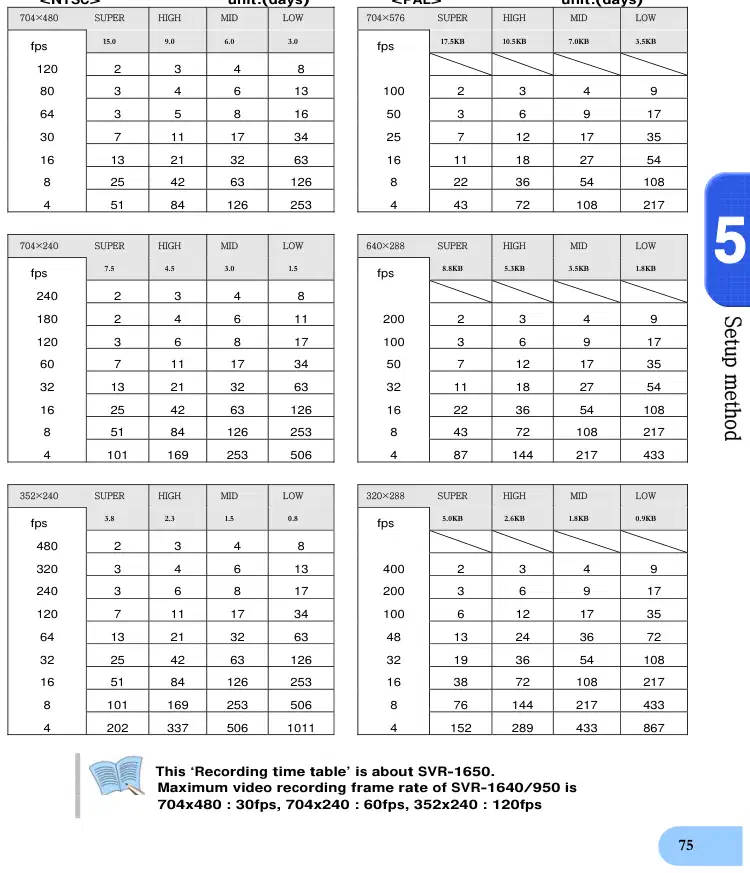
704×480 SUPER HOOG MIDDEN LAAG 704×576 SUPERHOOG MIDLAAG
fps 15.0 9.0 6.0 3.0 fps 17.5KB 10.5KB 7.0KB 3.5KB
80 3 4 6 13 100 2 3 4 9
64 3 5 8 16 50 3 6 9 17
30 7 11 17 34 25 7 12 17 35
16 13 21 32 63 16 11 18 27 54
8 25 42 63 126 8 22 36 54 108
4 51 84 126 253 4 43 72 108 217
704×240 SUPER HOOG MIDDEN LAAG 640×288 SUPERHOOG MIDLAAG
fps 7.5 4.5 3.0 1.5 fps 8.8KB 5.3KB 3.5KB 1.8KB
180 2 4 6 11 200 2 3 4 9
120 3 6 8 17 100 3 6 9 17
60 7 11 17 34 50 7 12 17 35
32 13 21 32 63 32 11 18 27 54
16 25 42 63 126 16 22 36 54 108
8 51 84 126 253 8 43 72 108 217
4 101 169 253 506 4 87 144 217 433
352×240 SUPER HOOG MIDDEN LAAG 320×288 SUPERHOOG MIDLAAG
fps 3.8 2.3 1.5 0.8 fps 5.0KB 2.6KB 1.8KB 0.9KB
320 3 4 6 13 400 2 3 4 9
240 3 6 8 17 200 3 6 9 17
120 7 11 17 34 100 6 12 17 35
64 13 21 32 63 48 13 24 36 72
32 25 42 63 126 32 19 36 54 108
16 51 84 126 253 16 38 72 108 217
8 101 169 253 506 8 76 144 217 433
4 202 337 506 1011 4 152 289 433 867
Deze .Opname tijd tafel Maximale video opname framesnelheid van SVR-1640/950 is 704x480: 30fps, 704x240 : 60fps. 352x224: 120fps

Voor het opnemen van evenementenvideo's kan een lager menu worden ingesteld zoals hieronder weergegeven. Als de toets "ENTER" ingedrukt wordt of als het menu met een muis op lager niveau geselecteerd is, kunnen gedetailleerde items worden bekeken.


9 CONTROLE: Stel in of gebeurtenissen gecontroleerd en opgeslagen moeten worden. [Toepassingstijd instellen] wordt alleen geactiveerd als [Event toepassingstijd] is ingesteld zoals [Tijdtoepassing ].

9 BERICHT [AAN/UIT] : Selecteer of gebeurtenissen items op het scherm met tekst worden weergegeven.

9 BUZZER: Selecteer of de zoemer geluid moet geven wanneer een alarm wordt gegenereerd.
9 SWITTCH TO EVENT Screen: Stel in of het scherm naar de overeenkomstige kanaal wanneer een gebeurtenis plaatsvindt.
9 GEBEURTENISWEERGAVE MIN TIJD: MIN. retentietijd voor het scherm wanneer een gebeurtenis plaatsvindt (Aankoppelen van tijd om een evenement te negeren als opeenvolgende gebeurtenissen worden gegenereerd) wordt ingesteld binnen 0 .
9 EVENEMENTWEERGAVE MAX. TIJD: MAXIMAAL de bewaartijd voor het scherm wanneer een gebeurtenis plaatsvindt, is ingesteld binnen 0 .0 99 seconden of altijd. [Houdt de huidige toestand] Tijdens het instellen, toont u het scherm waarin de gebeurtenis continu werd gegenereerd.
9 TEKSTCONTROLE: Bepaal of tekensinvoer van externe apparaten via RS-232. wordt opgeslagen.
NO : Open type (Normaal open) sensor. NC: Gesloten sensor (Normaal Sluiten). Max. retentietijd] kan niet worden ingesteld met een kleinere waarde dan [Min. retentietijd].

Analyseer de beeldinvoer door de camera om beweging te detecteren. Als er een verandering wordt gedetecteerd, dan wordt deze als een gebeurtenis geteld.


9 MD CHANNER: Stel het kanaal in waarvoor bewegingsdetectie zal worden uitgevoerd.

9 MD SETUP: Stel in of beweging voor kanaal dat zal worden gebruikt voor de detectie van bewegingen te detecteren.
9 OPPERVLAKTE SETUP: Stel bewegingsdetectie in voor elk kanaal en geef de gevoeligheid en het gebied met de muis op.
9 GEBIED DISPLAY: Als beweging wordt gedetecteerd, kan gebied met betrekking tot de bewegingen worden weergegeven.
De zoneselectie kan worden uitgevoerd door op het muispictogram te klikken of de shuttlering rechtsom aan het product om te draaien. Om te annuleren, draai de shuttle ring naar links. Druk op de rechter muisknop of ESC-toets in het voorpaneel om terug te gaan naar het hoofdmenu

5.8.3 Relais
Als er een gebeurtenis optreedt, kunnen alarm voor sensor, bewegingsdetectie, verliesvideo en voeding worden gegenereerd via het uitgangsapparaat dat is aangesloten op de RELAY OUT terminal achterin het product.


Knipperen groene doos geeft de staat voor selectie. Na selectie wordt het geel.
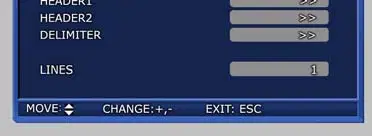
Deze setup maakt het mogelijk om materiaalinvoer met apparatuur zoals een POS System te bekijken met DVR-apparatuur. Om het protocol met de invoerapparatuur te matchen, worden HEADER en DELIMITER toegewezen en wordt een regel aan uitvoer naar het scherm ingesteld.




Items instellen die nodig zijn om een computer te verbinden met een netwerk. Communicatie instellen scherm is zoals hieronder weergegeven. Als de toets "ENTER" ingedrukt wordt of als het menu met een muis op lager niveau geselecteerd is, kunnen gedetailleerde items worden bekeken.


9 IP-adres: Voer het [IP adres ] in dat is verkregen van de internetdienstmaatschappij van de gebruiker.
9 DHCP [ON/OFF]: Selecteer of het IP-adres automatisch wordt verkregen met behulp van het Dynamic Host Configuration Protocol.

9 TYPE [Ethernet/xDSL]: Selecteer het netwerktype dat is aangesloten op de DVR.
Het wordt aanbevolen om uw DVR opnieuw op te starten wanneer u het type communicatieregel wijzigt. Vooral bij het overschakelen naar Ethernet van xDSL of DHCP, schakel eerst de regeltype op ethernet en sla de wijzigingen op. Herstart dan je DVR. Wanneer herstart is voltooid, controleer dan of de regel succesvol naar een Ethernet-type is overgeschakeld. Voer daarna het IP-adres in dat u wilt gebruiken.

9 SUBNET MASK: Voer het [SUBNET MAsk] adres in dat is verkregen van de internetservicemaatschappij van de gebruiker.
9 Gateway: Voer het [GATEWAY] adres in dat is verkregen van de internetservicemaatschappij van de gebruiker.
9 DNS: Voer het [DNS] adres in dat is verkregen van de internetservicemaatschappij van de gebruiker.
9 PORT: [PORT] toegewezen wanneer verbinding met een computer kan worden gewijzigd. Als de poort in DVR veranderd is, als het netwerk ingesteld wordt duurt het tijd om de netwerkmodule opnieuw te installeren. Verbind na 1~2 minuten. Poortnummer kan worden ingesteld afhankelijk van netwerkomstandigheden (firewall etc.). STANDAARD POORT : 4000
9 SWR: Als het product is aangesloten op een kabelmodem of xDSL modem, zal IP-adres elke keer dat verbinding met ISP (User. . communicationon company server) wordt geprobeerd te wijzigen. In dit geval zal de gebruiker het gewijzigde IP-adres niet kennen. Als een product dat gebruik maakt van een drijvend IP-adres op de SWR-server wordt geregistreerd, kan het gewijzigde IP worden gevonden bij poging tot verbinding met het product. Om een IP-adres te registreren op de stalen kabels, stel je [SWR] item in bij ON. Het gewijzigde IP-adres kan worden geverifieerd vanuit FUNCTIE-STATUS (SYSTEEMINFORMATIE 2).
Setup items nodig om verbinding te maken met de computer verbonden aan het product via de seriële poort.


9 BAUDE RATE: Stel de data transmissie snelheid per seconde.
9 GEGEVENSBIT: Stel de gegevensoverdracht bit.
9 PARITEITSBIT: Stel de methode voor foutcontrole in bij gegevensoverdracht.
9 STOP BIT: Instellen bit om op te nemen wanneer de gegevensoverdracht is voltooid.

Setup items nodig om het product te verbinden met bewakingsapparatuur zoals camera en CCTV.


9 SYSTEM ID: Instellen van ID voor DVR hoofdinhoud bij het aansluiten van het product met apparatuur zoals een controller.
9 TYPE HAVEN: Instellen van het type poort dat gebruikt moet worden.
-Controller: Sluit PORT A en controller met RS422/485..
Stel de SYSTEM-ID in die overeenkomt met het aangesloten SCC-3100A. (Verwijst naar bladzijde 28)
-Speed dome : Verbind poort B en snelheidskoepel met RS422/485.
Na het verplaatsen van SYSTEM → PTZ, setup protocol voor elk kanaal en de ID voor de snelheidskoepel. (Verwijst naar bladzijde 89)
9 BAUDE RATE: Stel de data transmissie snelheid per seconde.
9 GEGEVENSBIT: Stel de gegevensoverdracht bit.
9 PARITEITSBIT: Stel de methode voor foutcontrole in bij gegevensoverdracht.
9 STOP BIT: Instellen bit om op te nemen wanneer de gegevensoverdracht is voltooid.

De beheerder kan de gegevens met betrekking tot het gegenereerde evenement verifiëren via e-mail.


9 E-MAIL CONTROLE: Als [AAN] wordt ingeschakeld, is de e-mail notificatie functie geactiveerd.
9 naar : Stel het E-MAIL adres in om een transmissie te ontvangen als er zich iets voordoet. .. Ex) naar: gebruiker@yahoo.com
9 SMTP SERVER: Dit is een standaard protocal voor het verzenden van e-mail en gebruikt om te voorkomen dat e-mailadres spam mail. U moet een gebruikers-ID hebben voor het gebruik van e-mail. EX) SMTP SERVER: kornet.net
9 Authenticatie: Gebruikt tijdens gebruikersaccountregistratie.

Systeeminstellingen scherm is zoals hieronder weergegeven. Als de toets "ENTER" ingedrukt wordt of als het menu met een muis op lager niveau geselecteerd is, kunnen gedetailleerde items worden bekeken.


9 TAAL: Selecteer een taal voor het menuscherm.
9 KEY BUZZER [ON/OFF]: Selecteer of geluid wordt gegenereerd voor sleutelstreken bij het gebruik van de afstandsbediening, dan wel wanneer toetsen worden gemanipuleerd.
9 DEFAULT: Gebruik om de initiële setup waarden terug te krijgen waarmee het product werd verzonden.

9 Als [Ja] geselecteerd is vanuit het volgende scherm, wordt dit geïnitialiseerd.


9 LOAD: Bel het installatiebestand dat is opgeslagen in de USB Memory Stick en wijzig de DVR-instellingenwaarde.
Deze functie is niet compatibel tussen SVR-1650, SVR-1640 en SVR-950.
Mogelijk niet compatibel met andere firmware versies. Firmwareversie kan worden geverifieerd door op de "FUNC" knop voor het DVR te drukken. USB-geheugenstick geformatteerd in FAT32 formaat kan niet werken.
9 FIRMWARE DOWNLOAD: Stel de locatie in om firmware te downloaden voor het upgraden van productsoftware.
9 Als [Ja] geselecteerd is vanuit het volgende scherm, wordt deze opgewaardeerd.


9 REMOTE LIVE MODE: Gebruikt om de resolutie van elk kanaal op netwerkbord te bepalen.(Deze modus wordt alleen ondersteund in SVR-1650.)
9 OPEN SETUP[ON/OFF] : Wordt gebruikt om de instelling op afstand te bepalen.
9 DVR ALIAS : Gebruikt om netwerknaam te identificeren.
9 ID-code ophalen: Wordt gebruikt om identificatienummers op te stellen.
In het algemeen kan een gebruiker niet upgraden. Upgrade moet worden uitgevoerd door een gecertificeerde
expert.
De resolutie en het frame van REMOTE LIVE MODE is verschillend volgens
Opname-installatie (SVR-1640/950)

HDD-instellingen informatie voor de gemonteerde harde schijf. Basisinformatie met betrekking tot HDD wordt weergegeven op het scherm. Informatie voor maximaal 4 harde schijven kan worden bekeken.


9 HDD FORMAAT: Selecteer of de ingebouwde vaste harde schijf wordt geformatteerd. Als
9 HDD: Setup kan voor HDD1~HDD4 of ALLES zijn. Selectie van HDD voor formaat en informatie over het geselecteerde item zal worden weergegeven.


9 Als de HDD FORMAT-knop wordt ingedrukt, wordt een dialoogvenster getoond waarin wordt nagegaan of het formaat moet worden weergegeven.
Als HDD wordt geïnitialiseerd (geformatteerd), worden alle informatie die op de schijf is opgeslagen, verwijderd.
(Initialisatie is niet mogelijk tijdens video-opname.)

Stel wachtwoord in voor gebruiker en beheerder om autorisatie te geven die nodig is om het product te gebruiken en de instelling aan te passen. Als de toets "ENTER" ingedrukt wordt of als het menu met een muis op lager niveau geselecteerd is, kunnen gedetailleerde items worden bekeken.


9 GEBRUIKERSPASSWORD: Stel het gebruikerswachtwoord in. Wachtwoorden kunnen alleen ingesteld worden met de knoppen op DVR. Muis kan niet worden gebruikt om wachtwoorden in te stellen.
9 SETUP [ON/OFF]: Kies of het wachtwoord tijdens de installatie wordt ingevoerd.
9 POWER-ON [AAN/UIT] : Selecteer of het wachtwoord wordt ingevoerd wanneer product is ingeschakeld.
9 POWER-OFF [ON/OFF] : Kies of het wachtwoord wordt ingevoerd wanneer product UIT is.
9 RECORD-OFF: Selecteer of het instellen op afstand mogelijk is.
9 BUZZER ALS FOUTEN IN DE CONTROLES WORDEN VERKLARD: Als het verkeerde wachtwoord drie keer wordt ingevoerd, zal de zoemer afgaan.
Systeemgebruikersvergunning – Manager: Alle systeemopstelling is toegestaan. – Gebruiker: Alleen toegang via het netwerk is toegestaan. Wachtwoord op het moment van fabrieksverzending – Manager: Wijziging is mogelijk na het invoeren van nummer 1 acht keer. – Gebruiker: Wijziging is mogelijk na het invoeren van nummer 2 acht keer.

Het wordt gebruikt om de datum en tijd voor het product te bepalen. Wanneer de installatie is voltooid en opgeslagen, wordt het weergegeven op het live scherm.


9 TIME SETUP: Stel de tijd in. Gebruik het muiswiel of de knoppen aan de voorzijde van het product vanuit het dialoogvenster hierboven om de instellingswaarde te wijzigen. Selecteer vervolgens [SET] om de opdracht te maken.
9 DATUMFORMAAT: Instellen van het formaat voor datumnotatie. Selecteer uit [jaar/maand/dag], [maand/ dag/ jaar], (dag/maand / jaar)
9 DAGLICHTSAVE: Stelt u in of er daglichtbesparingstijd wordt toegepast.

Als de dome camera is geïnstalleerd, kan voor elk kanaal een camera-ID worden toegewezen en ingesteld om PAN, TILT, ZOOM functies te gebruiken.


9 CH NUMMER: Voor camera's die op elk kanaal zijn aangesloten, een ID toekennen en het model van de camera instellen.
9 CAMERA ID: Gebruiker kan een ID toewijzen tussen 0 ~ 255 voor elke camera.

9 MODEL[Geen/SPD/PELCO(D) /PANASONIC/SCC/SRX]: Selecteer de fabrikant voor de aangesloten camera. Signaalinvoer van een camera is voor elke fabrikant verschillend. Stel het model nauwkeurig in.
Modellen die gebruikt kunnen worden.
– Samsung : SPD(SPD-2200, 2300, 2500, 3000, 3300), SRX-100B – Pelco(D) : Snelheidskoepel met behulp van het Pelco-protocol – Panasonic : WV-CS854 – SCC : SCC-641/643

Voor het zoeken naar video-opnames, tijd, gebeurtenis en log file retrieval functies zijn voorzien. Als de toets "ENTER" ingedrukt wordt of als het menu met een muis op lager niveau geselecteerd is, kunnen gedetailleerde items worden bekeken.


Als een gewenste datum en tijd die binnen het bereik van data en tijden zijn gemaakt, wordt ingesteld en de [OK] knop ingedrukt is kan de video-opname worden gereproduceerd en bekeken.


Ophalen per gebeurtenis types inclusief verlies video, sensor en beweging detectie is mogelijk.


Items die tijdens het zoeken naar evenementen zijn geselecteerd, kunnen worden teruggespeeld. Als de ESC-toets wordt ingedrukt tijdens het afspelen, keert u terug naar het zoekvenster voor gebeurtenissen.
Loggeschiedenis voor gegenereerde gebeurtenissen kan worden geverifieerd.


Als een opslagmedium is aangesloten, kunnen video-opnames worden gekopieerd naar de opslagapparaten. Als de toets "ENTER" ingedrukt wordt of als het menu met een muis op lager niveau geselecteerd is, kunnen gedetailleerde items worden bekeken.


Als USB- en DVD+RW/CD-RW opslag wordt ingevoegd, wordt een scherm zoals hieronder weergegeven.


9 STATUS: Vooruitgangsstatus voor de huidige kopieerbewerking wordt weergegeven.
Gebruik de aanbevolen media. Zie bladzijde 41 voor meer informatie.

De gewijzigde instellingen worden toegepast wanneer ze geverifieerd zijn nadat de knop Opslaan is ingedrukt.


9 Zoals in het onderstaande scherm wordt weergegeven, worden de instellingen toegepast wanneer de installatie is gewijzigd en [SAVE] wordt ingetoetst. De setup functies kunnen worden geannuleerd door op

DVR netwerk viewer is geïntegreerde beheersoftware. DVR netwerk viewer kan meerdere dvd's in real time op afgelegen gebieden installeren. Kenmerken van DVR netwerk viewer zijn als volgt.
Management of multiple number of DVRs is possible
Function to monitor and record images of up to 5 DVRs in real time .
Provides a wide variety of search methods for recorded content
GUI screen automatic change depending on user PC resolution
Provides separate Manager/Backup program for the viewer
Single and 4, 9, 16 divided screen function
Provides PTZ camera control and event real time sensing function
Pentium IV 3.0Ghz or higher (Hyper threading recommended)
Sound Card

Programma installatie van de CD
Plaats de CD die bij DVR is meegeleverd in het cd-rom station en voer DVR Viewer wordt automatisch geïnstalleerd op de PC. Het basispad naar het uitvoeringsbestand is als volgt. C: .Program File


Het weergaveprogramma kan worden gedownload door verbinding te maken met http://www.samsungcctv.com en gaan naar .SUPPORT-DOWNLOAD-CCTV Kopieer het automatisch gecomprimeerde bestand Setup.exe in Mijn computer bureaubladscherm en dubbelklik op de setup. exe-bestand om te verwijderen van het bestand naar de gewenste map.

Om lokale en op afstand aangesloten DVR-afbeeldingen van de client PC te monitoren, moeten via de DVR Viewer waarden correct worden ingesteld vanuit het hoofdlichaam SVR.
Klik op het bestand DVR Manager.exe en voer het wachtwoord in. Voor groepsitem is het mogelijk een nieuwe groep van het lokale netwerk toe te voegen, de naam voor bestaande groepen aan te passen en een groep te verwijderen.

Wachtwoord voor de eerste uitvoering is ingesteld als admin. Om het wachtwoord te wijzigen, drukt u op de knop Wachtwoordwijzigen, voert u het huidige wachtwoord in en verandert u naar een nieuw wachtwoord.
9 Klik op de knop Toevoegen in het DVR.
9 Als de knop Zoeken wordt ingedrukt, kan een lijst met DVR die nieuw is aangesloten op het lokale netwerk of DVR worden bekeken.
DVR-serveroptellen


9 Als nieuw aangesloten DVR is geselecteerd, wordt serverinformatie weergegeven in de nieuwe DVR-informatie.
9 Groep, naam en wachtwoord zijn ingesteld. Net als bij externe locatie DVR installatie, moet het IP- en MAC-opstellingssysteem in de hoofdinhoud van de dvd nauwkeurig worden ingevoerd indien zoeken op een dvr niet mogelijk is.
9 Als de knop toevoegen is geselecteerd, wordt deze aan de boom links toegevoegd.
9 Als IP voor een geregistreerde DVR wordt gewijzigd, dan wordt later een lijst weergegeven als de knop Zoeken is aangeklikt.
9 Als lijst voor gewijzigde IP's is geselecteerd, wordt de knop Informatie wijzigen geactiveerd.
9 Als de knop Zoeken wordt geklikt, worden geregistreerde IP's gewijzigd in nieuwe IP' s.
Poort is vastgesteld op 4000 omdat de huidige gewijzigde waarden niet worden weergegeven.

9 Druk na het selecteren van de DVR die is toegevoegd uit de linkerboom op Wijzig in de DVR.
9 De knop ontvangen/toepassen/verwijderen wordt weergegeven.
9 Als de functie succesvol wordt uitgevoerd na het klikken op de Info-knop Get Info, verandert de autorisatieinhoud van
9 Als Solliciteer geselecteerd is nadat de informatie ontvangen wordt uitgevoerd, dan wordt de inhoud opgeslagen.
9 Lijst die niet gevalideerd is kan vanuit de kijker niet worden verbonden.
9 Als de kijker wordt uitgevoerd en de DVR is geselecteerd en vervolgens verbonden, dan wordt een afbeelding weergegeven.
DVR hoofdlichaam ADMIN PASSWORD en GEBRUIKERSPASSWord moeten overeenkomen.
Sommige functies in het menu die kunnen worden ingesteld vanuit de DVR hoofdinhoud kan via de De items die hier worden ingesteld, zijn terug te zien in de hoofdinhoud en bediend.
Tijdens de menu-opstelling van het DVR hoofdgedeelte kan de serverconfiguratiefunctie niet via de kijker worden gebruikt.

Nadat de installatie zonder problemen is voltooid, als het DVR Viewer.exe-bestand wordt geklikt of [VIEWER] van de DVR Manager wordt aangeklikt kunnen beelden die zijn verbonden met de DVR vanaf de client PC worden bewaakt.
UI wordt gewijzigd om de gebruikers-PC resolutie te vergelijken. Het scherm hierboven toont een 1280 x
1024 afbeelding. Als er geen camera is aangesloten, toont het scherm een zwarte doos.
De naam voor elke DVR netwerk viewer programma functie is als volgt.
DVR-lijstweergave
DVR-statusweergavesectie

Afbeeldingen tonen sectie live beelden of afbeeldingen die uit zoekopdrachten zijn opgehaald. 1 kanaal, 4 kanalen, 9 kanalen en 16 kanaalbeelden kunnen selectief bekeken worden. 6.3.3 Controle van de pagina's

9 Tot 5 (Live, Search) DVR's kunnen worden aangesloten.
9 De titel van de pagina wordt weergegeven als DVR naam. Indien niet verbonden, worden ze weergegeven als DVR 1, DVR 2, DVR 3, DVR 4, DVR 5.
9 In het scherm hierboven, DVR2~DRV5 delen die niet zijn aangesloten weergeven.

9 Als vierkant 1, 4, 9, 16 kanaalknoppen zijn geselecteerd, wordt beeldindeling voor elk weergegeven.


1 kanaal 4 kanalen
Paginaconversie · Beeldweergave-bediening


9 kanaal 16 kanalen
9 Indien minder dan 16 kanalen zijn geselecteerd uit de
beeldweergave, voorkanaal en achterkanaal dat niet te zien is in de sectie afbeeldingendisplay kan worden gezien.


: Verbergt verschillende toetsen en status informatie en alleen toont beelden waarvan de grootte is aangepast aan de gebruiker computer resolutie. Druk op de ESC-toets om te annuleren.

en

: Als minder dan 16 kanalen zijn geselecteerd, wordt de DVR-afbeelding op een andere pagina automatisch weergegeven.


: De opnameknop registreert de live beelden voor alle kanalen van het DVR, zodat deze worden bekeken.

: Knop stopt de beelden tijdelijk voor alle kanalen van de pagina DVR wordt bekeken.


X2 knop breidt de afbeelding uit naar twee keer zo groot als het geselecteerde kanaal en schakelt deze terug in om te kijken of er een andere grootte is.
: JPEG-knop slaat de afbeelding voor het geselecteerde kanaal op als een JPeg bestand.
: Printknop geeft de afbeelding voor het geselecteerde kanaal.


Afdrukken optie voor afdruk> < Afgedrukte output>
: Als de Channel Information-knop is geselecteerd, wordt informatie over het kanaal getoond.
: Scherm 180 graden rotatieknop draait de afbeelding voor het geselecteerde kanaal door 180 graden.

9 Het volume van de luidspreker wordt aangepast en als er op de knop geklikt is, wordt het geluid gedempt.
9 Microfoon volume wordt aangepast en als de knop is geklikt, microfoon geluid gedempt.
9 Voor HDD-display geeft het gele gedeelte de gebruikte hoeveelheid aan.

LEVENDE statusweergave

9 Kanaal: Geeft aan of de verbinding tussen server en netwerk is geslaagd en of er een "event" voor het overeenkomstige kanaal heeft plaatsgevonden. Als het groene pictogram wordt geklikt, dan is het bijbehorende kanaal geselecteerd. Groen: Netwerkverbinding geslaagd, geel : netwerkverbinding mislukt, rood: gebeurtenis opgetreden.
9 Relais: Als de 4 knoppen worden geklikt, dan worden specifieke signalen naar de DVR gestuurd.

: Geeft de afspeelrichting voor het opgenomen beeld.
, ..
: Beweegt naar het voor- en achterframe in de gepauzeerde staat.
: Verplaats naar het begin/einde van de tijdsperiode (in 10 minuten eenheden) in gepauzeerde toestand.
9 Snelheidsknop: Geeft snelheid aan om te spelen. 1X, 2X, 4X, 8X, 16X kan toegewezen worden. Voor snelheden groter dan 1X is audio-afspelen niet mogelijk. Voor omgekeerde richting wordt slechts één frame teruggespeeld bij snelheden boven 2X.
9 Slider: Geeft de status van het huidige beeld aan.
, · ,

Hoofdknop sectie wordt gebruikt om setup items zoals DVR onderhoud en registratie, zoeken en back-up toe te wijzen. De hoofdknop sectie is identiek aan die in het scherm hieronder.

9 Bel het DVR Manager programma.
9 Om te voorkomen dat anderen het programma gebruiken wanneer de gebruiker van het programma de computer onbeheerd verlaat, wordt het scherm dat werd gebruikt geminimaliseerd als een pictogram in de rechter benedenhoek.
9 Om het programma opnieuw te gebruiken, klikt u op de geminimaliseerde DVR-viewer in de rechter benedenhoek en voert u het wachtwoord dat werd ingesteld.

Stel de omgeving in die gerelateerd is aan [Beeldstatus opgeven], [Opslagmap] en [Verwijder Hercodeerde gegevens verwijderen] om te gebruiken in het programma.


programma instellen map selecteren
9 Sluit de DVR die door de gebruiker is geselecteerd aan op de lijst van DVR zodat deze in real time kan worden bekeken.
9 Om het live scherm dat in de DVR komt te stoppen, drukt u nogmaals op het icoon hierboven.


Zoekt de opgenomen inhoud voor DVR, back-ups, live video opname en bestand en speelt het af aan de gebruiker.
9 Beschrijving van de functies
Indeling Locatie van de
De back-upfunctie verplaatsen
Hoofdinhoud van de DVR → Gebruikers-PC
Zoek naar back-upbestanden op de hoofdinhoud van uw DVR via het netwerk.
DVR Zoeken Hoofdinhoud van de dvd
Download de back-upbestanden opslaan op het hoofdlichaam van u DVR op uw pc door gebruik te maken van het reserveprogramma en zoek naar het bestand dat je wilt.
Hoofdinhoud van de DVR → Gebruikers-PC
Backup zoeken Gebruiker PC
Zoek naar de back-upbestanden opslaan op een gebruiker PC via het programma van de kijker.
Record Search Gebruiker ... PC gebruiker
Kopieer Search User PC Gebruikers-pc (DVD, CD,USB)
Zoek naar de media waar het back-upbestand van de DVR opgeslagen is.
Bestand Zoeken Gebruiker PC Gebruikers-pc Zoek naar een bestand in de backup map opgegeven een gebruiker op een gebruikers-pc.
9 Als DVR is geselecteerd en de knop Info verkrijgen wordt geklikt, dan wordt tijd- en kanaalinformatie voor de geselecteerde DVR weergegeven.
9 Indien gewenst wordt tijd en kanaal voor afspelen geselecteerd, waarna de knop ingedrukt wordt. De beelden worden tijdens dat tijdsbestek weergegeven.
back-upbestand

9 Zelfs voor video-opname zoeken en bestand te doorzoeken, als een gerelateerde setup item wordt weergegeven, kan worden geselecteerd en afgespeeld.
Als er een video opgenomen beeld in de door de gebruiker toegewezen tijdsperiode, DVR gegevens kunnen worden teruggekregen op de gebruikerspc.
Nadat de DVR-server is geselecteerd in een lijst met dvd's aan de linkerkant, als op de knop Info ontvangen wordt geklikt worden het kanaal en de tijdsperiode weergegeven.

Functies die in het programma worden gebruikt, worden getoond als een lijst. Als de knop Alles verwijderen wordt geklikt, worden alle logs in de lijst verwijderd.


Beëindig het programma dat gebruikt werd.
Toon de lijst voor groep en DVR geregistreerd in DVR Manager. Als de muis op het instellingen DVR lijst en dubbel geklikt wordt, dan wordt een afbeelding voor live scherm doorzocht en weergegeven.

Selecteer één DVR-lijst van setup en dubbelklik op de muis. Als er geen
probleem in de setup, het live scherm zal worden weergegeven en de titel voor DVR lijst wordt geactiveerd in lichtgroene kleur.

9 Pan, Tilt, Zoom, Focus voor de snelheidskoepel camera is ingesteld.
9 Wanneer Pan, Tilt, Zoom en Focus ingesteld zijn kan snelheid tot 6 stappen worden gespecificeerd.


9 Zoom/Focus(expand/focus) : Uitbreiden / verminderen, focusaanpassing kan worden uitgevoerd voor het geselecteerde kanaal.
9 De pijltjestoetsen voor de positiekeuzeknop bedienen de op/neerhoek en links / rechts rotatie van de camera.
9 Voorinstelling vooraf) : Tot 64 cameraposities kunnen van tevoren worden ingesteld en later voor eenvoudig gebruik opgeslagen.

DVR netwerk viewer programma heeft de volgende extra functies.

I-frameweergave voor het geselecteerde kanaal en een verscheidenheid aan andere menu items kunnen gemakkelijk worden gebruikt door gebruik te maken van de popupmenu.
9 Geselecteerd kanaal is een functie om alleen het door de gebruiker gekozen kanaal te bedienen en Alle kanalen zijn een functie voor alle 16 kanalen.
9 Alleen de I-Frame is een functie die alleen de referentiebeelden toont onder de beelden van het hoofdlichaam van DVR.

Voor SVR-1640/950 is de standaardinstelling (Refereren naar programma 5.7.2)

DVR is een ingewikkeld mechanisch apparaat en het kan defect. Voor dergelijke gevallen, neem de volgende maatregelen.
Product wordt niet ingeschakeld wanneer stand-by schakelaar is ingedrukt.
Controleer of de voedingskabel goed is aangesloten.
Scherm wordt niet weergegeven wanneer het product is ingeschakeld.
Controleer of de video-uitvoerterminal goed is aangesloten op het CCTV monitor. Controleer of de camera goed is aangesloten op het invoerkanaal. Controleer of de helderheid van CCTV-monitor geschikt is.
Video opgenomen afbeelding zendt geen geluid.
Controleer of [Voice opname] is ingesteld op [ON] voor [video-opname setup] in het menu. Controleer het volume van de tv of het product in het menu.
De IR afstandsbediening werkt niet.
Controleer de batterijen en vervang ze indien nodig. Richt de afstandsbediening tijdens het gebruik prompt op de product controller ontvanger. Als product en afstandsbediening ID is anders, maken ze hetzelfde.
Video wordt niet opgenomen in de HDD.
Video-opname is mogelijk niet mogelijk als HDD aan het einde van zijn levensduur of er slechte sectoren. Deze HDD moet worden vervangen. Raadpleeg de beschrijving van foutmeldingen op de volgende pagina.
Gereserveerde video-opname wordt niet uitgevoerd.
Controleer of de huidige tijd en opname reserveringstijd nauwkeurig is ingesteld.
Het scherm is niet duidelijk.
Controleer of de camera goed is gericht.
Gevallen waarvoor contact moet worden opgenomen met het aankooppunt
Voor de volgende gevallen, stop met het gebruik van het product onmiddellijk, snijd de voeding en vraag aan het punt van aankoop om de schade te herstellen.
If an abnormal behavior occurs in the product during use (Example: Strange noise,
geur of rook)

If the power cable connector has been damaged
If rain or water has entered the product
If a liquid has been spilled on the product or if a foreign substance has entered the
If the product does not operate as described in this manual
If the product has been seriously damaged after being dropped
If there is a clear difference in performance
product

NTSC Model SVR-1650 SVR-1640 SVR-950
Stroombron AC 100V~240V,(50/60Hz), Max. 2A
Energieverbruik Max. 75W(1 HDD)
Video-invoer 16Ch 9Ch
Monitor A 2 BNC, 1 VGA, 1 RCA(Front) Video Output Monitor B 1 BNK(Single/Multi)
Resolutie 720 x 480 Weergave
Multi-scherm 1 / 4 / 9 / 16
120 fps (D1, 704 x 480)
30 fps (D1, 704 x 480)
60 fps (Half D1, 704 x 240) Snelheid/resolutie
240 fps (Half D1, 704 x 240)
480 fps (CIF, 352 x 240)
120 fps (CIF, 352 x 240)
Handleiding en gebeurtenis, schema & evenement
HDD 250GB 1HDD(Tot 4HDD) 160 GB 1Hdd (tot 4HSD)
Backup DVD+RW, 3 USB(2 Front) / USB Flash Memory Drive
Serieinterface RS-232C, RS-485/422(RJ-45)
Sensorinvoer/-uitschakeluitvoer 16/4 9/4
Input/Output 4/2(1 Front) Audio
Protocol TCP/IP, DHCP, SMTP
Software Network viewer Netwerk
Transportsnelheid Max 480 fps Max 120 fps
Muis, afstandsbediening(Controleerbaar tot 16 DVRs) Toetsenbordcontroller(SCC-3100A) Wachtwoord: 2 niveau (Admin, Gebruiker) Afstelling van de beeldkwaliteit: 4 level (Super, High, Middle, Low) ondersteuning Screen SMS: ATM/POS-ondersteuning
OSD(On Screen Display) GUI, Multi-taal
Werking 5°C~ 40°C Temperatuur
Opslag -10 °C ~ 60°C
Afmetingen 430(W) x 88(H) x 465(D)mm
Gewicht ongeveer 8,9kg

PAL Model SVR-1650 SVR-1640 SVR-950
Stroombron AC 100V~240V,(50/60Hz), Max. 2A
Energieverbruik Max. 75W(1 HDD)
Video-invoer 16Ch 9Ch
Monitor A 2 BNC, 1 VGA, 1 RCA(Front) Video Output Monitor B 1 BNK(Single/Multi)
Resolutie 720 x 576 Weergave
Multi-scherm 1 / 4 / 9 / 16
100 fps (D1, 704 x 576)
25 fps (D1, 704 x 576)
50 fps (Half D1, 704 x 288) Snelheid/resolutie
200 fps (Half D1, 704 x 288)
400 fps (CIF, 352 x 288)
100 fps (CIF, 352 x 288)
Handleiding en gebeurtenis, schema & evenement
HDD 250GB 1HDD(Tot 4HDD) 160 GB 1Hdd (tot 4HSD)
Backup DVD+RW, 3 USB(2 Front) / USB Flash Memory Drive
Serieinterface RS-232C, RS-485/422(RJ-45)
Sensorinvoer/-uitschakeluitvoer 16/4 9/4
Input/Output 4/2(1 Front) Audio
Protocol TCP/IP, DHCP, SMTP
Software Network viewer Netwerk
Transportsnelheid Max. 400 fps Max. 100 fps
Muis, afstandsbediening(Controleerbaar tot 16 DVRs) Toetsenbordcontroller(SCC-3100A) Wachtwoord: 2 niveau (Admin, Gebruiker) Afstelling van de beeldkwaliteit: 4 level (Super, High, Middle, Low) ondersteuning Screen SMS: ATM/POS-ondersteuning
OSD(On Screen Display) GUI, Multi-taal
Werking 5°C~ 40°C Temperatuur
Opslag -10 °C ~ 60°C
Afmetingen 430(W) x 88(H) x 465(D)mm
Gewicht ongeveer 8,9kg


SAMSUNG TECHWIN CO., ITD. 145-3, Sangdaewon 1-dong, Jungwon-gu Seongnam-si Gyeonggi-do 462-121, Korea Tel: +82-31-74-08137~8139 Fax:+82-31-740-8145
TIANJIN SAMSUNG OPTO-ELECTRONICS CO., LTD. 7 Pingchang Rd., Nankai Dist. Tianjin 300190, P.R China Tel: +86-22-2761-4724(33821) Fax: + 86-22-27 61-6514
SAMSUNG OPTO-ELECTRONICS UK, LTD. Samsung House, 1000 Hillswood Drive, Hillstone Business Park Chertsey, Surrey KT16 OPS Tel: +44-1932-45-5308 Fax: +44-1932-45-5325
P/No. : Z6806075902B
September. A. 06
Pagina's waarnaar wordt verwezen in deze handleiding — fabrikant, ondersteuning en downloads.
Eigenaren en ons team reageren doorgaans binnen een dag — en uw vraag helpt ook de volgende persoon.
Stel als eerste een vraag — andere eigenaren of ons team geven antwoord.