



Pub. 988-0151-461 www.lowrance.com


Installatie en bediening van de GPS-installatie voor viszoekende sonars & mapping
Instructies

Copyright © 2006 Lowrance Electronics, Inc.
Alle rechten voorbehouden.
Geen enkel deel van deze handleiding mag zonder voorafgaande schriftelijke toestemming van Lowrance worden gekopieerd, gereproduceerd, opnieuw gepubliceerd, overgedragen of verspreid. Elke ongeoorloofde commerciële distributie van deze handleiding is strikt verboden.
Lowrance® is een geregistreerd handelsmerk van Lownance Electronics, Inc. MapCreateTM, FreedomMapsTM en NauticPathTM zijn handelsmerken van LEI. Fishing Hot Spots® is een geregistreerd handelsmerk van Fishing hot spots Inc. LakeMaster® en Pro Maps zijn handelsmerken of geregistreerde merken van WayPoint Technologies, Inc. Navionics® is een geregistreerd handelsmerk van Navionics, Inc. DURACELL® is een geregistreerd handelsmerk van Duracell, Inc. RAYOVAC® is een geregistreerd handelsmerk van Rayovac Corpo-rantsoen. Energizer® en e2® zijn geregistreerde handelsmerken van Energizer Hold-ings, Inc.
De gegevens in deze eenheid zijn per infoUSA, copyright © 2001-2006, All Rights Reserved. infoUSA is een handelsmerk van infoUSA, Inc.
Lowrance Electronics kan het nodig vinden om onze poli-tie, regelgeving en speciale aanbiedingen op elk moment te wijzigen of af te sluiten. Wij behouden ons het recht voor dit zonder kennisgeving te doen. Alle kenmerken en specificaties kunnen zonder kennisgeving worden gewijzigd. Alle schermen in deze handleiding worden gesimuleerd. Op de omslag: LMS-525CDF.
Voor gratis handleidingen en de meest actuele informatie over
dit product, de werking en toebehoren ervan;
Lowrance Electronics Inc.
12000 E. Skelly Dr. Tulsa, OK USA 74128-2486
Gedrukt in de VS.



Het opslag- en bedrijfstemperatuurbereik voor uw eenheid is van -20 graden tot +167 graden Fahrenheit (-28 graden naar +75 graden Cel- sius). Uitgebreide opslag of werking bij temperaturen hoger dan aangegeven zal de vloeistofkristal display in uw eenheid beschadigen. Dit soort schade valt niet onder de garantie. Voor meer informatie, neem contact op met de afdeling klantenservice van de fabriek; telefoonnummers worden vermeld in de laatste pagina van het handboek.
VOORZICHTIGHEID Wanneer navigatiegegevens naar een positie (wegpunt) worden getoond, zal de GPS-eenheid het kortste en meest directe pad tonen. Het biedt navigatiegegevens naar het waypoint, ongeacht obstakels. Daarom zal de voorzichtige navigator niet alleen profiteren van alle beschikbare navigatietools bij het reizen naar een weg-punt, maar ook visueel controleren om ervoor te zorgen dat er altijd een duidelijk en veilig pad is.
WAARSCHUWING! Wanneer een GPS-eenheid in een voertuig wordt gebruikt, is de exploitant van het voertuig uitsluitend verantwoordelijk voor veilige bediening. De voertuigexploitanten moeten te allen tijde alle relevante rij-, vaar- of vliegomstandigheden volledig in de gaten houden. Een ongeval of botsing die tot schade aan eigendommen, lichamelijk letsel of overlijden kan leiden indien de bestuurder van een voertuig met GPS-uitrusting niet volledig aandacht besteedt aan reisomstandigheden en het rijden onderweg.


Hoe deze handleiding je op de weg kan krijgen, snel!
Welkom in de spannende wereld van digitale sonar en GPS! We weten dat je graag wilt beginnen met vissen te zoeken, maar we willen u om een gunst vragen. Voordat u de unit pakt en begint met installeren, geef ons een paar momenten om uit te leggen hoe onze handleiding kunt helpen bij het verkrijgen van de beste prestaties vanuit uw compacte, breedbeeld-, combinatieviszoeker en GPS ontvanger.
Allereerst willen we u bedanken voor het kopen van een Lowrance sonar/GPS-unit. Of u nu een eerste gebruiker of professionele visser bent, uw unit is eenvoudig in gebruik en kan toch veeleisende navigatie- en sonartaken uitvoeren. Wanneer u uw eenheid met onze aangepaste mappingsoftware MapCreateTM samenbrengt, heeft u een ongelooflijke combinatie. U zult niet nog een combinatie GPS en sonar unit met zoveel macht vinden en zo veel functies voor deze prijs!
Ons doel voor dit boek is om je snel op het water te krijgen, met een minimum aan drukte. Net als jij, besteden we liever meer tijd aan varen of vissen en minder tijd met het lezen van de handleiding!
Dus, we hebben ons boek ontworpen zodat jij Niet doen. moeten lezen de hele zaak Van voor naar achteren om de informatie te krijgen die je wilt. Bij het begin (of einde) van elk segment vertellen we je welke inhoud er nu komt. Als het een concept is waar je al bekend mee bent, zullen we laten zien hoe en waar te om vooruit voor de volgende belangrijke onderwerp. We hebben het ook gemakkelijk gemaakt om alle tips die u nodig hebt van tijd tot tijd op te zoeken. Dit is hoe:
De handleiding is in 10 secties ingedeeld. Dit eerste deel is een intro-ductie van de LMS-520c en LMS 525cDF, sonar en GPS. Het vertelt je de basis die u moet weten voordat u kunt laten rondkijken en vertellen waar u bent, of kijk onder het oppervlak om wat vis te vinden.
Sectie 2 helpt u bij het installeren van uw unit, de transducer en de GPS antennemodule. We laten u zien hoe de MultiMedia Card (MMC) correct geïnstalleerd wordt binnen het apparaat. We zullen u ook vertellen over enkele van de beschikbare accessoires.
Afdeling 3 heeft betrekking op: Basis Sonar-operatie. Het zal je laten zien hoe makkelijk het is om de sonar uit te voeren, zo meteen. Dit gedeelte heeft een Sonar Quick Reference van één pagina. (Als je al vooruit bent gesprongen en uitgevonden hoe de unit zelf te installeren, en u gewoon kan niet Wacht nog langer, draai naar de Quick Reference op pagina 55 en ga voor het water!)

Nadat je wat ervaring hebt opgedaan met je sonar, wil je sectie 4 bekijken die verder gaat dan de vorige. Sonar-opties en andere kenmerken.
Wanneer u een sonar menu commando op uw unit .zaal, kunt u het zoeken in de handleiding door af te knijpen over de tabel van inhoud, gewoon flip-ping via Sectie 3 of scannen door middel van de Sonar opties in sectie 4.
Als je problemen hebt met de sonar, kun je een antwoord vinden op de meest voorkomende problemen in sectie 5, Sonar-problemen oplossen.
De handmatige overstap van sonar naar navigatie in sectie 6, die u leidt tot Basis GPS-operaties. Dit gedeelte bevat een GPS Snel Referentie op pagina 121.
Sectie 6 bevat korte, gemakkelijk te scannen GPS lessen die de ene volgen in chronologische volgorde. Ze zijn alles wat je moet weten om snel op het water te komen.
Nadat u de basiskennis hebt geleerd (of als u al een aantal GPS ex-ervaringen heeft), kunt u misschien enkele van de units proberen veel geavanceerde navigatiefuncties. Dat brengt ons bij sectie 7, Geavanceerde GPS-opera's. Deze sectie bevat de rest van uw eenheid . GPS commando functies, georganiseerd in alfabetische volgorde.
Wanneer u naar een GPS-menucommando op het scherm komt, kunt u dit in de handleiding opzoeken door over te skimmen via de inhoudstabel en gewoon door sectie 6 heen te flippen of door het commandogedeelte van Sectie 7 te scannen.
Uw unit is klaar om te gebruiken recht uit de doos, maar u kunt fijn afstellen en aanpassen van het werking met tientallen opties. Aangezien sonar de belangrijkste eigenschap van het apparaat is, plaatsen we de voornaamste Sonar opties in Sectie 4. Sommige opties, zoals schermhelderheidsinstellingen, hebben invloed op zowel sonar- als GPS-opera's. We beschrijven hoe we deze gemeenschappelijke opties samen met GPS-opties in sectie 8 kunnen gebruiken. Systeeminstellingen en GPS-instellingsopties. Deel 8 wordt alfabetisch gerangschikt..
In sectie 9 gaan we in detail op een van de meest opmerkelijke GPS mogelijkheden . We zullen een zoekvoorbeeld introduceren in de sectie Basis GPS Operatie, maar er zijn zoveel kaartitems die je kunt zoeken.We moesten deze functie geven het is eigen gedeelte in de handleiding! Wist je bijvoorbeeld dat jouw eenheid bedrijfstelefoonnummers kan opzoeken, die functioneren als virtuele Gouden Gids? We laten u zien hoe in sectie 9.
Tenslotte, in sectie 10, bieden wij Aanvullend materiaal, met inbegrip van een lijst van de gebruikte GPS-gegevens, garanties en klantenserviceinformatie.

Film SuperTwist LCD; programmeerbaar naar voorkeur.
Tal pixels.
verlichtingsniveaus; verlicht toetsenbord met achtergrondverlichting.
Invoervermogen: 10 tot 15 volt DC.
cm); verzegeld en waterdicht; geschikt voor zout-water gebruik.
ble).
details en weergave van grafieken of aangepaste kaarten. Sonar gebruikt ze om sonarkaarten op te nemen en opslaan.
GPS-gegevens voor decennia. Gebruikersinstellingen worden opgeslagen wanneer eenheid wordt uitgeschakeld.
Talen: 10; menutalen die door de gebruiker kunnen worden geselecteerd.
Frequentie: LMS-525CDF: 50/200 kHz.
LMS-520c: 200 kHz.
De ingebouwde temperatuursensor zit vol met de LMS-525cDF. Het heeft 35°/12° kegelhoeken. Een enkele frequentie Skimmer transducer met ingebouwde temperatuursensor is verpakt in de LMS-520c. Het heeft een 20° kegel hoek. Transduc-ers werken bij snelheden tot 70 km/u (61 kts).
Transmitter: 3.000 watt piek-tot-piek/375 Watt RMS.
Algemeen · Sonar

Sonargeluiddiepte: LMS-525CDF: 2.500 voet 762 meter.
LMS-520c: 1000 voet/305 meter. (De feitelijke capaciteit is afhankelijk van de configuratie en installatie van transducers, bodemcom-positie en wateromstandigheden. Alle sonareenheden lezen meestal dieper in zoet water dan in zout water.)
Diepteweergave: Continue weergave.
Geluidsalarmen: Diep/ondiepe/vis/zone.
Automatisch bereik: Ja, met direct scherm updates.
Onderste spoor zoomen: Ja.
Splitsschermzoom: Ja.
Oppervlaktewatertemperatuur: Ja, ingebouwd in transducer.
opgenomen met LMS-525cDF.)
NMEA 2000-ready GPS/WAAS re ceiver/antenna.
Achtergrondkaart: Ingebouwde aangepaste, gedetailleerde Lowrance-kaart.
Bevat: verbeterde details van het continentale Amerikaanse continent En Hawaï. Omvat meer dan 60.000 navigatiehulpmiddelen en 10,000 wrakken/obstructies in de wateren van de kust- en Grote Meren. Metro ar-as, geselecteerde grote straten / snelwegen en in de staat exit diensten inbegrepen.
en spelen LEI FreedomMapsTM bieden dezelfde high-detail zonder het computerwerk van MapCreate. Andere plug- and play mapping opties zijn IMSTM Fishing Hot Spots®, NauticPathsTM kaarten en Navionics® grafieken.

In kaart brengen van geheugen: Tot 1 GB op één MMC (of SD) kaart.
Positie-updates: Elke seconde.
Positiepunten: 1000 waypoints; 1.000 event marker pictogrammen.
Geluidsalarmen: Aankomst/uitloop / anker.
Grafische symbolen voor waypoints of gebeurtenis marker pictogrammen: 63.
Routes: 100; tot wel 100 waypoints per route.
Plot Trails: 10 reservaat; tot 9.999 punten per spoor.
Zoombereik: 39 bereiken; 0,02 tot 4000 mijl.
De bovenstaande geheugencapaciteiten verwijzen alleen naar het boordgeheugen. De hoeveelheid GPS- of sonargegevens die u later kunt opnemen en opslaan voor terugroepen, wordt beperkt door het aantal MMC kaarten dat u hebt.
Hoe werkt Lowrance Sonar? Sonar bestaat al sinds de jaren '40, dus als je al weet hoe het werkt, sla dan over om te lezen over de relatief nieuwe technologie van GPS. Maar als je nooit een sonarviszoeker hebt gehad, zal dit segment jou de basisprincipes onder water vertellen.
Sonar is een afkorting voor SOund NAvigation en Ranging, een technol-ogy ontwikkeld tijdens de Tweede Wereldoorlog om vijandelijke onderzeeërs te volgen. (Lowrance ontwikkelde de wereld eerst getransistoriseerd sportvisserij sonar in 1957.) Een sonar bestaat uit een zender, transducer, ontvanger en dis-play. Simpel gezegd, hier is hoe het de bodem vindt of de vis:
De zender zendt een elektrische impuls uit, die de transducer in een geluidsgolf omzet en het water instuurt. (De geluidsfrequentie kan niet worden gehoord door mensen of vissen.) De geluidgolf slaat een object aan (vis, structuur, bodem) en stuitert terug naar de transducer die het geluid weer omzet in een elektrisch signaal.
De ontvanger versterkt dit terugkeersignaal, of echo en stuurt het naar de display waar een afbeelding van het object verschijnt op de scrolling sonar grafiek. De microprocessor van de sonar berekent het tijdsverschil tussen het verzonden signaal en echo-terugkeer om de afstand tot het object te bepalen. Het hele proces herhaalt zich meerdere keren per seconde.
Uw eenheid kan een log van de sonar signalen die scrollen over het scherm en opslaan naar de MMC geheugenkaart. (Deze opnames zijn

Ook sonarkaarten of sonargrafieken genoemd.) U kunt deze sonarlog opnieuw afspelen in de eenheid met behulp van de Sonar Simulator functie, of het terug spelen op een per-sonale computer via onze gratis Sonar Viewer. De kijker is beschikbaar om te downloaden van de Lowrance website, www.lowrance.com
U kunt verschillende sonar log bestanden opslaan, wissen 'em en opnemen nieuwe, steeds opnieuw. De grootte van je sonar opnames is alleen maar lim-ited door de vrije ruimte beschikbaar op uw MMC. Hoe Lowrance GPS werkt Je navigeert sneller en makkelijker als je begrijpt hoe jouw eenheid de lucht scant om te vertellen waar je op aarde bent, en waar je heen gaat. Zie je eenheid als een kleine maar krachtige computer. (Maar maak je geen zorgen . We hebben de unit gemakkelijk te gebruiken, zodat u niet hoeft om een computer expert op uw manier!) Het bevat een toetsenbord en een scherm met menu's dus kunt u het vertellen wat te doen. Op het scherm kunt u ook uw locatie op een bewegende kaart tonen, evenals de weg wijzen naar uw bestemming. Deze gimbal-gemonteerde unit maakt gebruik van een externe antenne/ontvanger module, waardoor het hele systeem werkt ongeveer als uw autoradio. Maar in plaats van je favoriete dansliedjes, stemt deze ontvanger toe op een paar dozijn GPS satellieten die rond de aarde cirkelen. (Het zal ook luisteren naar de WAAS satellieten in een baan, maar meer over dat in het komende segment u introduceren GPS en WAAS.) Uw eenheid luistert naar signalen van zoveel mogelijk satellieten als ze kunnen "zien" boven de horizon, elimineert de zwakste signalen, dan berekent haar locatie ten opzichte van die satellieten. Zodra de eenheid zijn breedte en lengte heeft, plaatst hij die positie op de bewegende kaart weergegeven op het scherm. Het hele proces vindt meerdere keren per seconde plaats!
De voorstelling stopt daar niet. Opgeslagen in het permanente geheugen van elke eenheid is een basisachtergrondkaart van de geheel wereld. We sluiten het hier op in de fabriek .. je kunt deze kaart niet veranderen of wissen.
De achtergrondkaart is geschikt voor vele navigatietaken, maar om maximale nauwkeurigheid en meer details te kunnen geven heeft u onze optionele map-making software nodig. Sommige unit functies . . zoals zoeken naar bedrijven en adressen . Er staat zoveel detail in onze achtergrondkaart (en nog meer in MapCreate) dat we hun inhoud en verschillen zullen beschrijven in sectie 6, Basis GPS-operaties, blz. 105. Een ander deel van de units aan boord geheugen is gewijd opname GPS-navigatieinformatie, inclusief waypoints en gebeurtenismarkering

pictogrammen, paden en routes. Dit laat je terugkijken zoals jij kwam. Denk aan deze opslag van gegevens zoals het geheugen op de harde schijf in een computer of tape in een cassetterecorder. U kunt opslaan verschillende GPS-gegevensbestanden, wissen 'em en opnemen van nieuwe bestanden, steeds opnieuw. Deze GPS-gegevensbestanden (bestandsformaat *.usr) kan gedeeld worden tussen, niet alleen de LMS-520c en LMS-525cDF, maar ook andere Lowrance GPS eenheden en zelfs personal computers.
Uw eenheid heeft nog één ding gemeen met een personal computer. Net zoals computers een diskette schijf voor het opslaan en uitwisselen van bestanden hebben, heeft de unit een slot voor een MMC (MultiMedia Card) of SDC (Secure Digital Card) flash geheugenkaart. Deze solid-state geheugen apparaten zijn ongeveer de grootte van een postzegel, maar kunnen gegevens bevatten variërend van 8 MB tot 1 GB. (Vergelijk dat met de 1.44 MB capaciteit van een diskette!) Uw unit gebruikt al die MMC ruimte voor twee belangrijke GPS-doeleinden. (De MMC wordt ook gebruikt om sonar logs op te nemen.)
Ten eerste kunt u een back-up van uw boord GPS Data Files door ze te kopiëren naar de MMC. Aangezien de MMC verwijderbaar is (zoals een diskette of cassetteband), kunt u deze GPS-gegevensbestanden opslaan op een personal computer met een MMC kaartlezer. (Of sla ze op een zak vol MMC's, als u geen computer hebt.) Onze kaartCreate mapping software kan opslaan, bewerken of zijn eigen GPS Data Files maken die kunnen worden gekopieerd naar de MMC en vervolgens geladen vanuit het MMC in unit geheugen. (NOTE: Waar ze ook vandaan komen, GPS-gegevensbestanden must worden geladen vanuit de MMC in het geheugen voordat uw eenheid ze kan gebruiken.)
Het andere belangrijke GPS-gebruik voor MMC's is opslag van speciale high detail, vustom kaarten die u met onze mapcre ate software op uw computer kunt produceren. Deze MapCreate aangepaste kaarten bevatten veel meer de-tail dan de basisachtergrondkaart. Deze Aangepaste mapbestanden (bestandsformaat *.lcm) mag niet alleen gedeeld worden tussen de LMS-520c en 525cDF, maar ook met andere Lowrance GPS-eenheden en sonar/GPS-apparaten evenals personal computers. (Bijvoorbeeld, exact dezelfde MMC-, vus-tom kaartbestanden en GPS data bestanden kunnen worden gebruikt door middel van onderling afgestemde tussen uw gimbal-gemonteerde unit en de handheld iFINDERTM GPS re-civer.) Uw eenheid leest automatisch aangepaste Kaart Bestanden rechtstreeks vanuit het MMC of SDC. Om een aangepaste kaart te gebruiken, hoeft u alleen maar een MMC met daarin de map in het apparaat te schuiven. Inleiding tot GPS en WAAS Nu weet je hoe jouw eenheid het doet. Je kunt misschien naar sectie 2 springen. Installatie & Accessoires,

Op pagina 13, zodat u uw unit kunt monteren en de stroom inpluggen. Of u wilt misschien zien hoe onze tekstopmaak de handleiding gemakkelijk afschuinen maakt. Als dat het geval is, ga dan verder met "Hoe deze handleiding te gebruiken" op pagina 10. Maar als je de huidige stand van zaken wilt begrijpen, kijk dan over dit segment en beschrijf hoe GPS en zijn nieuwe metgezel WAAS samenwerken om jou te brengen waar je heen gaat.
Het Global Positioning System (GPS) werd gelanceerd op 17 juli 1995 door het Amerikaanse ministerie van Defensie. Het was ontworpen als een 24-uurs per dag, 365 dagen per jaar. Alle weerwereldwijd navigatiesysteem voor de strijdkrachten van de VS. En zijn bondgenoten. Het civiele gebruik was in het begin ook beschikbaar, maar minder nauwkeurig omdat de militairen een beetje roerde met behulp van Selectieve Beschikbaarheid (SA).
GPS bleek zo nuttig voor de civiele navigatie dat het federale bestuur op 2 mei 2000 SA heeft gestaakt, nadat het leger andere methoden had ontwikkeld om gps-dienst aan vijandelijke troepen te weigeren. Betrouwbare nauwkeurigheid voor civiele gebruikers sprong van 100 meter (330 voet) onder SA tot het huidige niveau van 10-20 meter (ongeveer 30 tot 60 voet.)
Vierentwintig satellieten draaien om 10900 zeemijl boven de aarde, en passeren tweemaal per dag hun hoofd. Een reeks grondstations (met precies overdekte locaties) controleert de satellieten en bewaakt hun exacte locatie aan de hemel. Elke satelliet zendt een laag vermogen signaal uit dat de satelliet en zijn positie boven de aarde identificeert. Drie van deze satellieten zijn reserveonderdelen, ongebruikt tot nodig. De rest garandeert vrijwel dat ten minste vier satellieten op alle momenten in zicht zijn.
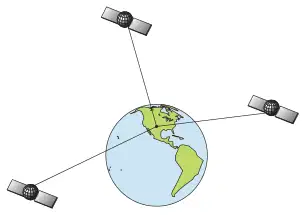
Er zijn minimaal drie satellieten nodig om een 2D-fix te bepalen.
Het systeem vereist signaalontvangst van drie satellieten om een positie te bepalen. Dit heet een 2D fix. Het duurt vier satellieten om zowel positie en hoogte te bepalen (uw hoogte boven zeeniveau . Ook wel hoogte genoemd).Dit wordt een 3D-fix genoemd.

Onthoud dat de eenheid een duidelijk beeld moet hebben van de satellieten om hun signalen te ontvangen. In tegenstelling tot radio- of televisiesignalen werkt GPS op zeer hoge frequenties. Deze signalen kunnen gemakkelijk worden geblokkeerd door bomen, gebouwen, een autodak, zelfs je lichaam.
Net als de meeste GPS ontvangers, heeft het apparaat geen kompas of andere navigatiehulp ingebouwd. Het is alleen gebaseerd op de signalen van satel-liters om een positie te berekenen. Snelheid, rijrichting en afstand worden allemaal berekend op basis van positieinformatie. Om de reisrichting te kunnen ont- afbakenen, moet je dus bewegen en hoe sneller het inzetpunt. Dit is niet te zeggen dat het zal werken bij lopen of trollen snelheden . Er zal gewoon meer "wanding" van de gegevens op het display.
GPS alleen al is voldoende accuraat voor route navigatie, maar de VS. Federal Aviation Administration heeft speciale vliegtuignavigatiebehoeften die verder gaan dan de basis GPS. De FAA heeft een programma ontwikkeld om de GPS-prestaties te verhogen met zijn Wide Area Augmentation System, oftewel WAAS. De FAA heeft het systeem op 11 juli 2003 in gebruik genomen.
WAAS is ontworpen om de GPS-nauwkeurigheid te verhogen tot binnen 7,6 meter verticaal en horizontaal, maar levert consistent nauwkeurigheiden binnen 1-2 meter horizontale en 2-3 meter verticale volgens het FAA. Dit gebeurt door correctiesignalen op GPS-frequenties uit te zenden. Uw eenheid automati-cally ontvangt zowel GPS als WAAS signalen.
Er zijn echter enkele randgebieden van de VS, waaronder delen van Alaska die nog geen robuuste WAAS dekking ontvangen. De verdere ontwikkeling van de WAAS-regeling zal naar verwachting in de komende jaren het toepassingsgebied van WAAS verlengen.
WAAS verhoogt de nauwkeurigheid van land GPS navigatie, maar het systeem is ontworpen voor vliegtuigen. De satellieten bevinden zich in een vaste baan rond de evenaar, dus ze lijken erg laag aan de hemel voor iemand op de grond in Noord-Amerika. Vliegtuigen en schepen op open water kunnen een tent-goede WAAS ontvangst krijgen, maar terrein, bladeren of zelfs grote door de mens gemaakte structuren kan soms het WAAS signaal blokkeren van grondontvangers.
Je zult merken dat het gebruik van je GPS-ontvanger zowel gemakkelijk als verbazingwekkend nauwkeurig is. Het is gemakkelijk de meest nauwkeurige methode van elektronische navigatie beschikbaar voor het grote publiek vandaag. Onthoud echter dat deze ontvanger slechts een hulpmiddel is. Altijd een andere navigatiemethode beschikbaar- , zoals een kaart of grafiek en een kompas.
Onthoud ook dat deze eenheid altijd navigatie-informatie in de kortste lijn van uw huidige positie naar een waypoint zal tonen, ongeacht

van terrein! Het berekent alleen positie, het kan niet weten wat er tussen u en uw bestemming, bijvoorbeeld. Het is aan u om veilig navigeren rond obstakels, ongeacht hoe je dit product gebruiken. Hoe deze handleiding te gebruiken: typografische conventies
Veel instructies worden weergegeven als genummerde stappen. Het toetsenbord en de pijl "toetsaanslagen" worden weergegeven als vetgedrukte type. Dus, als je echt haast hebt (of gewoon een herinnering nodig hebt), kun je de instructies afromen en uitzoeken welke menuopdracht te gebruiken is door het vinden van de vetgedrukte commandotekst. De volgende paragrafen leggen uit hoe de tekstopmaak voor die commando's en andere instructies moet worden geïnterpreteerd:
Pijltjestoetsen De pijltjestoetsen controleren de beweging van gestippelde kruishaarlijnen op uw mapping scherm genaamd de cursor. De pijltjestoetsen controleren ook een hori-zontale lijndieptecursor op het sonarscherm. De pijltjestoetsen helpen u om de menu's heen te bewegen zodat u verschillende commando's kunt uitvoeren. Ze worden vertegenwoordigd door symbolen zoals deze, die de pijltjestoets naar beneden aangeven, de pijl omhoog, de linker pijl en de rechter pijl: ↓ ↑ ← →.

Toetsenbord De andere toetsen voeren een verscheidenheid van functies. Wanneer de tekst verwijst naar een toets om te drukken, wordt de sleutel in vet weergegeven, zonder serif type. Bijvoorbeeld, de "Enter/Icons" toets wordt weergegeven als ENT en de "Menu" sleutel wordt getoond als MENU.
Menu-opdrachten Een menu-opdracht of een menuoptie zal in kleine hoofdletters verschijnen, met als vet sans serif type: ROUTEPLANNING. Deze geven aan dat u dit commando of optie moet selecteren uit een menu, of iets van die aard met het menu-item zult doen. Tekst die u nodig hebt om in te voeren of bestandsnamen die u moet selecteren zijn cursief weergegeven, zoals naam spoor.
Instructies = Menu Gevolgen De meeste functies die u met uw eenheid uitvoert worden beschreven als een reeks van toetsstreken en het selecteren van menu commando's. We hebben ze op een gecondenseerde manier geschreven voor snel en gemakkelijk lezen.
Bijvoorbeeld, instructies voor het navigeren van een trail zou er als volgt uit zien:
Vertaald naar het volledige Engels, betekent stap 1 hierboven: "Start op de kaartpagina. Druk twee keer op de menutoets. Vervolgens drukt u herhaaldelijk (of houd de pijltjestoets omlaag) op het menu en selecteert u het Menu Mijn Trails-commando. Druk tenslotte op de Enter-toets."
Stap 2 zou betekenen: "Druk de pijltjestoets omlaag herhaaldelijk naar het pad Trail 1 te scrollen, en druk op Enter. Druk vervolgens op de pijltjestoets rechts en dan de pijl naar beneden om het Navigeren commando te markeren, drukt u op Enter."


Voorbereidingen U kunt de sonar- en GPS-systemen in een andere volgorde installeren als u dat wilt, maar wij raden deze installatiesequentie aan: Let op:
U moet dit hele installatie gedeelte lezen voordat u gaat boren gaten in uw voertuig of schip! 1. Bepaal de geschatte locatie voor het sonar/GPS-apparaat, zodat u kunt plannen hoe en waar u de kabels naartoe moet leiden. Dit zal u helpen ervoor te zorgen dat je voldoende kabellengte hebt voor de gewenste configuratie.
De kleinere enkelfrequenties Skimmers gebruiken meestal een ééndelige, roestvrijstalen montagebeugel. De grotere dubbelfrequente Skimmers gebruiken meestal een tweedelige kunststof montagebeugel. De rol motorhouder maakt gebruik van een ééndelige kunststof beugel met verstelbare riem.
Dit zijn allemaal "schop-up" montagebeugels. Ze helpen schade te voorkomen als de transducer een voorwerp raakt terwijl het schip zich voortbeweegt. Als de transducer "kick-up" doet, kan de beugel gemakkelijk weer op zijn plaats worden geduwd zonder gereedschap.

Lees deze instructies zorgvuldig door voor Probeer de installatie. Bepaal welke van de montageposities geschikt is voor uw boot. Opnieuw. lid, de transducer installatie is het meest kritische deel van een sonar installatie.
De volgende installatie types ook vragen voor deze aanbevolen tools en de vereiste leveringen die u moet verstrekken (de hieronder vermelde upplies zijn niet Inclusief:
Transmiuminstallaties met één frequentie Gereedschappen omvatten: twee verstelbare moersleutels, boormachine #29 (0,136") boren bit, platte-kop schroevendraaier. Leveringen: hoge kwaliteit, marinekwaliteit boven of onder waterlijn afdichtmiddel/klevende verbinding.
Dubbelfrequente transominstallaties Gereedschap: twee verstelbare moersleutels, boormachine #20 (0,161") borende schroevendraaier. Levert: vier, 1" lang, #12 roestvrij stalen sleuf houten schroeven, hoge kwaliteit, marinekwaliteit boven- of onderwaterverbinding - ant/klevende verbinding.
Enkelfrequente rolmotorinstallaties Gereedschap: twee verstelbare sleutels, platte schroevendraaier. Voedingsmiddelen: kunststof kabelbanden.
Doorschoten rompinstallaties Gereedschap: deze variëren afhankelijk van de samenstelling van uw romp. Raadpleeg uw boot dealer of fabrikant. Andere gereedschappen zijn een houten handige stok of soortgelijk gereedschap voor het roeren en aanbrengen van epoxy, en een papieren plaat of stuk karton om de epoxy op te mengen. Supplies: wrijven alcohol, 100 grit schuurpapier, speciaal geformuleerd epoxy lijm verkrijgbaar bij LEI (zie bestelinformatie op de binnenzijde van het achterdeksel). Een sandwich romp vereist ook polyester hars.
Een transducerlocatie selecteren 1. De locatie moet te allen tijde in het water zijn, bij alle bedrijfssnelheden.
Sommige aluminium boten met strakes of ribben aan de buitenkant van de romp zorgen voor grote hoeveelheden turbulentie bij hoge snelheid. Deze boten hebben meestal grote buitenboordmotoren die de boot kunnen voortstuwen

bij snelheden die sneller zijn dan 35 km/u. Typisch, een goede transom locatie op aluminium boten is tussen de ribben het dichtst bij de motor.
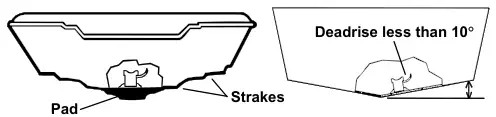
Links, veepad romp; rechts, vee romp. Een pod-stijl transducer wordt getoond
Hier, maar het principe is hetzelfde voor Skimmers in een romp.

Goede locatie Slechte hoek
Goede en slechte transducer locaties.

Hoe laag moet je gaan? Voor de meeste situaties, moet u uw Skimmer transducer installeren zodat zijn middenlijn gelijk is aan de bodem van het schip romp. Dit geeft u meestal de beste combinatie van gladde waterstroom en bescherming tegen pony's en hobbels.
Richt de transducer centerline met rompbodem.
Er zijn echter momenten dat u de transducer iets hoger of lager moet aanpassen. (De sleuven in de montagebeugels kunt u los te maken van de schroeven en schuif de transducer omhoog of omlaag.) Als je fre- vaak verliezen onderste signaal vergrendeling tijdens het lopen op hoge snelheid, kan de Trans- ductor komen uit het water als je over golven of wakker wordt. Verplaats de transducer iets lager om dit te voorkomen.
Als u rondvaart of vissen veel structuur en dekking, uw transducer kan vaak schoppen van object stakingen. Als u wilt, kunt u de transducer een beetje hoger voor meer bescherming.
Er zijn twee extremen die je moet vermijden. Laat nooit de rand van het montagebeugel zich onder de bodem van de romp uitstrekken. Laat nooit de bodem .. het gezicht van de transducer stijgen boven de onderkant van de romp.
Schiet-door-romp vs. Transomeringsbevestiging In een shoot-thru-hull installatie, de transducer is gebonden aan het binnen van de romp met epoxy. Het sonarsignaal "ping" gaat door de romp en in het water. Dit verschilt van een bout-inslag-romp installatie (vaak gewoon "thru-hull" genoemd). In dat geval wordt een gat in de romp gesneden en is er een speciaal ontworpen transducer gemonteerd door de romp met een schroefas en moer. Dit plaatst de transducer in directe contact met het water.
De installaties van de schiet-doorsnede geven een uitstekende snelle werking en zijn goed voor goede dieptecapaciteit. Er is geen mogelijkheid van transducer schade door drijvende objecten, zoals er met een transom- gemonteerde transducor. Een transducer gemonteerd in de romp kan niet worden uitgeschakeld bij het aankoppelen of laden op een aanhangwagen.
Transomen · Transducer centerline · Rompbodem

Echter, de shoot-thru-hull installatie heeft zijn nadelen. Ten eerste, er is wel wat verlies van gevoeligheid. Zelfs op de beste rompen. Dit varieert van romp tot romp, zelfs van verschillende installaties op dezelfde romp. Dit wordt veroorzaakt door verschillen in romplay-up en constructie.
Ten tweede kan de transducerhoek niet worden aangepast voor de beste visbogen op uw sonardisplay. (Dit is geen probleem voor flasher-stijl sonars.) Gebrek aan hoekaanpassing kan bijzonder lastig zijn op rompen die zitten met de boog hoog in rust of bij trage trolling snelheden.
Ten derde, een transducer CAN NOT door houten en metalen rompen schieten. Die rompen vereisen ofwel een transom mount of een thru-hull installatie.
Ten vierde, als uw Skimmer transducer een ingebouwde temperatuursensor heeft, zal het alleen de temperatuur van de lens tonen en niet de wateroppervlaktetemperatuur.
Volg de testprocedures die vermeld staan in het installatiegedeelte van shoot-thru-hull aan het eind van deze les om te bepalen of u voldoende door de romp kunt schieten.
Transom transducer Assemblage en montage De beste manier om deze transducers te installeren is door alle onderdelen eerst losjes samen te stellen, de beugel van de transducer tegen het gat aan te brengen en kijken of je de transductor kunt verplaatsen zodat hij parallel loopt met de grond.
De volgende instructies variëren soms afhankelijk van de montagebeugel die bij uw transducer is geleverd. Enkelfrequentie Skimmers zijn voorzien van een ééndelig roestvrijstalen beugel, terwijl dual-frequency Skimmers geleverd worden met een tweedelige kunststof montagebeugel. Gebruik de set instructies die bij uw model passen.
Plastic ratel in beugel uitlijnen.
Punt

B. Tweedelige beugel: Zoek de vier plastic ratelrammelaars in het hardwarepakket van de transducer. Druk twee ratelramen in de zijkant van het plas-tic beugel en twee aan weerszijden van de transducer zoals aangegeven bij de follow-lowing illustraties. Merk op dat er letters in elke ratchet zijn gegoten.
Plaats de ratel in het steunstuk met een letter "A" die is uitgelijnd en waarbij het uitlijningsmerk wordt gevormd. Plaats de ratel op het transducer met een letter "A" die is uitgelijnd met de positie van 12 uur op de convertorsteel. Deze posities stellen de grote hoekinstelling van de transducer voor een 14° doorsnee. De meeste buitenboord- en hekaandrijving transoms hebben een 14° hoek.

Invoegen en uitlijnen van ratelramen.

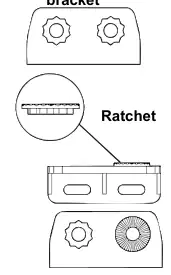
Voeg ratelhaken toe aan beugel en transducer.
A. Eendelige beugel: Schuif de transducer tussen beide ratel- ets. Schuif de bout tijdelijk doorheen het transducer systeem en

Houd het tegen de transom. Kijken naar de transducer van opzij, controleren of het zich zal aanpassen zodat zijn gezicht parallel aan de grond. Als dat zo is, dan is de A positie correct voor je romp. Als het gezicht van de transducer niet parallel is met de grond, verwijder dan de transductor en ratelstangen uit de beugel. Plaats de ratel in het gat van de beugel met een letter "B" die is uitgelijnd met de stip op de steun. De transducer opnieuw in elkaar zetten en tegen de doorkijk plaats. Controleer opnieuw of je de transducer kunt verplaatsen, zodat het parallel is met de grond. Als je kunt, ga dan naar stap 3A. Als dat niet het geval is, herhaal stap 2A maar gebruik een andere uitlijningsletter totdat u de transducer correct op de doorkijkspiegel kunt plaatsen.
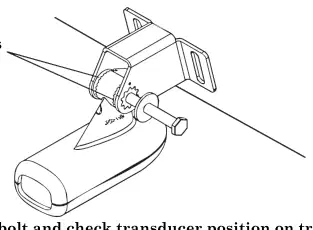
B. Tweedelige beugel: Verzamel de transducer en beugel zoals aangegeven in onderstaande figuur. Schuif de bout tijdelijk door het transducer-assemblage maar draai deze moer niet aan. Houd de gemonteerde transducer vast en steun tegen het transom. Kijken naar de transducer van opzij, controleren of het zich zal aanpassen zodat zijn gezicht parallel aan de grond. Als dat zo is, dan zijn de A-posities correct voor je romp.
Als het gezicht van de transducer niet parallel is met de grond, verwijder en ontmantelen dan de transductor en ratel. Plaats de ratel in het beugelgat met een letter "B" die is uitgelijnd door de uitlijning van de steun. Plaats ze op de transducer in lijn met het standpunt van 12 uur op de convertorstam.
De transducer opnieuw in elkaar zetten en tegen de doorkijk plaats. Controleer opnieuw of je de transducer kunt verplaatsen, zodat het parallel is met de grond. Als je kunt, ga dan naar stap 3B. Als dat niet het geval is, herhaal stap 2B maar gebruik een andere uitlijningsletter totdat u de transducer correct op de doorkijkspiegel kunt plaatsen.
Ratchetten

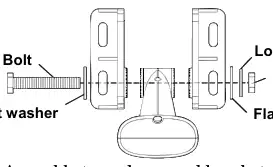
Verzamel transducer en beugel.
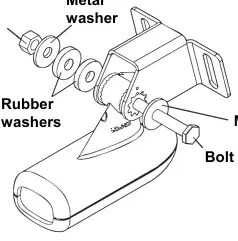
Verzamel transducer en beugel.
B. Tweedelige beugel: Zodra u de juiste positie voor de ratelstangen heeft bepaald, assembleer dan de transducer zoals aangegeven in stap 2B. Niet aan het slot draaien.
Markeer het midden van elke sleuf voor de montage schroef piloot gaten. U boort een gat in het midden van elke gleuf.
Boor de gaten. Voor de ééndelige beugel, gebruik je #29 bit (voor de 10 schroeven). Voor de tweedelige beugel, gebruik je het #20 bit (voor de 12 schroeven).

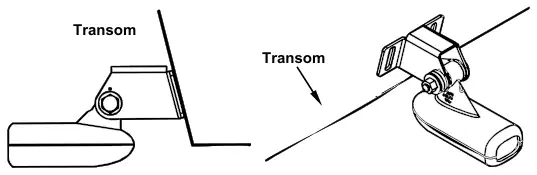
Positie transducer montage op de doorkijk- en markeer bevestigingsgaten.
Zijaanzicht rechts, links en van boven gezien.


Voor eenfrequenties-skimmer, routekabel over bout en door
beugel. Zijaanzicht rechts, links en van boven gezien.
Beide beugeltypes: Bevestig de transducer aan het transom. Schuif de transducer omhoog of omlaag tot hij goed is uitgelijnd met de bodem van de romp zoals aangegeven in voorgaande en volgende figuren. De bevestigingsschroeven van de beugel vastmaken, ze met het afdichtmiddel dichten.
Stel de transducer zo aan dat hij parallel is met de grond en draai de moer tot het raakt van de buitenste wasmachine, voeg dan 1/4 keer toe. Niet te veel aan het slot moer! Als je dat doet, zal de transducer niet "opscheppen" als het een voorwerp in het water raakt.


Platbodem romp Diepe "vee" romp
Transducer centerlijn uitlijnen met rompbodem en transducer aan bevestigen
Transom. Achteraanzicht van de dubbelfrequente skimmer getoond.
Klem de transducerkabel dicht bij het transom. Dit kan voorkomen dat de transducer het schip binnenkomt als hij met hoge snelheid wordt uitgeschakeld.
Als u een gat in de transom moet boren om door het connector te komen, is 1" vereist.
Als u een gat in de transom voor de kabel boort, zorg dan dat het zich boven de waterlijn bevindt. Na de installatie, zorg ervoor dat het gat met dezelfde marine kwaliteit boven- of onderwaterlijn afdichting - mier gebruikt voor de bevestiging schroeven.

Installatie van rolmotorrackets (alleen met één frequentie) 1. Bevestig de optionele TMB-S beugel aan de transducer zoals aangegeven in het volgende figuur, met behulp van de hardware die bij de transductor wordt geleverd. (Opmerking: De interne tandwasser wordt geleverd met de TMB-S.)
Bevestig motor montagebeugel aan transducer.
Transducer gemonteerd op rolmotor, zijaanzicht.
Transducer Oriëntatie en Visbogen Als u geen goede visbogen op uw display krijgt, kan dat zijn omdat de transducer niet parallel is met de grond wanneer het schip in rust staat of bij langzame sleepsnelheden.

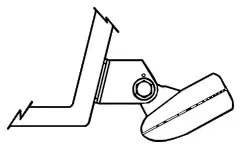
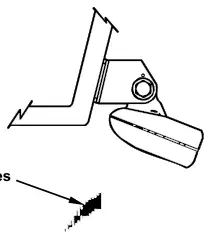

Omvormershoeken en hun effecten op vissenbogen.
Als de boog hellingen omhoog . maar niet terug naar beneden . dan is de voorzijde van de trans-ducer te hoog en moet worden verlaagd. Als alleen de achterste helft van de boog is afgedrukt, dan wordt de neus van de transducer te ver naar beneden gebogen en moet worden verhoogd.
Was het gezicht van de transducer periodiek met water en zeep om elke oliefilm te verplaatsen. Olie en vuil op het gezicht zal verminderen de sensibilism- ity of kan zelfs voorkomen dat werking.
Schiet-Thru-Hull bereidingshulls met Flotation Materials De transducerinstallatie in een glasvezelromp moet zich bevinden op een gebied dat geen luchtbelletjes heeft in de hars of gescheiden vezelglas-layers. Het sonarsignaal moet door massief glasvezel gaan. Een succesvolle transducer installatie kan worden gemaakt op rompen met flotatie materialen (zoals multiplex, balsa hout of schuim) tussen lagen glasvezel als het materiaal wordt verwijderd uit de gekozen gebied. Zie de volgende figuur.

Verwijder geen materiaal uit uw binnenste romp tenzij u de samenstelling van de romp kent. Onzorgvuldig slijpen of snijden op uw romp kan leiden tot schade die zou kunnen zinken van je boot. Neem contact op met uw bootdealer of fabrikant-turr om de specificaties van uw romp te bevestigen.
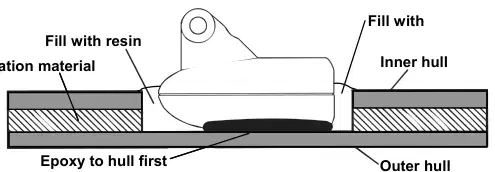
Epoxy de transducer naar een vast deel van de romp.
Sommige (maar niet alle) fabrikanten gebruiken bijvoorbeeld een laag glasvezel, dan een kern van balsa hout en eindigend met een buitenste laag vezelglas. Het verwijderen van de binnenlaag van glasvezel en het balsa hout kern blootlegt de buitenste laag van fiberglas. De transducer kan dan di-direct worden gebalanceerd tot de buitenste laag van glasvezel. Na 24 uur epoxykuren vult u de resterende ruimte met polyesterhars. Als de klus is geklaard, is de romp waterdicht en structureel gezond. Onthoud, het sonarsignaal moet passeren. vast glasvezel. Elke luchtbelletjes in de glasvezel of epoxy zal verminderen of elimineren van de sonar signalen.
Testen bepaalt de beste locatie Idealiter moet de shoot-thru transducer zo dicht mogelijk bij het transom worden geïnstalleerd, vlakbij de centrale lijn. Dit geeft je de beste prestaties tijdens hoge snelheid manoeuvres.
(trolsnelheid) Plaats van de zender
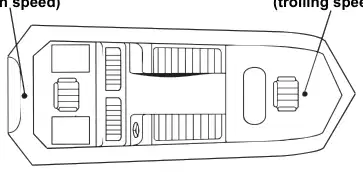
Shoot-thru-hull transducer locaties voor
hoge snelheid of rolsnelheid.
Plaats van de zender · (hoge snelheid)

Om de juiste locatie voor het monteren van shoot-thru-hull te kiezen, volg deze testprocedures: (U kunt een helper nodig hebben om deze stappen af te maken.)
1. Anker de boot in ongeveer 30 meter water. Voeg een beetje water toe aan de som van het schip. Sluit de transducer aan op het sonar-apparaat, zet hem in en houd dan de transductor over de zijkant van de boot vast. Pas de gevoeligheid en het bereik aan totdat er een tweede echo onderin op het display te zien is. (Je moet Auto Gevoeligheid, Auto Diepte Range en ASPTM uitschakelen. Probeer een bereik instelling die twee tot drie keer de waterdiepte. Hoe harder (meer rotsachtig) de bodem, hoe gemakkelijker het zal zijn om een tweede onderste signaal te krijgen.) Raak niet aan de bediening als ze eenmaal ingesteld is.

Voorbeeld van een tweede onderste signaal. Eenheid is in 30 voet water, met
bereik ingesteld op 80 voet en gevoeligheid vastgesteld op 87 procent.
Als je geen aanvaardbaar onderste signaal kunt krijgen, probeer dan de sensibilism-ity met drie of vijf toetsaanslagen te verhogen en beweeg vervolgens nogmaals het transducer. Als je een plek vindt die werkt, markeer het en ga verder naar stap 4.
Als u meer dan vijf toetsaanslagen moet maken om een goed signaal te krijgen, dient de transducer aan de buitenkant van de romp gemonteerd te worden. Dit is vooral waar als je gevoeligheid helemaal omhoog moet draaien om een fatsoenlijk onderste signaal te krijgen.
Echte onderkant · Tweede bodem · Handmatige bereikinstelling

4. De meeste mensen kunnen goede resultaten krijgen door stappen 1 tot en met 3 te volgen, dus deze stap is facultatief. Als u een extra inspanning wilt doen om er absoluut zeker van te zijn dat uw geselecteerde locatie onder alle omstandigheden zal werken, maak dan een testrun met de boot op het vliegtuig en observeer het onderste signaal. Je moet een manier bedenken om de transducer in positie te brengen terwijl je het testwerk doet. (Een steen of twee kan voldoende zijn om het op zijn plaats te houden.)
Installatie van de schiet-inslagromp Als u de transducer op een romp met drijfmateriaal in het vat plaatst, zie dan de tekst "Hulls With Flotation Ma- trials" vanaf pagina 24.
1. Zorg ervoor dat het gebied schoon, droog en vrij van olie of vet is, dan zand zowel de binnenkant van de romp als het gezicht van de transducer met 100 grit schuurpapier. Het oppervlakte van de geschuurde romp moet ongeveer 1-1/2 maal de diameter van de transducer bedragen. Het oppervlak van de romp moet vlak zijn zodat het gehele transducergezicht vóór binding in contact is met de romp. Na het schuren, reinig de romp en transducer met wrijven alco- hol om eventuele schuurafval te verwijderen.

Richt de Skimmer met zijn neus naar het boegje van de boot.
Epoxy transducer naar romp.

Gebruik alleen de epoxy die beschikbaar is bij LEI. Het is voorgeprogrammeerd om met deze installatieprocedures te werken. Andere epoxysoorten kunnen te dun zijn of niet genezen tot de juiste consistentie voor optimale transducer prestaties.
Roer de twee verbindingen grondig door elkaar tot het mengsel een uniforme kleur en consistentie heeft. Niet te snel mengen of er ontstaan bellen in de epoxy. Na het mengen heb je 20 minuten om de installatie af te ronden voordat epoxy onwerkbaar wordt.
Verspreid een dunne laag epoxy (ongeveer 1/16" of 1,5 mm dik) op het gezicht van de transducer zoals aangegeven in de vorige figuur. Zorg ervoor dat er geen luchtzakken in de epoxy laag zitten! Breng vervolgens de resterende ep-oxy aan op het geschuurde oppervlak van de romp.
Optionele snelheidssensorinstallatie Alle eenheden in deze serie kunnen snelheid en afgelegde afstand weergeven, maar alleen de LMS-525cDF wordt geleverd met een speed sensor. Als u een optionele extra sensor voor uw unit wilt kopen, raadpleeg dan de acces-sorry bestelinformatie binnenin het achterdeksel van deze handleiding. De volgende instructies beschrijven hoe de snelheidssensor te installeren.
Aanbevolen gereedschappen voor deze klus zijn: boor, 7/8" boren bit, 1/8" boorbit voor loodsgaten, schroevendraaier. Vereiste benodigdheden voor deze functie zijn onder andere: vier #8 roestvrijstalen houtschroeven (3/4" lang), hoge kwaliteit, marinekwaliteit boven- of onderwaterkit.

Vind eerst een locatie op de boot transom waar het water stroomt is gladst. Niet de sensor achter een strake of ribbetje monteren. Deze zullen de waterstroom naar de snelheidssensor verstoren. Zorg ervoor dat de sensor in het water blijft als de boot op vliegtuig is. Zorg er ook voor dat de lo-kation niet interfereert met de aanhanger van de boot. De sensor is meestal ongeveer een voet aan de zijkant van het midden van de transom gemonteerd.
Als je de juiste locatie voor het apparaat hebt vastgesteld, plaats dan sen-sor op het transom. De bodem van de beugel moet met het onderlichaam worden doorgespoeld. Met behulp van de sensor als sjabloon, markeer je de romp voor het schroefgat. Boor vier 1/8" gaten, een in elk uiteinde van de gleuven.
Monteer de sensor op de romp met behulp van #8 roestvrijstalen houtschroeven (niet inbegrepen). Gebruik a hoge kwaliteit, marinekwaliteit boven- of onderwaterverbinding om de schroeven te verzegelen. Zorg ervoor dat de sensor met het bot-tom van de romp doorspoelt en draai de schroeven aan.
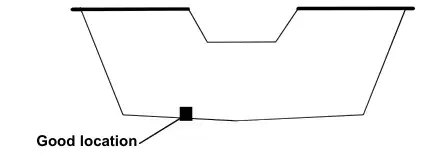
Hekzicht met goede locatie voor het monteren van sensor op transom.
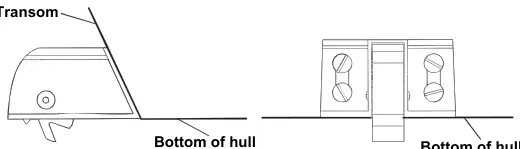
Onderste romp Bodem van de romp
Inbouwconfiguratie snelheidssensor:
zijaanzicht (links) en achteraanzicht.
Als de basis van het transom een straal heeft, vul dan met behulp van de afdichtingsmiddel de opening tussen de transom en de sensor. Dit zal helpen zorgen voor een vlotte waterdoorstroming.
Routeer de sensorkabel door of over het transom naar de sonar unit. Als u een gat in de transom moet boren om door het connector te kunnen lopen, is de benodigde openingsgrootte 7/8."

Als u een gat in de transom voor de kabel boort, zorg dan dat het zich boven de waterlijn bevindt. Na de installatie, zorg ervoor dat het gat met dezelfde marine kwaliteit boven- of onder waterlijn afdichting - mier gebruikt voor de schroeven. De sensor is nu klaar voor gebruik. Sluit de sensor aan op het sonarcontact achterin uw unit en sluit de transducer aan bij de sneltoets van de sen-sor. Als u vragen heeft over de installatie van de sensor, neem dan contact op met uw plaatselijke bootdealer. Stroomaansluitingen Uw unit wordt geleverd met een stroom/datakabel die zich in drie takken splitst, elk met verschillende blootgelegde kabels. De dikkere driedraadskabel (wit, rood en zwart) is de voeding voor uw display. Deze kabel heeft geen label. De dunnere tak met drie draden (rood, zwart en shield) is de voedingskabel voor een NMEA 2000 netwerk. Het is aangeduid met "NMEA 2000 POWER." De tak met vier draden (blauw, geel, oranje en shield) is een datakabel, genaamd "RS-232 COMM." Het ondersteunt een seriële communicatie poort. Hierdoor kan uw eenheid NMEA 0183 gegevens uitwisselen met een ander apparaat, zoals een automatische piloot, DSC marine radio of computer.
NMEA 2000 stroomkabels:
rood, zwart en schild
De Power/Data kabel voor deze eenheid.
Er zijn twee basis power connection opties, die worden weergegeven in de volgende twee schema's. Lees de volgende instructies zorgvuldig te bepalen welke stroomaansluiting van toepassing is op Jouw eenheid. Afhankelijk van uw configuratie mag u niet al deze draden gebruiken.
Aan eenheid

Alle draden in de stroom/datakabel hebben kale uiteinden voor een eenvoudiger installatie. De kale uiteinden op ongebruikte draden kunnen leiden tot een elektrische kortsluiting als links blootgesteld. Om dit te voorkomen, moet u de individuele draadeinden .. door ze af te klappen met draadmoeren, omwikkeld hen met elektrische tape of beide. (Je moet de kale draad afsnijden voordat je het uiteinde eraf plakt.)
Uw weergave-eenheid aansturen De display unit werkt vanuit een 12-volt DC batterij systeem. Bevestig de display-voedingskabel (met meegeleverde 3-amp zekering) aan een schakelaar of stroombus. Als dit leidt tot elektrische storing, sluit direct aan op een batterij maar installeer dan de kabel via een schakelaar.
Wij raden u aan om de stroomvoorziening van het net uit te schakelen wanneer deze niet in gebruik is, vooral bij zoutwater en- milieus. Wanneer de unit is uitgeschakeld maar nog steeds aangesloten op een voeding, elektrolyse kan optreden in het voedingskabel stekker. Dit kan leiden tot corrosie van de stekkerlichaam samen met elektrische contacten in de kabel en het stopcontact. Het risico van elektroly-sis corrosie is nog groter wanneer de kabel wordt losgekoppeld uit het apparaat, maar toch aangesloten op een energiebron.
Wij raden u aan de stroomkabel te verbinden met de hulpschakelaar die in het meeste bootontwerpen is opgenomen. Als dat leidt tot elektrische storing, of als een dergelijke schakelaar niet beschikbaar is, raden wij aan om direct op de batterij te verbinden en een in-line switch te installeren. Hierdoor kunt u de stroom afsluiten op het elektriciteitsnet als de unit niet in gebruik is. Wanneer u de unit niet gebruikt, moet u altijd het stroomnet uitschakelen op de voedingskabel, vooral wanneer de elektriciteitskabel van de eenheid wordt losgekoppeld.
Dit product must onafhankelijk worden gesmolten met de en- gesloten 3-amp zekering (of gelijkwaardig), zelfs als u verbinding maakt met een versmolten accessoire of powerbus. Als er een storing in de unit optreedt, dan is het stuwmeer. leeftijd kan optreden als de meegeleverde zekering niet wordt gebruikt. Zoals met alle elektrische apparaten, deze eenheid kan worden beschadigd tot een punt dat het niet te repareren is en zelfs schade kan toebrengen aan de gebruiker wanneer niet goed is gesmolten. Als u geen 3-amp zekering gebruikt, vervalt uw garantie.

Houd indien mogelijk de stroomkabel weg van andere bootbedrading, vooral die voor het motordraad. Dit zal de beste isolatie van elektrische ruis bieden. Als de kabel niet lang genoeg is, split #18 gauge draad erop.
De display power kabel heeft drie draden, wit, rood en zwart. Rood is de positieve (+) lood, zwart is negatief ( De witte draad wordt niet- gebruikt door uw eenheid en moet worden afgetopt. Zorg ervoor dat de in-line zekeringhouder aan het rode lood wordt bevestigd zo dicht mogelijk bij de energiebron.
Als u bijvoorbeeld de stroomkabel naar de powerbus of batterij moet uitbreiden, bevestig dan een uiteinde van de zekeringhouder direct aan de voedingsbus of accu. Dit beschermt zowel de unit als de stroomkabel in het geval van een korte.
Deze eenheid heeft omgekeerde polariteitsbescherming. Er zal geen schade optreden als de stroomdraden worden omgekeerd. De unit werkt echter niet totdat de draden correct zijn bevestigd.
Verplichte netwerkuitschakelschakelaar
NMEA 2000-stroomkabel
3-amp zekering Display Unit Power Cable
Aanbevolen uitschakelschakelaar voor display-unit
12 volt DC-stroombron Datakabel
Gebruik deze methode als u de display unit en een GPS mod-
De Commissie heeft de Raad een voorstel voor een richtlijn voorgelegd betreffende het in de handel brengen van bepaalde gevaarlijke stoffen en preparaten. (Fusees kunnen dif-
Dit is een ander beeld dan dat van de getoonde gegevens.).
Het netwerk en alle NMEA 2000 apparaten, inclusief de GPS module, zal niet werken tenzij de NMEA 2000-stroomkabel aangesloten op stroom. De NMEA 2000-stroomkabel moet aangesloten worden

om zelfs als uw enige NMEA 2000 apparaat is de GPS-module en het wordt aangesloten op de display unit Network socket. (Hoewel, nooit meerdere energiebronnen verbinden met een NMEA 2000-netwerk. Als u een netwerk hebt dat al is ingeschakeld, zie diagram B op pagina 33.)
Weergave Unit-krachtkabel
Alle ongebruikte gegevens of NMEA 2000-stroomdraden moeten worden afgesloten met draadmoeren en elektrische tape om korte broeken te voorkomen.
Aanbevolen uitschakelschakelaar
12 volt gelijkstroombron
NMEA 2000-stroomkabel
Gebruik deze methode als u alleen het voeden van uw display unit en zijn niet
het aandrijven van een NMEA 2000-netwerk of enig NMEa 2000-accessoireapparaat;
inclusief een GPS-module. (Het gebruik kan afwijken van het getoonde).
De methode in diagram B wordt ook gebruikt wanneer uw beeldschermeenheid verbonden is met een NMEA 2000 netwerk Die al verbonden is met macht. (Nooit meerdere energiebronnen verbinden met een NMEA 2000-netwerk.)
Aangedreven door een NMEA 2000-netwerkbus Een NMEA 2000-bus moet worden aangesloten op een energiebron om te kunnen werken. NMEA 2000-apparaten, inclusief GPS modules, trekken hun vermogen uit de netwerkbus.
Als u een bestaande NMEA 2000 netwerk installatie, kan al- klaar worden aangesloten op een andere energiebron. Als u niet zeker bent over de status van een netwerk, raadpleeg dan de fabrikant of handelaar. Als uw NMEA 2000 bus is al aangedreven, u kunt de NMEa 2000 stroomkabel negeren en gebruik maken van de methode die hierboven in Power Diagram B wordt getoond. Nooit twee energiebronnen aan één enkele NMEA 2000-bus bevestigen.

Als u uw NMEA 2000-bus van stroom moet voorzien, sluit dan de NMEa 2000 Power kabel aan op een accessoireschakelaar zoals aangegeven in vermogensdiagram A op pagina 32. De rode draad van de NMEA 2000-voedingskabel (met meegeleverde 3-amp zekering) moet aan het positieve (+) uiteinde worden bevestigd. De zwarte en schilddraden van de NMEA 2000-stroomkabel moeten beide aan het negatieve (
De NMEA 2000 netwerkbus is altijd aan en voortdurend trekken van stroom. U moet NMEA-energie aansluiten op een geschakelde energiebron zodat u het netwerk kunt uitschakelen wanneer niet in gebruik is. Als u geen aansluiting maakt op en een stroomschakelaar gebruikt, zal uw bootbatterij leeglopen.
De LMS-520c en de LMS-525cDF pakketten omvatten de LGC-3000 GPS module. Dit apparaat bevat de externe antenne en ontvanger van het toestel voor GPS- en WAAS-signalen. De antenne/ontvangermodule wordt geleverd met een verlengkabel van 15 voet. Deze module kan op een vlak oppervlak of paal worden gemonteerd, of er is een magneet beschikbaar voor tijdelijke montage aan elk ferrooppervlak. U moet een antenne installatie locatie die heeft een duidelijke, ongeobsedeerde uitzicht op de lucht te selecteren. Nadat de module is geïnstalleerd, sluit u deze aan op het apparaat. De LGC-3000 kan rechtstreeks met uw GPS-eenheid communiceren (met behulp van de meegeleverde verlengkabel) of via een NMEA 2000 netwerk.


LGC-3000 Module, onderaanzicht (links) en bovenaanzicht. NOOT
Zie het instructieblad van de module, publicatiedeelnummer 988- 0154-651 voor volledige installatieinstructies.

Om de module in een auto te gebruiken, kunt u goede resultaten bereiken door eenvoudigweg het plaatsen van de externe antenne op de bovenkant van het dashboard aan de basis van de voorruit. Een stuk van de rubberen niet-slip shelf liner materiaal beschikbaar - in recreatieve voertuigen voorraad winkels zal helpen houden van de antenne op zijn plaats. Dit kan niet goed werken als u een taxi-over ontwerp pickup vrachtwagen camper of motorhome. Als de dashboardontvangst slecht is, verplaats dan gewoon de antennemodule ergens anders op het voertuig voor een duidelijker zicht van de lucht.
Verbinding maken met een NMEA 2000-netwerk Een netwerkbus is een geïnstalleerde en operationele netkabel (backbone) die de lengte van uw boot loopt, al aangesloten op een voeding en goed afgesloten. Zo'n bus biedt netwerkverbindingsknooppunten op verschillende locaties rond uw boot. Het netwerk NMEA 2000 lijkt op de telefoonbedrading in een huis. Als je een telefoon opneemt in de woonkamer, hoor je iemand praten tegen de telefoon in de slaapkamer.
Lowrance en LEI bieden alle kabels die u nodig hebt om een NMEA 2000 netwerk te creëren. Lowrance biedt T-connectoren en verlengkabels zodat u apparaten langs de ruggengraat kunt toevoegen waar u maar wilt. Zodra u een werkend netwerk hebt, zal elke toegevoegde sensor met zijn eigen T-connector komen voor eenvoudige uitbreiding. Het eenvoudigste netwerk van NMEA 2000 is een GPS of sonar/GPS display met de LGC-3000, één dubbele T connector, twee 120 ohm terminatoren en eventuele uitbreidingskabels die nodig zijn om ze te verbinden. Het diagram hieronder geeft aan hoe dat type netwerk moet worden opgezet.

Netwerkpoort op display-eenheid
LGC-3000 en display unit als uitbreidbaar NMEA 2000 netwerk.
Het diagram heeft een dubbele T-connector met twee 120 ohm eindversterkers, één aan elk uiteinde van de stekker. Het is gemakkelijk om dit netwerk uit te breiden door een terminator van de ene kant van het dubbele T-connector opnieuw in te zetten, waarna er een nieuwe T-aansluiting of verlengkabel tussen de dubbelT-connectoren en -terminal wordt geplaatst (zie het NMEA 200 netwerk algemene informatiedocument dat bij uw eenheid voor meer informatie werd gevoegd).
NMEA 0183 Bedrading (datakabel) Om NMEA 0183 gegevens uit te wisselen, heeft deze eenheid één NMEE 0183 versie 2.0 communicatiepoort. Com poort één (Com-1) kan worden gebruikt om GPS-gegevens op NMEA formaat te ontvangen. De com poort kan ook NMEA-formaat GPS gegevens naar een ander apparaat.
De vier draden voor de com poort worden gecombineerd met de Power Supply kabel en NMEA 2000 Stroomkabel om de power/data kabel te vormen (die eerder is weergegeven). Com-1 gebruikt de gele draad om te verzenden, het oranje koord om te ontvangen en de schilddraad voor signaalgrond. Uw eenheid gebruikt geen blauwe draad.

Oranje (Receive) NMEA Transmit
Naar andere GPS-ontvanger
Schild (Ground) Grond Com-1 Aan eenheid
Com-1 bedrading om NMEA positieinformatie te ontvangen
van een andere GPS ontvanger.
Geel (doorzenden) NMEA ontvangen
Apparaat Com-1 Te unit
Com-1 bedrading om NMEA positieinformatie te verzenden
op een ander NMEA-compatibel apparaat.
Grond naar andere · Schild (Ground)

Netwerk stopcontact Power/Data socket
SP-BL optionele snelheidssensor
Ethernet-contactdoos (toekomstige verbetering)
Stroomkabel voor displayeenheden
NMEA 2000 Stroomkabel
LMS-520c en LMS-525cDF kabelverbindingen.

Montage van de eenheid: beugel, in-Dash of draagbare U kunt uw unit op het dashboard installeren met de gimbalbeugel. Het kan ook in het dashboard worden geïnstalleerd of op een draagbare voeding gemonteerd. Als u de meegeleverde beugel gebruikt, bent u wellicht geïnteresseerd in het optionele R-A-M® montagesysteem. Dit zet de gimbalbeugel van het apparaat om tot een draaimount, die op de dashboard of bovenliggende montageposities kan worden gebruikt.

Optioneel R-A-M montagesysteem.
Installatie van haak Monteer de unit op elke geschikte locatie, mits er ruimte achter zit wanneer hij gekanteld is voor het beste kijkhoek. U moet er ook voor zorgen dat de stroom, transducer en GPS-antenne/ontvangermodulekabels kunnen worden aangesloten. Gaten in de voet van het beugeltje maken een houtschroef of doorsnede montage mogelijk. U moet mogelijk een stuk multiplex aan de achterkant van dunne glasvezel panelen te plaatsen om het paneel en veilig de montage hardware.


Installeer de gimbalbeugel. Richt de beugel zodat je armen...
Bescherm de voorkant van je eenheid. Boor een 1 inch (25.4 mm) gat in het dashboard voor de stroom-, transducer- en antennekabels. De beste locatie voor dit gat is direct onder de gimbalbeugellocatie. Zo kan de beugel zo worden geïnstalleerd dat hij het gat bedekt, de kabels in positie houdt en een nette stand geeft. Sommige klanten, echter, liever de beugel aan de zijkant van het kabelgat te monteren .Het is een kwestie van persoonlijke voorkeur.

23.4 [0.92]

157.9 [6.22]
Vooraanzicht (links) en zijaanzicht rechts met afmetingen van de LMS-
520c en LMS-525cDF sonar/GPS-eenheden gemonteerd op een gimbalbeugel.
Voorkant

Na het boren van de gat, passeer je de transducer connector omhoog door het gat van onder de streep, gevolgd door antenneconnector. Passeer het kale draadeinde van de stroomkabel omlaag maar het gat van bovenaf. Als u wilt, kunt u het gat rond de kabels vullen met een goede ma-rine caulking verbinding. (Sommige marine dealers voorraad kabelgat covers om de opening te verbergen.) Ongeacht welk type installatie u wilt, zorg ervoor dat genoeg ruimte in de kabels zodat kantelen of draaien van het apparaat laten staan. Als u ervoor kiest om het gat in te vullen, moet u de kabels tegen de achterkant van het gaatje plaatsen terwijl u het vulmateriaal toepast. Houd de kabels vóór het plaatsen van de beugel tegen de achterkant van het gat. Schuif de beugel over het gat en zet achteraan de steunvoet tegen de kabels, waardoor ze op hun plaats worden gepind aan de zijkant van het gaatje. Bevestig de beugel aan het dashboard. Bevestig de unit aan het gimbalbeugel met behulp van de knoppen en sluitringen.
Installatie in-Dash U kunt de unit in het dashboard monteren met een optionele FM-5 In-Dash Adapter Kit. De kit bevat montage hardware, een template voor het knippen van de gat en een instructieblad, deel 988-0147-43.
146.5 [5.76]
Sjabloon in-Dash
113.5 [4.46]
In-dash montagesjabloon voor LMS-520c en LMS 525cDF sonar/GPS
eenheden, die afmetingen tonen.
Boven · Millimeters · [Inches]

Draagbare installatie Net als veel Lowrance producten, is de unit in staat om draagbare bediening door middel van een optionele draagbaar powerpack. Het powerpack, een antennemodule met magneetapparatuur en optionele draagbare transducer maken het gebruik van uw sonar/GPS-unit mogelijk. Het maakt het gemakkelijk om uw eenheid van een boot naar de auto, recreatieve voertuig, vliegtuig of ander voertuig zonder montage van een tweede beugel. U kunt het gebruiken in uw eigen auto of boot, dan neem je hem mee tijdens rijden met een vriend's voertuig. Het voedingspakket kan worden gebruikt met acht "D" cel alkaline batterijen of een optionele verzegelde, oplaadbare batterij. Bezoek onze website voor een volledige lijst van alle beschikbare draagbare powerpacks.

PPP-15 Portable Power Pack met transducer geïnstalleerd. Getoond met
de X67C IceMachine™ .
MMC of SD-kaart geheugen kaart installatie Uw eenheid gebruikt een MultiMedia Card om informatie op te slaan, zoals sonar logs, aangepaste kaarten, waypoints, trails en andere GPS-gegevens. Het kan ook Secure Digital Cards (SD-kaart) gebruiken om gegevens op te slaan.
In deze handleiding gebruiken we de term MMC, maar gewoon opnieuw lid dat uw eenheid een MMC kan gebruiken of SD-kaart om gegevens op te slaan.

Beide solid-state flash geheugen apparaten zijn ongeveer de grootte van een postzegel. Een SD-kaart is iets dikker dan een MMC. Aangezien deze handleiding werd gepubliceerd, waren MMC's beschikbaar in opslagcapaciteiten van 8 MB, 16 MB en 32 MB. SD-kaarten waren beschikbaar met een capaciteit van 8 MB, 16 MB en 32 MB. Extra MMC kaarten zijn verkrijgbaar bij LEI Extra's; zie bestelling in-formatie binnen de achterkant van deze handleiding. MMC's en SD-kaarten zijn ook verkrijgbaar bij veel camera-en consumentenelektronica winkels. De MMC slot is gelegen in een compartiment op de voorzijde van het geval. De compartimentdeur bevindt zich aan de rechter benedenhoek. De volgende figuur toont een close-up met de deur geopend.

MMC groef voor kaart verwijderen
kaart naar boven invoegen,
Geheugenkaartvak met 16 MB MMC kaart geïnstalleerd.
Een MMC verwijderen 1. Open de deur van het kaartvak door de duimschroef los te schroeven. De schroef moet alleen vinger strak zijn. Als het te strak was, gebruik dan een miniatuurnagel, munt of schroevendraaier om de deur open te maken. 2. Druk gewoon een vinger tegen het label van de MMC en sleep hem uit de sleuf. 3. Sluit de compartimentdeur en zet de duimschroevenvinger strak vast.
Een MMC- of SD-kaart toevoegen 1. Open de deur van het kaartvak. 2. Pak de bodem van het MMC en duw de bovenkant van de kaart in de sleuf. Zodra de kaart is gestart, gebruik je nagels om het te schuiven naar links tot hij stevig in de sleuf zit. 3. Sluit de compartimentdeur en maak de duimschroevenvinger stevig vast.
Duim · schroef · Deze kant op.

Schoonmaakhanddoek Een pluisvrije microfiber handdoek is inbegrepen voor het reinigen van de unit scherm. De handdoek is zeer effectief in het opruimen van watervlekken, vlekken en vingerafdrukken. Veeg het scherm af met de droge handdoek . Het is niet nodig- sary om te bevochtigen van de handdoek met water. Als het scherm slecht bevuild is, kunt u gebruik maken van water of gemeenschappelijk raam of lensreinigers. Echter, DO NOT gebruik maken van polijstmiddelen of andere schuurmiddelen. Als je de handdoek verliest of verslijt, kun je hem vervangen door een soortgelijke microvezel doek. Deze zijn vaak beschikbaar waar winkel handdoeken of auto- mobiele schoonmaakhanddoeken worden verkocht. Let op:
Andere schoonmaakstoffen dan het type microvezelhanddoek mogen op de schermruimte krassen. Het polijstmateriaal of andere schuurmiddelen zullen het scherm krassen. Schade veroorzaakt door onjuiste reiniging wordt niet gedekt door de garantie. U mag de handdoek wassen als het bevuild raakt of zijn effectiviteit verliest, maar gebruik geen wasverzachter. Stof sof- tiener zal de handdoek te ruïneren reinigen vermogen.
LMS-520c en LMS-525cDF accessoires zijn onder andere MMC kaarten, MMC kaart lezers en MapCreateTM mapping software voor uw computer. MMC kaartlezers zijn beschikbaar in USB- en parallelle poortversies. Voor deze unit zijn twee schakeldozen beschikbaar. De SB-7X transducer schakelkast schakelt twee transducters over naar één sonar-eenheid. De SB-8X transducer schakelkast schakelt twee sonar units naar één transducor. Als deze accessoires niet bij uw dealer verkrijgbaar zijn, zie dan de acces-sory bestelinformatie op het binnenste achterdeksel van dit handboek. Bezoek onze website voor een volledige lijst van alle beschikbare accessoires.


MapCreateTM CD-ROM (links); MMC kaartlezer voor USB poorten (rechts).

Nu je de unit geïnstalleerd hebt, ga naar sectie 3, Basis So-nar operaties. Daar zullen we een serie stap-voor-stap tutorials presenteren om je de basis te leren van hoe je sonar werkt.
Wanneer u de eenheid voor het eerst aanzet, verschijnt er een kaartpagina. Als je liever eerst iets over GPS-operatie leert, ga dan naar sectie 6. Basis GPS-operaties. Gezichtshoes Uw unit wordt geleverd met een witte beschermhoes die de voorkant van het toestel aan en uit knapt. Deze afdekking is bedoeld voor gebruik wanneer het voertuig inactief is.
Wanneer de eenheid in een onbeschermd gebied is gemonteerd, zoals bijvoorbeeld een open kuip met boot, moet het beschermingsoppervlak worden verwijderd wanneer het voertuig zich op hoge snelheid beweegt. Dit omvat het trekken van een boot op een aanhangwagen bij snelwegsnelheden. Anders kan de wind van het deksel springen.


Deze sectie behandelt de eenheid meest elementair Sonar operaties. Voordat je de sonar unit aanzet, is het een goed idee om te leren over de verschillende toetsen, het hoofdmenu, de vier pagina schermen en hoe ze allemaal werken naar- krijgen. Maar als je niet kunt wachten om op het water te komen, draai dan naar de ene pagina. Snel referentie Bladzijde 55. Toetsenbord


MMC slot toegang deur
LMS-525cDF sonar/GPS-eenheid, vooraanzicht met kaartweergave met een soniar split scherm, toetsenbord en toegangsdeur voor de MMC slot.

Om de eenheid aan te zetten, druk op PWR. Als de eenheid op staat, wordt eerst de Kaartpagina weergegeven. Om over te schakelen naar de Sonar pagina, druk op PAGINA'S, selecteren SONAR en druk ENT. Om de achtergrondverlichting aan te zetten, druk op PWR Alweer. De eenheid heeft drie achter-lichtniveaus. Herhaaldelijk indrukken PWR zal door de achtergrondverlichting instellingen en uitzetten van het achterlicht. Zet de eenheid uit door het indrukken en vasthouden van PWR sleutel voor 3 seconden. Hoofdmenu
De unit heeft een hoofdmenu, dat enkele functie commando's en sommige setup optie opdrachten bevat. De instructies in deze sectie zullen alleen betrekking hebben op sonarfuncties, de basisopdrachten die maken dat het apparaat stonar signalen tonen op uw scherm. Deze sonar unit zal prima werken recht uit de doos met de fabrieksinstellingen.

U kunt het hoofdmenu van een van de vier pagina's schermen door op te drukken MENU|MENU. Om het menuscherm te wissen en terug naar de paginaweergave, drukt u op EXIT.

Hoofdmenu. De hoofdmenu-opdrachten en hun functies zijn:
Scherm: verandert het contrast of de helderheid van het scherm.
Geluiden: schakelt de geluiden voor sleutelstreken en alarmen in of uit, en stelt het alarmsysteem in.
Transparantie: past het niveau van transparantie voor menu's aan.
Alarmeringen: zet sonar- en GPS alarmen aan of uit, en verandert de alarmdrempels.
Routeplanning: gebruikt om een route te plannen, bekijken of navigeren.
Mijn paden: toont, creëert en verwijdert plotpaden. Ook gebruikt om een spoor te navigeren of terug te volgen.
Navigatie annuleren: schakelt de verschillende navigatie commando's uit. Gebruikt om te stoppen met navigeren nadat u uw bestemming waypoint, Point of Interest of kaartcursor locatie hebt bereikt; of als je het einde van een route of pad.
Sonar-instellingen: stelt verschillende sonaropties in.
GPS-instellingen: stelt verschillende GPS-ontvangeropties in.
Systeeminstellingen: stelt algemene configuratieopties in.
NMEA 2000: biedt toegang tot alle NMEA 2000 netwerk setup opties, met inbegrip van de configuratie van apparaten op het netwerk. Voor meer informatie, zie paragraaf 10: NMEA 2000 Menu.
Berekeningen van de zon/maan: vindt de opkomende en ondergaande tijd van zon en maan.
Trip Calculator: toont de status van reis en statistieken.

Timers: regelt de up timer, omlaag tijdklok en wekker instellingen.
MMC-bestanden doorbladeren: Hiermee kunt u de geïnstalleerde MMC-kaart en de bestanden die het bevat bekijken. Bladzijden De unit heeft vijf pagina displays die de vier belangrijkste operationele modi vertegenwoordigen. Ze zijn de Satelliet Status Page, de Navigatie pagina, de Kaart Pagina en Sonar Page. Zij worden benaderd door het drukken van de PAGINA'S sleutel, dan gebruik makend van ← → om een pagina te selecteren. (Het menu Pagina's wissen door op te drukken EXIT.)

Pagina's Menu toont Sonar weergave opties. Satellietstatuspagina De Satellietstatuspagina biedt gedetailleerde informatie over de status van satellietlock-on en positieverwerving. Om naar de Sat- elite status pagina te gaan: Druk op het PAGINA'S sleutel, dan gebruik → of ← om te selecteren STATUS. (Het menu Pagina's wissen door op te drukken EXIT). Deze pagina vertegenwoordigt een GPS functie, dus wordt het in veel meer detail besproken in Sec. 6. Ongeacht welke pagina u op, een knipperende huidige positie indica- tor / vraagteken symbool en flitsend GPS gegevens displays geven aan dat satellietslot is verloren gegaan en er geen positie bevestigd.
Begin niet met deze eenheid te navigeren totdat de nummers zijn gestopt knipperen!


Satelliet status pagina.
Navigatiepagina Dit scherm heeft een kompasroos die niet alleen je reisrichting laat zien, maar ook de richting naar het teruggeroepen waypoint. Om naar de Navi-pagina te gaan: Pers PAGINA'S| → or ← to NAVIGATIE|EXIT.
Deze pagina vertegenwoordigt een GPS-functie, maar heeft ook een navigatie met sonar optie, die u op de hoogte zal houden van wat er onder uw boot en waar je heen gaat.


Navigatiepagina met Sonar (links). Navigatiepagina met digitale gegevens
(rechts).
Kaartpagina De kaartpaginaschermen tonen uw koers en track vanuit een "bird's-eye" weergave, op een bewegende map. Standaard toont deze eenheid de kaart met het noorden altijd bovenaan op het scherm. De pijl in het midden van het scherm is uw huidige positie. Het wijst in de richting die je reist.


Kaarten, positie op Bull Shoals Lake, Arkansas. De volledige
kaartoptie (links). Kaart met sonar optie (rechts).
Kaartpagina is ook het standaardscherm dat verschijnt wanneer u de eenheid inschakelt. Om naar de Kaartpagina van een andere pagina: Pers PAGINA'S| → or ← to MAP|EXIT. U kunt een split scherm tonen met zowel de Kaart en Sonar pagina's tegelijkertijd. Deze functie wordt besproken in Sec. 4, Sonar-opties en andere kenmerken. De Kaartpagina vertegenwoordigt een GPS-functie, dus wordt het veel gedetailleerder besproken in Sec. 6.
Sonarpagina De Sonar Page toont de sonar grafiek. Dit is een "doorsnede" uitzicht op de waterkolom onder het schip. De grafiek beweegt over het scherm, weergeven van sonar signaal echo's die vis vertegenwoordigen, structuur en de bodem.
Om naar de Sonar pagina te gaan: Druk op het PAGINA'S toets, dan gebruik → of ← om se-lect SONAR. (Het menu Pagina's wissen door op te drukken EXIT.) Het menu Pages biedt ook vijf weergavemogelijkheden voor grafieken onder de categorie Sonar Page. Om toegang te krijgen, drukt u op PAGINA'S← of→ SONAR|↓ to Optienaam|EXIT. De Sonar Page heeft ook een eigen menu, dat wordt gebruikt voor sommige geavanceerde functies en het instellen van verschillende opties. (Sonaropties en andere prestaties worden in het hoofdstuk besproken. 4.) Toegang tot het Sonar-menu van de pagina, vanaf de sonarpagina druk MENU.


Pages Menu (links) met de optie commando's voor het weergeven van sonarkaarten.
Sonar Page in volledige sonarkaartweergavemodus (rechts).


Splits de pagina Zoom (links) en Split Frequentiepagina (rechts).


Digitale gegevenspagina (links) en Flasher pagina (rechts).


Sonar Page Menu.
Digitale data-overlay (diepte & temperatuur)

In FasTrack, vis bogen tonen als horizontale staven.
Sonarpagina toont volledige sonarkaartmodus.
U kunt aanpassen hoe de Sonar pagina toont zijn foto's en andere gegevens in vele opzichten. We bespreken al die mogelijkheden en opties in Sec. 4 , maar om u te laten zien hoe gemakkelijk deze eenheid is in werking, bevat de volgende pagina een simplified, 10-staps snelle referentie die zal betrekking hebben op de meeste vis vinden situaties-en. De snelle referentie beschrijft hoe uw eenheid zal werken met alle sonarfuncties in hun automatische modi, die op de fac-tory worden ingesteld.

Basis Sonar Snel Referentie 1. Deprimeren van de PWR sleutel om de eenheid aan te zetten.
De automatische instellingen zullen de onderkant volgen, en deze weergeven in het onderste gedeelte van het scherm. De volledige sonarkaart zal van rechts naar links rollen, en je laten zien wat er onder de boot is terwijl je over het water vaart. U kunt het display wijzigen door:
Inzoomen om de kaart voor meer details te vergroten: pers ZIN. Uitzoomen om terug te keren naar de volledige kaartmodus: druk op ZOUT.

Sonar-operaties Zoals u kunt zien uit de snelle verwijzing op de vorige pagina, basisbewerking is vrij gemakkelijk, recht uit het vak. Als u een sonar beginner bent, probeer dan de unit te bedienen met standaard fabrieksinstellingen totdat je een gevoel krijgt over hoe het werkt. Als je de basis leert, is er een instelling waar u misschien wel eens mee wilt knutselen . Gevoeligheid regelt het vermogen van de eenheid om echo's op te vangen. Als je meer details wilt zien, probeer dan de gevoeligheid te verhogen. Er zijn situaties waarin er te veel rommel op het scherm verschijnt. Het verminderen van de gevoeligheid kan het rommeltje te beperken en tonen de sterkste vis echo's, als er vissen zijn. Als je de gevoeligheidsinstelling verandert, kun je het verschil zien op de grafiek als hij scrolt.
Fig. 1 Afb. 2


Fig. 3 Fig. 4


Deze cijfers tonen de resultaten van verschillende gevoeligheidsniveaus op dezelfde loca-
De Voorzitter. - Het woord is aan de heer Prag. Fig. 1: Gevoeligheid op 88 procent, bepaald door Auto-gevoeligheid. Typisch voor volledige automatische modus. Fig. 2: Gevoeligheid ingesteld op 75 procent. Fig. 3: Sen-
sitiviteit op 50 procent. Fig. 4: Gevoeligheid ingesteld op 100 procent.

U kunt het gevoeligheidsniveau wijzigen of u nu in de Auto Gevoeligheidsmodus bent, dan wel handmatige sensibiliteit. De aanpassingsmethode werkt in beide modi hetzelfde, maar geeft je iets verschillende resultaten.
De gevoeligheid in de Auto Gevoeligheidsmodus is vergelijkbaar met handmatig ad- justing van een auto snelheid met het accelerator pedaal terwijl cruise control aan staat. Je kunt de auto zeggen sneller te rijden, maar als je het gas loslaat dan is er een cruise control automatisch houdt u van langzamer lopen dan de minimale snelheid instelling. In de eenheid, auto mode zal u laten verhogen gevoeligheid tot 100 procent, maar het apparaat zal limiet uw minimum fixeren. Dit voorkomt dat u de gevoeligheid te laag om automatische bodem volgen. Wanneer u de instelling met automatisch ingeschakelde, zal het apparaat blijven volgen van de bodem en kleine aanpassingen aan te brengen op het sensibilis-i niveau, met een vooroordeel naar de instellingen die je hebt geselecteerd.
Het aanpassen van gevoeligheid in de handmatige sensitiviteit modus is vergelijkbaar met het besturen van een auto zonder cruise control . voltooid Handmatige controle van de snelheid. In de unit, handmatige modus kunt u gevoeligheid instellen op 100 procent (maximum) of nul procent (minimum.) Afhankelijk van wa-ter omstandigheden kan het onderste signaal volledig verdwijnen uit het scherm wanneer je de gevoeligheid tot ongeveer 50 procent of minder vermindert!
Probeer het aanpassen van gevoeligheid in zowel auto-en handmatige modi om te zien hoe ze werken.
Om de gevoeligheid aan te passen:

Sonar Menu met Sensitiviteitsopdracht geselecteerd (links). De gevoeligheid
Controlebalk (rechts).

Als u de gevoeligheid in handmatige modus wilt veranderen, schakelt u Auto Gevoeligheid eerst uit: van de Sonarpagina, druk op MENU|↓ to AUTO-SENSIBILITEIT
ER|ENT|↑ to GEVOELIGHEID|ENT. Druk op ↓ of ↑ om een andere sen-sitiviteit instelling te kiezen. Als het op gewenst niveau is ingesteld, drukt u EXIT. Belangrijke tip:
Terwijl je experimenteert en leert, is het mogelijk om de instellingen te verdraaien zodat de sonarfoto verdwijnt van uw scherm. Als dat gebeurt, onthoud dan dat het gemakkelijk is om terug te schakelen naar volledig automatische bediening door gewoon de fabrieksauto-instellingen te herstellen.
Fabrieksinstellingen herstellen: 1. Pers MENU|MENU|↓ to SYSTEEMOPSTELLING|ENT|↓ to RESET OPTIES|ENT.
Vissymbolen vs. Volledige sonargrafiek U hebt misschien in de snelle referentie gemerkt dat we visbogen gebruikten voor ons voorbeeld, en niet het populaire Fish I.D.TM-vissymbool. Hier is waarom.
Vis I.D. is Een sonar-beginner herkent een vissignaal als hij het ziet. Het lokaliseren van vis door symbool alleen heeft enkele beperkingen. De microprocessor van je sonar is opmerkelijk krachtig, maar het kan worden misleid. Sommige echo's berekend Om vis te zijn, kan boom ledematen of tur-tles! Om te zien wat er onder je boot zit, raden we aan om de vis I.D uit te zetten. en beginnen te leren vissenbogen interpreteren. Vis I.D. is het meest handig als je in een ander deel van de boot of per-het vormen van enige taak die voorkomt dat u kijkt naar het sonarscherm. Dan kun je Fish I.D. aanzetten. en het hoorbare visalarm. Als die gek onder je boot zwemt, hoor je het. Vis I.D. kan ook nuttig zijn als u wilt een aantal van de sonar detail verzameld door uw eenheid. In één geval zagen vissers in San Francisco Bay bijvoorbeeld wolken van rommel in het water maar geen visbogen. Toen een down rigger werd opgetild, bracht het enkele kleine kwallen op. De visser schakelde hun sonar over op Vis I.D, die de scholen kwallen uitschrokken en duidelijk het spelvis daar als vissen symbolen toonde.

Andere gratis opleidingssteun De sonar opties sectie bespreekt Vis I.D., vis alarmen en andere functies in meer detail. Als u of een vriend internettoegang heeft, kunt u ook meer informatie krijgen over het interpreteren van wat u op uw sonarscherm ziet. Bezoek onze website, www.lowrance.com Bekijk zeker de gratis Sonar Tutorial, die geanimeerde illustraties en meer afbeeldingen van werkelijke sonar terugkeert, allemaal beschreven in detail. Er is zelfs een "printer friendly" versie van de tutorial beschikbaar op onze website...het maakt een geweldige aanvulling op deze operatie handleiding!
U kunt ook een gratis kopie van onze Sonar Viewer software downloaden. Deze PC-gebaseerde softwaretoepassing speelt elke sonar grafiek log opgenomen met een Lowrance Sonar product. Kenmerken zijn onder andere:
Voor de ultieme trainingshulp, zorg ervoor dat u de gratis emulator software voor uw eenheid te downloaden. Naast het leuk zijn, kan dit programma u helpen om zowel basis- als geavanceerde operaties te leren zonder brandstof voor de boot! Lowrance is een van de eerste sonarfabrikanten die dit type trainingstool voor klanten aanbiedt.
Deze PC-toepassing simuleert de werkelijke sonar/GPS eenheid op uw com puter. U kunt het uitvoeren vanaf uw computertoetsenbord of gebruik je muis om de virtuele toetsen te drukken. Eenvoudige download- en installatieinstructies zijn beschikbaar op onze website.


Gratis training emulator is beschikbaar voor uw eenheid op onze website. De emulator werkt precies zoals uw echte sonar/GPS-eenheid. Met behulp van de Sonar Simulator en GPS Simulatoren functies, kunt u terug te spelen sonar logs, draaien GPS routes en trails en het creëren van echte waypoints die je in het veld kan gebruiken! Je kunt zelfs snapshots van de Sonar Chart maken en ze printen of e-mailen naar vrienden.

ASP™ (Geavanceerde Signaalverwerking) De ASPTM functie is een geluidsafstoting systeem ingebouwd in de sonar unit die voortdurend evalueert het effect van boot snelheid, water omstandigheden en interferentie. Deze automatische functie geeft u de beste display pos-sible onder de meeste omstandigheden.
De ASP-functie is een effectief instrument in de bestrijding van lawaai. Sonar is lawaai een ongewenst signaal. Het wordt veroorzaakt door elektrische en mechanische bronnen zoals lenspompen, motorontstekingssystemen en bedrading, luchtbellen die over het gezicht van de transducer lopen, zelfs trillingen uit de motor. In alle gevallen kan lawaai ongewenste markeringen op het display produceren.
De ASP functie heeft vier instellingen . Uit, Laag, Medium en Hoog. Als u hoge geluidsniveaus heeft, probeer dan de "High" ASP instelling. Echter, als u problemen met lawaai heeft, raden we aan dat je stappen neemt om de storingsbron te vinden en op te lossen in plaats van voortdurend gebruik te maken van het apparaat met een hoge ASP instelling.
Er zijn momenten waarop u de ASP functie wilt uitschakelen. Hiermee kunt u alle inkomende echo's bekijken voordat ze worden verwerkt door de ASP-functie.


Sonarmenu met de getoonde sonarfuncties (links). Sonar-functies
menu (rechts) met Noise Rejection (ASP) ingesteld op standaard lage instelling.
Om het ASP-niveau te wijzigen:

Deze unit heeft drie verschillende soorten sonar alarmen. De eerste is het Fish Alarm. Het klinkt als de Fish I.D.TM functie bepaalt dat een echo is een vis.
Een ander alarm is de Zone Alarm, die bestaat uit een bar aan de zijkant van het scherm. Elke echo op de kaart die in deze balk verschijnt, activeert dit alarm.
Het laatste alarm is de Diepte Alarm, die zowel een Ondiepe als Een Diepe instelling heeft. Alleen het onderste signaal zal dit alarm activeren. Dit is nuttig als ankerhorloge, een ondiep wateralarm of voor navigatie.
Dieptealarmen De diepte alarmen klinken een toon wanneer het onderste signaal ondieper gaat dan de instelling van het ondiepe alarm of dieper dan dat van het diepe alarm. Als u bijvoorbeeld het ondiepe alarm op 10 voet zet, zal de toon van het alarm klinken als het onderste signaal minder dan 3 meter is. Het zal blijven klinken tot de bodem dieper gaat dan 10 voet.
Het diepe alarm werkt precies het tegenovergestelde. Het klinkt als een waarschuwingstoon, als de diepte dieper gaat dan het alarm. Beide dieptealarmen werken alleen van de digitale bodemdieptesignalen. Geen andere doelwitten zullen deze alarmen afslaan. Deze alarmen kunnen tegelijkertijd of individueel worden gebruikt.


Hoofdmenu met GPS-alarm geselecteerd (links). Sonar Alarmmenu
(rechts).
Om het ondiepe alarm aan te zetten en in te schakelen:

NARALARM|ENT|ENT|EXIT|EXIT|EXIT.
Om over te schakelen naar een andere diepteinstelling, open het Sonar Alarmmenu en herhaal de instructies in stap 3 hierboven.
Om het diepe alarm aan te zetten: 1. Pers MENU|MENU|↓ to ALARMEN|ENT|↓ to SONARALARM|ENT.
NARALARM|ENT|↓ to DIEP ALARM INGESCHAKELD|ENT|EXIT|EXIT|EXIT.
Om over te schakelen naar een andere diepteinstelling, open het Sonar Alarmmenu en herhaal de instructies in stap 3 hierboven.
Gebiedsalarm Het zonealarm wordt geactiveerd wanneer een echo binnen de zone alarmbalk passeert, die aan de rechterkant van het scherm is weergegeven.
Om het zonealarm aan te passen en in werking te stellen: 1. Pers MENU|MENU|↓ to ALARMEN|ENT|↓ to SONARALARM|ENT.


Sonar Alarmmenu met het commando Pas zone aan (links).
Zoneherinneringsselectievakje aanpassen met bovenste geselecteerd (rechts).
NARALARM|ENT|↓ to ZONEALARM INGESCHAKELD|ENT|EXIT|EXIT|EXIT.
Om over te schakelen naar een andere diepte instelling, open het Sonar Alarmmenu en herhaal de instructies in stappen 3 en 4 hierboven.
Gebruik het visalarm voor een duidelijk hoorbaar alarm wanneer vissen of andere zwevende voorwerpen worden gedetecteerd door de Fish I.D.TM functie (Visid. moet worden aangezet zodat het Fish Alarm werkt). Een andere toon geluiden voor elke vis symbool grootte op het display.
Visalarm


Sonar Alarmmenu met Visalarm geselecteerd. Het selectievakje links
is leeg, wat aangeeft dat het alarm uitgeschakeld is.
Om het visalarm aan te zetten: 1. Pers MENU|MENU|↓ to ALARMEN|ENT|↓ to SONARALARM|ENT.
NARALARM|ENT|↓ to VISALARM|ENT|EXIT|EXIT|EXIT.
GPS-alarmen U kunt een aankomstalarm instellen om een waarschuwingsbericht te laten knipperen en geluid op te wekken wanneer u de vooraf ingestelde afstand van een waypoint oversteekt. Als u bijvoorbeeld het aankomstalarm op .1 mijl hebt ingesteld, zal de herinnering een bericht laten zien wanneer u binnen 1 km van het teruggeroepen pad komt.


GPS-alarm gemarkeerd op het menu Herinneringen (links). GPS-herinneringsmenu
(rechts). Het off-course alarm waarschuwt u als uw spoor te ver naar rechts of links van de koerslijn drijft om het waypoint. Bijvoorbeeld, als het alarm op .1 mijl is ingesteld, dan knippert het alarm een bericht wanneer je 1 km naar rechts of links van de lijn drijft om het wegwijzerpunt.

Het ankeralarm wordt geactiveerd als je buiten een vooraf ingestelde straal drijft. Met behulp van de .1 mijl als voorbeeld, Als je verankerd en de boot beweegt meer dan 1 km, een toon zal klinken en er zal een bericht verschijnen.
Ankeralarm - Het anker alarm kan worden geactiveerd, zelfs als je stil zit. Dit kan gebeuren met een klein (minder dan .05 mijl) anker alarmbereik. Aankomstalarm - Als u de aankomstmelder op een klein aantal afstelt en u een route uitvoert (zie het Navigate Routes segment), dan mag deze eenheid geen navigatiegegevens tonen naar het volgende waypoint, zodra u bij de eerste bent aangekomen. U kunt misschien niet dicht genoeg bij het eerste waypoint om de aankomst alarm te trippen. NMEA 2000 alarmen De NMEA 2000 Alarm kan ingesteld worden om meerdere EP-10 Fuel Flow en EP-15 Fluid Level sensoren te monitoren. U kunt een drempel instellen voor elk alarm in de corresponderende Procent-box. Drempels geven je controle over wanneer het alarm afgaat. U wilt misschien dat het alarm afgaat wanneer de zwarte watertank wordt gevuld tot 75 procent van zijn capaciteit, ook kunt u willen weten als het brandstofniveau daalt onder 30 procent tankcapaciteit. Om naar het NMEA 2000 Alarmmenu te gaan, drukt u op MENU|MENU, selecteren ALARMEN en druk ENT. Kies NMEA 2000-ALARMEN en druk ENT.


NMEA 2000 Alarmen gemarkeerd op het menu alarmering (links). NMEA 2000
Alarmmenu (centrum). Weergave status (rechts). 3. Om het leegloopalarm in te schakelen, markeert u de LEEG ALARM Ingeschakeld en ingedrukt ENT om het alarm aan te zetten (controleren). Druk op → om de Procent doos en druk ENT. Gebruik de ↑ ↓ toetsen om het eerste nummer te selecteren, druk vervolgens op → naar het volgende getal. Wanneer het gewenste percentage is bereikt, drukt u op ENT.
U hoeft niet zowel de volledige als lege alarmen in te stellen. Kies zowel volledig als leeg alarm of activeer ze individueel. Snelheid kalibreren De snelheidssensor kan worden gekalibreerd om onnauwkeurigheden te compenseren. Vooruit, u verandert de instelling en berekent eerst het percentage dat de snelheid uit is. U zult dit percentage in een moment invoeren.
Als bijvoorbeeld je denkt dat de sensor 10 procent sneller leest dan werkelijke snelheid, voer je Als de sen-sor 5 procent langzamer leest dan echte snelheid, voer je +5 in het venster.


Kalibreer watersnelheid gemarkeerd op Sonar Setup menu (links). Cali.
snelheidsvenster (rechts) rasteren.

Een goede manier om de prestaties van uw snelheidssensor te meten is door het lezen ervan te vergelijken met de grondsnelheid gemeten aan de hand van GPS-functies. Wanneer u een run maakt om de GPS grondsnelheid te vergelijken met snelheidssensorsnelheid, voert u uw test uit in relatief kalm water vrij van stroom indien mogelijk. (Tenzij, natuurlijk, je neemt de snelheid van stroom in con- sideratie bij het maken van uw berekening.) Nadat u een correctie figuur hebt, hier is hoe te invoeren:
2. Voer het getal in dat u eerder hebt berekend: druk op ↑ of ↓ om de eerste letter (+ of EXIT. Grafieksnelheid De snelheid die echo's scroll over het scherm wordt de kaartsnelheid genoemd. De standaard is maximaal; wij raden u aan om de ingestelde snelheid daar te laten voor vrijwel alle visomstandigheden. Je zou echter kunnen overwegen om te experimenteren met snelheid van de kaart wanneer je stilstaat of heel langzaam drijft. Je kunt soms betere beelden bereiken als je de snelheid van het grafiek vertragen om te overeenkomen met hoe snel u zich over de bodem beweegt. Als u op anker, ijsvissen of vissen vanaf een haven bent, experimenteer met een kaartsnelheid van ongeveer 50 procent. Als je langzaam drijft, probeer dan een grafieksnelheid van ongeveer 75 procent. Wanneer je stilstaat en een vis door de sonarsignaalkegel zwemt, verschijnt het beeld op het scherm als lange lijn in plaats van vissenboog. Het verminderen van de snelheid kan resulteren in een kortere lijn die meer lijkt op een regelmatige vis terugkeer.


Sonar Page menu met Chart Speed commando geselecteerd (links).
Kaart Snelheidsregelaar (rechts).

Als je experimenteert met snelheid, vergeet dan niet om het te resetten naar maxi-mum wanneer u weer verder gaat trollen of bewegen over het water op hogere snelheid.
Om de snelheid van het kaartspel te wijzigen:
Kleurlijn™ Met de kleurlijn kun je sterke en zwakke echo's onderscheiden. Het "schildert" een helderere kleur op doelen die sterker zijn dan een vooraf ingestelde waarde. Hierdoor kunt u het verschil tussen een harde en zachte bodem te zien. Bijvoorbeeld, een zachte modderige of onkruidachtige bodem geeft een zwakker signaal dat wordt weergegeven met een smalle, gekleurde lijn (donkerblauw getint met rood of wat geel.) Aangezien vissen behoren tot de zwakste echo's, ze verschijnen meestal als blauwe bogen. Een harde bodem of een ander relatief moeilijk doelwit geeft een sterk signaal terug dat zorgt voor een bredere felgekleurde lijn (roodgeel tot helder geel.)
Als je twee signalen van gelijke grootte hebt, één met rode tot gele kleur en de andere zonder, dan is het doel met een helderere kleur (geel) het sterkere signaal. Dit helpt onkruid te onderscheiden van bomen op de bodem, of vis en structuur.
Kleurlijn is verstelbaar. Experimenteer met uw eenheid om de Color-Line instelling te vinden die het beste voor u is.


Sonar Page menu met ColorLine commando geselecteerd (links).
De controlebalk van de kleurlijn (rechts).

Kleurlijnniveau aanpassen: 1. Uit de Sonar pagina, druk MENU|↓ to KLEURLIJN|ENT.


Dun of geen kleurlijn
Een kleine hoeveelheid Colorline (links) is een indicatie van een zachte bodem. A
bredere kleurlijn wijst op een hardere bodem (rechts).
Dieptecursor De dieptecursor bestaat uit een horizontale lijn met aan de rechterkant een digitale diepgangsdoos. De getallen in het vakje tonen de diepte van de cursor.
Cursorlijn Dieptevak


Sonar Page menu met Depth Cursor geselecteerd (links). Sonar-diagram met
actieve dieptecursor (rechts). De cursor is ingesteld op 34.64 voet diep.
Breder kleurlijn

De cursor kan naar elke locatie op het scherm worden verplaatst, zodat je de diepte van een doel kunt aanwijzen. 1. Uit de Sonar pagina, druk MENU|↓ to DIEPTECURSOR|ENT. 2. De dieptecursor verschijnt. Druk op ↓ om de lijn van de cursor te verlagen; druk op ↑ om de regel van de kruiser omhoog. 3. Om de dieptecursor te wissen, drukt u op EXIT. Dieptebereik - automatisch Wanneer het onderste signaal voor de eerste keer wordt ingeschakeld, wordt dit automatisch in de onderhelft van het scherm geplaatst. Dit wordt Auto Ranging genoemd en maakt deel uit van de automatische functie. Afhankelijk van de bodemdiepte en het huidige bereik, kunt u echter een andere diepte bereiken.


Sonar Page menu met Depth Range geselecteerd (links). Dieptebereik-
trol Schaal (rechts). 1. Uit de Sonar pagina, druk MENU|↓ to DIEPTEBEREIK|ENT.
Je hebt volledige controle over het bereik als de eenheid in man- ual modus is. Er zijn 16 dieptebereiken, van 1 meter 80 tot 4000 voet.
Om naar handmatige dieptebereik te schakelen: 1. Eerst, schakel automatisch dieptebereik uit. Uit de Sonar pagina, druk MENU|↓ to AUTODIEPTEBEREIK|ENT.

De diepte van de sonar is afhankelijk van het water, bodemomstandigheden, transducer installatie en andere factoren. Dieptebereik - Boven- en ondergrenzen
Vrijwel elk segment van de waterkolom kan worden weergegeven door gebruik te maken van het bovenste en onderste limiet functie. Hiermee kunt u de ondiepe en diepe dieptebereik limieten die worden weergegeven op het scherm kiezen, mits er ten minste 10 voet tussen de bovenste en onderste limiet die je selecteert. Voor ex-ample, een bereik van 12 voet tot 34 meter kan worden gebruikt. Door de boven- en ondergrenzen te wijzigen, heb je veel meer controle over het dieptebereik. Met deze functie kunt u het scherm "inzoomen" in bijna onbeperkte combinaties. Bijna elk segment van de waterkolom, vanaf het oppervlak tot aan de bodem kan worden getoond.


Sonar Page Menu met bovenste en onderste grenswaarden geselecteerd (links). Sonar
Grafieklimieten menu met bovenste limiet geselecteerd (rechts). Om de bovenste en onderste grenswaarden te wijzigen:


Normaal display, in automatische dieptebereikmodus (links). "gezoomd" tonen met
Boven- en ondergrenzen gericht op het gedeelte van de waterkolom van 20 voet tot 40 meter diep (rechts). In de afbeelding "gezoomd" moet u het doel opschrijven
definitie linksonder, met een vis die net boven de structuur staat.
Om de bovenste en onderste limieten uit te schakelen: Uit de Sonar pagina, druk MENU|↓ to AUTODIEPTEBEREIK|ENT|EXIT.
FasTrack™ Deze functie zet automatisch alle echo's naar korte horizontale lijnen op de extreem-rechtse zijde van het display. De grafiek op de rest van het scherm blijft normaal werken. FasTrack geeft u een snelle update van de voorwaarden direct onder het schip. Dit maakt het nuttig voor ijsvissen, of wanneer u aan de ankers vist. Wanneer de boot niet beweegt, zijn vissen sig-nals lang, getrokken lijnen op een normale kaart display. FasTrack con- vert de grafiek tot een verticale staafgrafiek die, met praktijk, maakt een nuttige aanvulling op het vissen in een stationaire locatie.
Visbogen · Gebied "gezoomd"


In FasTrack, vis bogen tonen als horizontale staven.
Sonar Page toont FasTrack. Vis I.D.™ (Vissymbolen & diepten) De vis I.D. de functie identificeert doelen die aan bepaalde voorwaarden als vis voldoen. De microcomputer analyseert alle echo's en verwijdert oppervlakte rommel, thermolijnen en andere ongewenste signalen. In de meeste gevallen zijn resterende doelen vis. De vis I.D. functie toont vis symbolen op het scherm in plaats van de werkelijke vissen echo's.
Er zijn verschillende vis symbool maten. Deze worden gebruikt om de relatieve grootte tussen doelstellingen aan te geven. Met andere woorden, Vis I.D. toont een klein vissymbool wanneer het denkt dat een doel is een kleine vissen, een middelgrote sym-bol op een groter doelwit en ga zo maar door.
De microcomputer van de sonar is verfijnd, maar het kan worden misleid. Het kan geen onderscheid maken tussen vissen en andere zwevende objecten zoals trotlines, schildpadden, ondergedompelde praalwagens, luchtbellen enz. Individuele boom ledematen ex- neigende naar buiten van een groep leden is het moeilijkste object voor de Vis I.D. functie om van vis te onderscheiden.
U kunt vis symbolen op het scherm zien wanneer er eigenlijk geen vissen zijn. Het omgekeerde is ook waar. De illustraties op de volgende pagina laten zien hoe Fish I.D. kan eigenlijk Miss vis die zijn present.
Betekent dat Vis I.D. Is hij kapot? Nee Onthoud: Vis I.D. is een van de vele hulpmiddelen die wij bieden zodat u kunt analyseren uw sonar terugkeert voor maximale vis vinden informatie. Deze en andere functies kunnen u helpen met succes "zien" onder de boot in gevarieerde water-en visomstandigheden. Dus, oefen met de eenheid in beide Fish I.D. modus en zonder meer vertrouwd te raken met de functie. De standaard voor Fish I.D. Hij is eraf.


Sonar Kenmerken menu met Vis I.D. Symbolen geselecteerd in het menu met dubbele frequentie (links); single-frequency menu (rechts). Wanneer de controle
box links is aangevinkt, de functie staat aan.
Fig. 1 A Fig. 1 B


Veel visbogen zichtbaar
Minder vissymbolen zichtbaar
Fig. 2 A Fig. 2 B


Visbogen boven structuur
De figuren 1A en 2A tonen Sonar Page in normale grafiekmodus (links). Figuren 1B en 2B (rechts) tonen dezelfde onderwaterscène met Vis I.D. Zet aan. Let op hoe bogen worden vervangen door symbolen.
Geen vis getoond · FasTrack-grafiek · bevestigt vis

Om de vis I.D te veranderen functie op: 1. Uit de Sonar pagina, druk MENU|↓ to SONARFUNCTIES|ENT.
Om de vis I.D. uit te schakelen, herhaal dan de instructies in stap 2.
FishTrack™ De FishTrack functie toont de diepte van een vis symbool wanneer het ap-peren op het display. Hierdoor kun je nauwkeurig de diepte van teer meten- krijgt. Deze functie is alleen beschikbaar wanneer de Vis I.D. De functie is ingeschakeld. De standaardinstelling voor FishTrack is uitgeschakeld.
Om FishTrack aan te zetten: (Opmerking: Deze instructies zullen FishTrack inschakelen en Vis I.D. tegelijkertijd.)
Om FishTrack uit te schakelen, herhaal de instructies in stap 1. Het uitschakelen van FishTrack op deze manier zal niet uitzetten Vis I.D. symbolen.


Symbolen met FishTrack dieptes
Sonar-menu met visidentificatie Dieptes geselecteerd in menu met dubbele frequentie (links). Wanneer het keuzevakje links aangevinkt is, staat de functie aan.
Sonar Page met Vis I.D. symbolen en FishTrack dieptes ingeschakeld
(rechts). Frequentie (alleen LMS-525cDF) De LMS-525cDF transducer kan zowel op 200 kHz als 50 kHz werken. De 200 kHz frequentie heeft een 12° kegelhoek en de 50 kHz frequentie is 35° kegel hoek.

De standaardfrequentie is 200 kHz, die het beste te gebruiken in ondiepe wa-ter (ongeveer 300 voet of minder). Deze frequentie is de beste keuze voor ongeveer 80 procent van de zoetwatersport toepassingen. Wanneer je in zeer diep zout water, 300 tot 500 voet of dieper komt is de 50 kHz frequentie de beste keuze.
De 200 kHz transducer geeft u meer details en definitie, maar minder diepte penetratie. De 50 kHz transducer geeft je een grotere dieptepenetratie, maar iets minder detail en minder definitie. (Onthoud dat alle sonar-eenheden meestal dieper lezen in zoet water dan in zout water.)
Er is een veel voorkomende uitzondering op deze vuistregels. Sommige vissers op zoetwatermeren (of de oceaan) die downriggers gebruiken zien ze graag aan de sonar. In veel van die gevallen, zie je een 50 kHz transducer frequentie in gebruik omdat de bredere kegel hoek laat hen kijken naar het aas.

Sonar-menu Eigenschappen met een frequentie van 200 kHz geselecteerd. Om de frequentieinstelling te wijzigen naar 50 kHz: 1. Uit de Sonar pagina, druk MENU|↓ to SONARFUNCTIES|ENT.
Om de frequentieinstelling te wijzigen naar 200 kHz:
Zie de ingang op Ping Speed, die de HyperScroll functie bestuurt.
HyperScroll™

Als u een MMC geïnstalleerd heeft in de unit, kunnen de sonargegevens op het scherm opgeslagen worden naar de MMC. Dit kan op elk moment worden teruggespeeld (voor het afspelen van een opgenomen sonardiagram, zie de ingang in deze sectie voor So-nar Simulator). Als u een personal computer en internet toegang, bezoek onze website, www.lowrance.com en download de gratis Sonar Viewer en de emulator voor uw eenheid. Deze programma's zullen u toelaten om sonar logs opnieuw af te spelen op uw personal computer.


Sonar Page menu met de Log Sonar Chart Data geselecteerd (links). Sonar Grafiek Loggen menu (rechts) met de geselecteerde Startlogging. Het menu
zegt dat de MMC 5,42 MB vrije ruimte heeft, die het scroll-
De Commissie heeft de Raad een voorstel voor een richtlijn voorgelegd.
Om gegevens op te nemen of in de logboeken op te slaan:
U kunt elke instelling wijzigen door de pijlen van de cursor te gebruiken om verschillende commando's op te sporen. Selecteren FILE NAME Als je de naam wilt veranderen. Selecteren GRAFIEKKWALITEIT als u de bestandskwaliteit wilt verlagen en voor een langere periode wilt registreren. Nadat u de instellingen hebt gewijzigd, selecteert u BEGINNEN MET LOGGEN en druk ENT.

Zie de vermelding over Advanced Signal Processing in deze sectie. Gegevens overlay Op elk paginascherm behalve Satellietstatus, kunt u "zweven" of extra GPS- of navigatiegegevens overlayen op het scherm met de Overlay Data commando. Als je bijvoorbeeld thuis het horloge laat staan, kun je de lokale tijd op de kaart afspelen. Of, als je details over de route en reis wilt zien, kun je je lagers, koers, gemiddelde snelheid en afstand tonen. De verschillende gegevens die beschikbaar zijn van uw eenheid worden onderverdeeld in categorieën in het menu Overlay Data. Deze categorieën omvatten GPS-gegevens, navigatie-informatie, tripcalculator, tijd, sonardata en diverse gegevens. U kunt items uit een van deze categorieën voor weergave selecteren, in elke combinatie .De categorie afdelingen zijn er alleen om u te helpen sorteren door de informatie.


Overlay Data gemarkeerd op sonar menu (links). Overlay-gegevens getoond
menu (rechts). Om informatie op uw scherm te overlayen: 1. Pers MENU|↓ to GEGEVENS OVERLAY|ENT. 2. Als u momenteel overlay gegevens op uw scherm, zal worden vermeld hier. Selecteren (TOE TE VOEGEN) en druk ENT. De gegevensviewer toont informatiecategorieën met "+" of " Een categorie met een "+" ernaast is uitbreidbaar, wat betekent dat de contents verborgen zijn. De categorienaam selecteren en indrukken ENT zal de inhoud van de categorie tonen, zodat u items kunt kiezen binnen. Een uitgebreide categorie (een met een " .." naast de naam) kan worden ingestort om te verbergen van zijn inhoud. Selecteer de categorienaam en druk op ENT.


Data Viewer menu (links). Sonar Data categorie uitgebreid (rechts).


Kaart pagina toont boot cruisen Puget Sound, Washington (links) met
Overlay Data staat aan. Dit voorbeeld toont Depth, Ground Speed en de Steering Arrow. Merk op dat de Stuurpijl altijd direct wijst naar het doel waar u heen gaat. In dit geval is de Commissie van mening dat
De booter gaat op een noordwestelijke koers van 275o. Aangezien de stuurman op koers is, wijst het stuurpijl recht vooruit. Als de boot uit koers zou gaan, dan zou de pijl laten zien welke richting hij moet sturen om weer op koers te komen. Sonar Page met Overlay Data ingeschakeld (rechts),
met Diepte, Ground Speed en de Track de boot volgen.
Stuurpijl

Verwijderen van overgeplaatste gegevens: 1. Terwijl op de pagina die het item of items toont u wilt verwijderen, druk MENU|↓ to GEGEVENS OVERLAY|ENT.


Overlay gegevens getoond met Water Temp geselecteerd (links). Verwijderen knop
gemarkeerd (midden). Water Temp is verwijderd uit Overlay
Getoonde gegevens menu (rechts).
Om overgeplaatste gegevens te verplaatsen: U kunt het nuttig vinden om gegevens die zweven in uw scherm te herschikken.
Het commando Aanpassen en het Overlay Data-commando gebruiken beide dezelfde informatiecategorieën. Het verschil tussen de twee commando's is dat Pas alleen de gegevensvakjes op een

scherm, en Overlay Data verandert alleen de informatie die zweeft op het beeldscherm zonder een doos. Zie Paginaweergaven aanpassen, op pagina 90 voor informatie over het aanpassen van gegevensvakken.
Om de grootte van het getoonde lettertype te wijzigen: 1. Druk op de pagina Kaart of Sonar MENU|↓ to GEGEVENS OVERLAY|ENT.
Sommige datatypes kunnen in slechts één lettergrootte worden weergegeven. Als dat het geval is, zal de gegevensgrootte niet worden weergegeven voor die data type.
Ping Speed & HyperScroll™ Ping Speed regelt de snelheid waarmee zender en transducer geluidsgolven uitzenden in het water. De unit heeft een standaard ping snelheid van 50 procent. Bij normale vaarsnelheden biedt deze automatiek genoeg terug-echo's om het scherm te vernieuwen en de kaart met maximale snelheid te scrollen. Wanneer u echter met hoge snelheden rijdt of alleen de snelst mogelijke schermupdate wilt, kunt u misschien gebruik maken van HyperScrollTM. Wanneer u de Ping Speed verandert in een instelling van meer dan 50%, gaat het apparaat automatisch HyperScroll mode binnen. Deze snellere ping rates kunt u een high-detail beeld op het scherm te handhaven, en de schermverversing snelheid en grafiek scrollsnelheid kan gelijke tred houden met de boot als hij beweegt snel over het bodemterrein. Bij het gebruik van HyperScroll, kunt u ook handmatig de gevoeligheid voor optimale prestaties te verminderen. Afhankelijk van de waterdiepte en andere omstandigheden kan HyperScroll een tweede bodemecho veroorzaken om tijdens de volgende pingcyclus of het geluid terug te keren naar de transducer. Dit kan resulteren in een grote hoeveelheid rommel verschijnen op het scherm. Als dit gebeurt, verminder dan de gevoeligheid tot een niveau dat het rommel elimineert. Wanneer u HyperScroll uitschakelt, kunt u terugkeren naar uw oorspronkelijke gevoeligheidsniveau.


Sonar menu met Ping Speed geselecteerd (links). Ping Speed Control Bar ingesteld op de standaardinstelling (rechts).
Ping Speed wijzigen: 1. Uit de Sonar pagina, druk MENU|↓ to PINGSNELHEID|ENT.
Om gevoeligheid aan te passen:
HyperScroll uitschakelen:
Wanneer u ping snelheid te verhogen en schakelen in HyperScroll, de breedte van het FasTrack staaf grafiek display verdubbelt in breedte aan de rechterkant van het scherm. Dit stelt u in staat om beter te zien de vrijwel momentane sonar terugkeert, net zoals je zou op een flasher sonar unit. Voor meer informatie over FasTrack, zie de vermelding in deze rubriek. Opties resetten Dit commando wordt gebruikt om alle functies, opties en instellingen te resetten naar hun originele fabrieksstandaarden. Dit is handig als u verschillende instellingen hebt gewijzigd en de eenheid wilt terugsturen naar een automatische basisbewerking.


Systeeminstellingenmenu met geselecteerde Reset Opties (links). De reset Op-
dialoogvenster waarin "Ja" is geselecteerd (rechts).
Opties resetten doet niet Wis alle wegpunten, routes, plotpaden of sonarlogboeken.
Waterafstand herstellen De optie van de digitale gegevensweergave in het sonardiagram bevat een doos die afstand toont, genaamd Water Distance. Deze informatie wordt berekend met een optionele watersnelheidssensor, niet de GPS. Het venster Waterafstand kan met het commando Reset Water Afstand op nul worden gezet.
Pers MENU|MENU|↓ to SONAR-OPSTELLING|ENT|↓ to RESET WATER DIS-
T IE|ENT. De menu's zijn leeg en de waterafstand is teruggezet naar 0,00. Keel-offset instellen Deze eenheid meet de waterdiepte vanaf het gezicht van de transducer. Aangezien de transducer onder het wateroppervlak is geïnstalleerd, wordt de afstand die door digitale dieptes, kaartdiepteschaal, grafiekcursor of vissym-bolen gespeeld. niet de exacte waterdiepte. Als de transducer 1 voet onder het oppervlak ligt, en op het scherm wordt de waterdiepte als 30 meter weergegeven, dan is de ac-tuele diepte 31 voet.
Op zeilboten of andere grote schepen met diepe tochten kan de afstand tussen het transducersysteem en de kiel- of lagere motoreenheid enkele voeten zijn. In die gevallen kan een onexacte dieptemeting resulteren in aarding of opvallende onderwaterstructuur.

De Keel Offset functie elimineert de noodzaak voor de navigator naar mannen-tally berekenen hoeveel water onder zijn kiel.
Met Keel Offset kunt u de digitale diepte, kaartdiepteschaal, grafiekcursordiepte en vissymbooldiepte op het scherm kalibreren. Om de diepte-indicatoren te kalibreren, meet je eerst de afstand van het oppervlak van de transducer tot aan het laagste deel van de boot. In dit voorbeeld zullen we 3,5 voet gebruiken. Dit zal als een negatief 3,5 voet, waardoor de diepte indi-cators presteren alsof de transducer lager in het water is dan echt.
Als de exacte diepte van het water onder de kiel minder belangrijk is, kunt u de diepte-indicatoren kalibreren zodat ze de ac - uiteindelijke waterdiepte tonen van oppervlakte tot bodem. Om dit te doen, meet je eerst de afstand van het gezicht tot aan het oppervlak (de waterlijn op de boot). In dit voorbeeld zullen we 1,5 voet gebruiken. Dit zal worden beschouwd als een positief 1,5 voet, waardoor de diepte-indicatoren werken alsof de transducer hoger is in het water dan echt.

Hoge gevoeligheidsniveaus laten u dit detail zien, maar het kan ook rommelen op het scherm met veel ongewenste signalen. Typisch, de beste gevoeligheid toont een goede solide onderkant signaal met Colorline en wat oppervlakte rommel.
Automatische gevoeligheid De standaard gevoeligheidsmodus is automatisch. De eenheid baseert het sensibilistische niveau op waterdiepte en -omstandigheden. Wanneer de eenheid in automatische matic mode is, wordt gevoeligheid automatisch aangepast om een solide onderste signaal weergegeven te houden, plus iets meer vermogen. Dit geeft het de mogelijkheid om vis en andere details te tonen.
Echter, situaties optreden wanneer het noodzakelijk wordt om de gevoeligheid te verhogen of verminderen. Dit gebeurt meestal wanneer u meer details wilt zien, dus een verhoging van de gevoeligheid wordt aangegeven. Of, golf actie en boot wakker wordt kan zorgen voor genoeg kleine luchtbelletjes om te rommelen veel van de waterkolom. In dat geval is een vermindering van de gevoeligheid aangegeven om sommige rommel te verminderen.
De bedieningsbalk die gebruikt wordt om de gevoeligheid naar boven of beneden aan te passen is hetzelfde, ongeacht of het apparaat zich in automatische modus dan wel handmatig bevindt. In automatische kunt u de gevoeligheid tot 100 procent aanpassen, maar het apparaat zal uw minimum fixeren. In auto, zal de eenheid blijven om kleine advertenties te maken-justments, waardoor voor de instelling die u hebt geselecteerd.
In de handmatige modus, heb je voltooid controle over gevoeligheid, met de mogelijkheid om het ergens van nul tot 100 procent. Zodra u een niveau in de handleiding selecteert, zal het apparaat die exacte gevoeligheidsinstelling blijven gebruiken totdat u deze wijzigt of terugschakelt naar automatische modus.
Om de gevoeligheid in automodus aan te passen: 1. Pers MENU|ENT.

Sonar Menu met Gevoeligheid geselecteerd (links). De Gevoeligheidscontrole
Bar (rechts). Om de gevoeligheid in handmatige modus aan te passen:
Om Auto Gevoeligheid weer aan te zetten: Uit de Sonar pagina, druk MENU|↓ to AUTOGEVOELIGHEID|ENT|EXIT.
Om terug te keren naar de oorspronkelijke fabrieksinstelling voor Auto Gevoeligheid, zie het item in dit deel over Reset Options. Als de gevoeligheid in handmatige modus is, zal het commando Reset Options terug naar Auto schakelen en tegelijkertijd opnieuw instellen van fabrieksinstelling. Tip:
Voor snellere gevoeligheidsaanpassingen, probeer de Sensitiviteitscontrolebalk op het scherm te laten als de grafiek scrolls. U kunt de wijzigingen op het scherm zien als u de pijlen omhoog of omlaag drukt. Dit is handig als er veel troep in het water zit, en je past de gevoeligheid aan snel veranderende omstandigheden.
Sonardiagrammodus Het standaard kleurenschema voor de sonargrafiek is de witte achtergrond, maar wij bieden andere variaties aan die passen bij uw kijkvoorkeuren. De grafiek kan worden weergegeven in grijswaarden, omgekeerde grijze schaal, blauwe achtergrond-grond, witte achtergrond, nachtzicht, ijskijker of onderste kleur volgen.

Kleurschema van de grafiekmodus wijzigen:+ 1. Uit de Sonar pagina, druk MENU|↓ to SONARFUNCTIES|ENT.
Het Pages Menu biedt vijf kaartweergavemogelijkheden voor dual-frequency mod-els en vier opties voor single-freke modellen. Om toegang te krijgen, drukt u op PAGINA'S← of→ SONAR|↓ to Optienaam|EXIT.

Pagina's Menu toont sonar grafiek weergave opties.
Volledige sonargrafiek Dit is de standaardmodus die wordt gebruikt wanneer het apparaat voor het eerst aanstaat of als het opnieuw ingesteld wordt naar fabrieksstandaarden.
Het onderste signaal scrolt over het scherm van rechts naar links. Diepteschalen aan de rechterkant van het schermhulpmiddel bij het bepalen van de diepte van doelen. De lijn bovenaan het scherm stelt de oppervlakte voor. De bodemdiepte en oppervlaktetemperatuur (indien voorzien van een temperatuursensor of transducer met ingebouwde temp sensor) tonen aan de linkerbovenhoek.
Het FasTrackTM display toont rechts van de schaal. Dit verandert alle echo's in korte horizontale staven, repliceren van een flitser zo-nar. De zoombalk rechts toont het gebied dat wordt ingezoomd als de inzoomen gebruikt is. (Zie de sectie Zoom voor meer informatie.)


Volledige sonar grafiek. De gegevens over de diepte en watertemperatuur
zijn beide ingesteld op de kleine tekstgrootte. Zoom sonardiagram splitsen Een split-diagram toont de onderwaterwereld van het oppervlak tot aan de bottom rechts op het scherm. De linkerkant toont een vergrote versie van de rechter zijde. Het zoombereik toont in de linker benedenhoek.


Split Zoom Sonar Chart. Het linker venster wordt 2X ingezoomd in de eerste im-
leeftijd (links). Het linker venster wordt 4X ingezoomd in de tweede afbeelding (rechts).
Splitsfrequentie sonardiagram (alleen LMS-525cDF) Deze pagina toont sonargegevens van de 50 kHz transducer aan de linkerkant en gegevens van de 200 kHz transductor aan de rechterzijde. Alle andere functies en kenmerken zijn dezelfde als de Full Chart pagina. U kunt de gevoeligheid in elk venster aanpassen.
Om de gevoeligheid in automodus aan te passen: 1. Pers MENU|ENT. 2. De unit vraagt welk venster (50kHz of 200kHZ) u wilt aanpassen. Druk op ← of→ om degene te selecteren die u wilt ENT.


De pagina Splitsfrequentie Sonar Grafiek kunt u aanpassen
gevoeligheid voor elk venster afzonderlijk.
Digitale gegevens/kaart Deze modus toont de grafiek aan de rechterkant van het scherm. De linkerkant heeft vijf digitale databoxen met: Waterdiepte; Watersnelheid (van een optionele snelheidssensor); Waterafstand (gereisd of log, het vereist ook opnieuw een snelheidsmeter); Oppervlaktewatertemperatuur en Spanning.

Paginaweergaven aanpassen Elke optie voor het weergeven van pagina's behalve Volledige Kaart (op de kaartpagina) heeft cus-tomizeerbare databoxen om constante informatie op scherm te verstrekken.
De gegevens die beschikbaar zijn van uw eenheid worden in categorieën onderverdeeld in het menu Data Viewer. Deze categorieën omvatten GPS-gegevens, navigatie, reis
Digitale gegevens/kaart

Rekenmachine, tijd, sonargegevens en diverse gegevens. U kunt items uit een van deze categorieën selecteren voor weergave in elk gegevensvak . De categorieafdelingen zijn er alleen om u te helpen sorteren door de informatie-tion.
Om de informatie die in een gegevensvak wordt weergegeven te wijzigen: 1. Op het paginascherm dat u wilt wijzigen, drukt MENU|↓ to CUSTOM-
IZE|ENT. Een gegevensvaknaam knippert, wat aangeeft dat het geselecteerd is.

Pas menu aan, met "GPS Data" en "Navigatie" categorieën uitgebreid.
Een paginaweergave kan een beperkt aantal databoxen tonen. U kunt ze niet uitzetten of meer databoxen toevoegen.

Flasher De optie Flasher sonar pagina vertegenwoordigt een flasher stijl Sonar com-ge bined met een scrollen grafiek. Een ronde wijzerplaat toont alle terugkerende echo's met een hoge schermverversingssnelheid. Het gebruikt de Colorline functie om zwakkere doelen te tonen als lichtere kleuren. De bodemdiepte wordt ook weergegeven als een zwarte staaf over de buitenste cirkel. U kunt de grootte van het grafiek en de flitservensters aanpassen met behulp van het commando "Windows wijzigen" dat in Sec wordt beschreven. 6.

Flasher pagina. Sonar met aangepaste meter De Sonar met Custom Gauges pagina heeft een split scherm met sonar aan de rechterkant, digitale meter informatie aan de linkerzijde. De twee win- dows kunnen worden verkleind om de ene kant groter dan de andere te maken of kan worden ingesteld op het scherm gelijkmatig splitsen.


Sonar met aangepaste Gauges geselecteerd in het menu Pagina's (links). Om aangepaste meter informatie te wijzigen, toegang tot overlay gegevens op de Aangepaste
Maaltijden menu (centrum). Overlay menu Gegevens getoond (rechts).

Om digitale meterweergave aan te passen: 1. Pers PAGINA'S, hoogtepunt SONAR MET AANGEPASTE METER en druk ENT.
2. Pers MENU, selecteren GEGEVENS OVERLAY en druk ENT. Het getoonde menu Overlay Data zal verschijnen. 3. Oplichten (DRUK OP ENT TOE TE VOEGEN...) en druk ENT om het menu Dataviewer te openen met drie uitbreidbare datacategorieën: Tijd, Sonargegevens en Sensordata. 4. De gewenste gegevenscategorie markeren en indrukken ENT, die de lijst zal ex-panden en onthullen verschillende subcategorieën met vaandelkasten naast hen. 5. Selecteer de gewenste subcategorie en druk op ENT, die een vinkje in het selectievakje plaatst en de geselecteerde gegevens toont wordt weergegeven. 6. Als u andere gegevenstypes wilt weergeven, herhaal stap 4 en 5. Pers EXIT herhaaldelijk terug te gaan naar de Sonar met Custom Gauges pagina. De gegevens die u hebt geselecteerd worden nu weergegeven in het grijze gebied aan de linkerkant van het scherm.
LAY DATA en druk ENT. Het menu Overlay Data wordt weergegeven.


Lokale tijd is ingesteld op gemiddelde grootte (links). De grootte van lokale tijd gegevens heeft
veranderd in Enorme (rechts).

Om de grootte van Sonar en aangepaste meters te wijzigen:

Wanneer het commando Grootte wijzigen actief is, zullen twee pijlen verschijnen
tussen de twee ramen.
Kaart met Sonar Split-scherm Er is een paginamodus die het scherm in tweeën deelt, met de kaart links en de sonar rechts. Deze optie is te vinden op de pagina's Menu onder de categorie Kaartpagina.


Volledige pagina van de kaart (links). Pagina's Menu met de kaart optie lijst (centrum). De
Kaart met Sonar scherm (rechts).
Wanneer het split-scherm geactiveerd is, moet u aangeven aan welke kant van de display het actieve menu staat. Om dit te doen, druk op PAGINA'S|PAGINA'S. Het venster met de blauwe titelbalk bovenaan het scherm is het actieve venster. Om terug te schakelen, druk gewoon op PAGINA'S|PAGINA'S Alweer.

Sonar-simulator Deze unit heeft een ingebouwde simulator waarmee je het kunt draaien alsof je op het water bent. Alle sonarfuncties en functies zijn bruikbaar. Wanneer u in de simu-latormodus staat, ziet u de bestandsnaam van het grafiekbestand in de titelbalk Sonar Page en een afspeelsymbool knippert aan of uit op het rechter einde van de titelbar. Om de simulator te gebruiken:


Systeeminstellingenmenu met Simulatoren geselecteerd (links). Sonar Simulator pagina met Sonar-simulator Op gemarkeerd (rechts). Het volgende selectievakje
Sonar Simulator On is aangevinkt (aangeschakeld). OPMERKING:
Met Simulate Position aangevinkt, zal de simulator automatisch GPS-simulator draaien (als er met het sonarlogboek gps-gegevens zijn opgenomen).


Titelbalk met kaartbestandsnaam
Sonar Page, een opgenomen sonarkaart in de Sonar Simulator modus.
De Sonar Simulator kan sonarkaarten gebruiken die u of een vriend hebben opgenomen (gelogd) op een MMC-kaart. (Lees de vermelding in deze sectie op Log Sonar Grafiekgegevens.) Om je eigen sonartabel terug te spelen, zorg ervoor dat het MMC met de grafiek is geïnstalleerd en:
TOR|ENT.
Terwijl u in het Sonar Simulator menu, vergeet niet om te controleren of de positie Simuleren als je wilt draaien van de sonar en GPS simulatoren gelijktijdig. Als u de sonar logs te beoordelen, kunt u waypoints aanmaken om de sites die je wilt opnieuw bezoeken markeren.
Terwijl de simulator draait, kunt u van het ene grafieklogboek naar een ander overschakelen door het menu Sonar Simulator te openen met behulp van instructies in stap 2 om een andere kaart te selecteren.
Er is meer dan één manier om een opgenomen sonarkaart te spelen. U kunt ook de simulator van de MMC-bestandenlijst inschakelen. Dit is hoe:
"Speel" symbool knipperen


Selecteer Blader door MMC-bestanden uit het hoofdmenu. OPMERKING:
Als u uw unit aan zet voordat een transducer wordt bevestigd, kan het in demomodus worden ingevoerd. De woorden "demo mode" flitsen op de onderkant van het scherm en een sonar grafiek speelt veel als de simulator. In tegenstelling tot de simulator is de demo-modus alleen voor demonstratie, en zal automatisch stoppen zodra u het apparaat met een transducer aanschakelt. De simulator zal normaal blijven functioneren. Grafiek stoppen Als u meerdere eenheden op een boot of met behulp van deze eenheid in een auto, er zijn tijden dat je misschien wilt uitschakelen de sonar. Deze com-mand zet de sonar uit en stopt het scrollen van de grafiek. Sonar re- begint automatisch elke keer dat u uw eenheid aan zet.

Sonar-menu met het commando Stop Chart geselecteerd. De doos is niet gecontroleerd,
geeft aan dat de grafiek over het scherm scrolt.

Oppervlaktehelderheid De markeringen die naar beneden van de nullijn op het kaartje uitlopen worden "oppervlakte rommel" genoemd. Deze markeringen zijn veroorzaakt door golfactie, bootwakes, temperatuur inversie en meer.
De oppervlaktehelderheidscontrole vermindert of elimineert de rommelsignalen van het display. Dit doet het door de gevoeligheid van de ontvanger te veranderen, deze vlakbij het oppervlak af te nemen en geleidelijk aan toe te voegen naarmate de diepte toeneemt.
Er zijn drie niveaus van oppervlakte-helderheid beschikbaar: laag, middelhoog of hoog. Het kan ook worden uitgeschakeld. Het standaardniveau is uitgeschakeld.

Sonar-functies menu met oppervlaktehelderheid geselecteerd.
Om het oppervlaktehelderheidsniveau aan te passen: 1. Uit de Sonar pagina, druk MENU|↓ to SONARFUNCTIES|ENT.


In de afbeelding links, wordt oppervlaktehelderheid uitgeschakeld.
Het juiste uitzicht toont oppervlakte helderheid ingesteld op High. Transparantie Gebruik het transparantiemenu om de doorzichtigheid van menu win- dows aan te passen. Een hoge transparantie kunt u blijven controleren van het scherm tijdens de aanpassing functie-instellingen, hoewel de tekst van de menu's kan vervagen totdat het onleesbaar is. Een lage transparantie zal meestal menutekst gemakkelijker te lezen, ten koste van het kijken naar uw scherm. Experimenteer met deze functie totdat u het juiste niveau van transparantie voor uw ogen vindt.


Hoofdmenu met Transparency commando geselecteerd. Transparantie
controlebalk (rechts).
Om het menu Transparantieniveau aan te passen: Pers MENU|MENU|↓ to TRANSPARANTIE|ENT. De TRANSPARANTIE schuifbalk verschijnt. Druk op ↑ of ↓ om de balk te verplaatsen. Het onderste uiteinde van de schaal maakt het menu ondoorzichtig; bovenkant is maximale transparantie.
Oppervlakterommel

Boven- en ondergrenzen Zie de vermelding in deze sectie voor Dieptebereik - Boven- en Onder Lim- zijn.
Zoom & zoombalk "Zooming" is een gemeenschappelijke, snelle en gemakkelijke methode die gebruikt wordt om groot detail te ver- grote vissignalen en de bodem met zijn bijbehorende structuur. Met deze unit kunt u het display snel en eenvoudig inzoomen door op de Zoom In-toets te drukken, ZIN.
Druk ZIN verdubbelt eenmaal de grootte (2X) van alle echo's op het scherm. Het opnieuw drukken verviervoudigt de grootte van echo's (4X). De zoombalk aan de rechterkant van het scherm toont welke echo's op het beeldscherm worden weergegeven wanneer ZIN De sleutel is ingedrukt.
Bijvoorbeeld, het drukken van de ZIN Eenmaal zal een 2X zoom inschakelen die alle echo's tussen de boven- en onderkant van de 2X zoombalk toont. Het opnieuw indrukken van de toets geeft een 4X zoom en alleen het ech- oes tussen boven en onderin zal op het scherm verschijnen.
Druk op de Zoom Out-toets, ZOUT, om het scherm terug te geven naar de normale modus.


Sonar Page met een normaal uitzicht (links). De tweede afbeelding (centrum) toont dezelfde weergave 2X. De derde afbeelding (rechts) toont
dezelfde weergave zoomde 4X. Pan zoomen Uw unit heeft de handige mogelijkheid om snel in te zoomen op een deel van het water kolom met slechts de aanraking van een pijltoets. Met de functie Zoom Pan kunt u het zoomen snel op en neer verplaatsen naar verschillende dieptes. Door je zoom op verschillende delen van de grafiek te "pointen" terwijl het scrolt, kun je een goede, close-up blik krijgen bij structuur of dekking onder jou.
Om Zoom Pan te gebruiken, schakelt u naar een handmatige dieptebereikinstelling (zie pagina 71) en zet 2X of 4X inzoomen aan. Druk dan gewoon op ↑ ↓ om de waterkolom op en neer te pannen.

Als uw unit niet werkt of als u technische hulp nodig heeft, gebruik dan de volgende sectie voor het oplossen van problemen alvorens contact op te nemen met de dienst klantenservice. Het kan u de moeite besparen om uw eenheid terug te brengen voor reparatie. Voor contactgegevens, zie de laatste pagina, net binnenin het achterblad van deze handleiding.
De eenheid zal niet aanstaan 1. Controleer de aansluiting van het elektriciteitsnet bij de eenheid. Controleer ook de bedrading.
Eenheid bevriest, sluit of werkt onregelmatig 1. Het elektrische geluid van de motor, rolmotor of accessoire kan een storing veroorzaken in het sonarapparaat. Het omleiden van de stroom en trans-ducer kabels weg van andere elektrische bedrading op het schip kan helpen. Routeer de stroomkabel van het sonarapparaat direct naar de batterij in plaats van door een zekeringblok of contactschakelaar 2. Controleer de transducerkabel op pauzes, snijwonden of geknepen kabels. 3. Controleer de transducer en voedingsconnector. Zorg ervoor dat het veilig aangesloten is op de eenheid.
Zwakke echo, digitale metingen grillig of geen vissignalen 1. Zorg dat de transducer recht naar beneden wijst. Maak het gezicht van de transducer schoon. Olie, vuil en brandstof kunnen een film op de transducer vormen waardoor het effect ervan wordt verminderd. Als de transducer is gemonteerd in de romp, zorg ervoor dat het door slechts een laag glasvezel en die stevig aan de romp wordt bevestigd. Gebruik bij het bevestigen van een transducer aan de binnenkant van een romp alleen epoxy beschikbaar via LEI (volginformatie zit in de achterkant). Gebruik RTV siliconen rubberlijm of een ander soort epoxy NIET. De LEI-epoxy is speciaal geformuleerd zodat het goed zal genezen voor doorschiettoepassingen. 2. De motor kan de sonar storen. Hierdoor verhoogt de sonar automatisch zijn discriminatie- of geluidsafstotingsfunctie. Dit kan ertoe leiden dat de eenheid zwakkere sig-nals zoals vis of zelfs structuur van het display elimineert.

3. Het water kan dieper zijn dan de sonar's vermogen om de bodem te vinden. Als de sonar het onderste signaal niet kan vinden terwijl hij in de automatische modus staat, zal het digitale sonarscherm continu knipperen. Het kan het bereik veranderen om veel groter te zijn dan het water waarin je bent. Als deze hap-pen, plaats de eenheid in de handmatige modus, dan het bereik te veranderen naar een realistische (bijvoorbeeld 0-100 voet) en verhogen van de gevoeligheid. Als je in ondieper water beweegt, moet er een onderste signaal verschijnen. 4. Controleer de batterijspanning. Als de spanning daalt, zakt ook het vermogen van de zender. Het vermindert zijn mogelijkheden om de bodem of doelen te vinden.
De bodemecho verdwijnt bij hoge snelheden of grillige digitale lees- of zwakke onder echo tijdens het varen 1. De transducer kan in turbulent water zijn. Het moet in een vlotte waterstroom worden gemonteerd zodat de sonar bij alle bootsnelheden kan werken. Luchtbelletjes in het water verstoren de sonarsignalen, die zijn vermogen om de bodem of andere doelen te vinden belemmeren. De technische term hiervoor is cavitatie. 2. De motor kan de sonar storen. Hierdoor verhoogt de sonar automatisch zijn discriminatie- of geluidsafstotingsfunctie. Dit kan ertoe leiden dat de eenheid zwakkere sig-nals zoals vis of zelfs structuur van het display elimineert. Probeer met behulp van weerstand bougies of het routeren van de sonar-eenheid stroom en transducer kabels weg uit andere elektrische bedrading op de boot.
Geen visbogen als de Vis I.D. functie is uitgeschakeld 1. Zorg dat de transducer recht naar beneden wijst. Dit is het meest voorkomende probleem als een gedeeltelijke boog wordt weergegeven. 2. De gevoeligheid is misschien niet hoog genoeg. Om een visboog te kunnen spelen, moet de eenheid in staat zijn om het echo van de vissen te ontvangen vanaf het moment dat hij de kegel binnenkomt tot ze vertrekt. Als de gevoeligheid niet hoog genoeg is, toont het apparaat alleen de vis als hij in het midden van de kegel staat. 3. Gebruik de functie Zoom. Het is veel gemakkelijker om visbogen te tonen wanneer ze op een klein waterbereik ingezoomd worden dan bij grote. Bijvoorbeeld, u zult veel meer geluk hebben met het zien van vis bogen met een 30 tot 60 voet bereik dan een 0 tot 60 meter afstand. Dit vergroot de doelen, waardoor het dis-play veel meer detail te laten zien. 4. De boot moet met een langzame trolsnelheid bewegen om visbogen te zien. Als de boot bewegingloos is, blijven vissen in het kegeltje en worden ze op het scherm als rechte horizontale lijnen weergegeven.
LAWAAI Een belangrijke oorzaak van sonarproblemen is elektrisch lawaai. Dit is meestal ap-peren op de sonar's display als willekeurige patronen van stippen of lijnen.

In ernstige gevallen kan het volledig bedekken van de scherm met zwarte stippen, of veroorzaken dat de eenheid om erratisch te werken, of helemaal niet. Om de effecten van elektrische ruis te elimineren of minimaliseren, eerst proberen om de oorzaak af-determineren. Met de boot in rust in het water, is het eerste wat je moet doen is alle elektrische apparatuur op de boot uit te zetten. Zorg ervoor dat de motor ook uit staat. Zet je sonar aan en zet dan Noise Re-ject uit [ook bekend als de ASP functie (Advanced Signal Processing)]. Gevoeligheid moet worden ingesteld op 90-95 procent. Er moet een stabiel ondersignaal op het display zijn. Zet nu elk stuk elektrisch materiaal op de boot aan en bekijk het effect van de sonar. Zet bijvoorbeeld de lenspomp aan en bekijk het sonardisplay voor lawaai. Als er geen geluid aanwezig is, zet de pomp uit en schakel dan de VHF-radio in. Blijf dit doen totdat alle elektrische apparatuur is ingeschakeld, hun effect op de sonar display genoteerd en vervolgens uitgeschakeld. Als u geluidsstoringen van een elektrisch instrument, rolmotor, pomp of radio vindt, probeer dan het probleem te isoleren. Je kunt meestal de stroomkabel en transducer-kabel van het sonarapparaat opnieuw omleiden, weg van de bedrading die storing veroorzaakt. VHF-radioantennekabels stralen geluid op bij het uitzenden, dus zorg ervoor dat de sonardraden er niet doorheen gaan. U moet de stroomkabel van het sonarapparaat direct naar de batterij leiden om deze te isoleren tegen andere bedrading op de boot. Als er geen geluidsschermen op de sonarunit van elektrische apparatuur, dan zorg ervoor dat alles behalve het Sonar-apparaat is uitgeschakeld, start vervolgens de motor. Verhoog de RPM met een versnellingsverschuiving in neutraal. Als lawaai ap-peren op het display, kan het probleem een van de drie dingen zijn; bougies, dynamo of tachometer bedrading. Probeer met behulp van weerstand bougies, alternator filters of het routeren van de sonar-eenheid stroomkabel weg uit motorbedrading. Nogmaals, het routing van de stroomkabel direct naar de batterij helpt te elimineren lawaai problemen. Zorg ervoor dat de in-line zekering met het apparaat wordt verbonden wanneer u de stroomkabel naar de batterij bedraad. Wanneer na alle bovengenoemde tests geen geluid op de sonar-eenheid verschijnt, dan is waarschijnlijk het lawaaibron cavitatie. Veel beginners of personen met beperkte ervaring maken haastige sonar installaties die perfect functioneren in ondiep water, of wanneer de boot rust. In bijna alle gevallen zal de oorzaak van het defect zijn de locatie en/of hoek van de transducer. De pijler van de transducer moet op een plaats worden geplaatst waar bij alle bootsnelheden een vlotte waterstroom is. Lees de handleiding van uw trans-ducer eigenaar of de Installatie instructies (Sec. 2) in deze handleiding voor de beste montagepositie.


Deze sectie behandelt de eenheid meest elementair GPS-operaties. Voordat je de unit aanzet en vindt waar je bent, is het een goed idee om te leren over de verschillende toetsen, de vier pagina schermen en hoe ze allemaal werken naar- krijgen. Maar als je niet kunt wachten om naar buiten te gaan, draai dan de één pagina Snel referentie Bladzijde 121. Toetsenbord


MMC slot toegang deur
LMS-525cDF sonar/GPS-eenheid, vooraanzicht met kaartweergave en Sonarsplit
scherm, toetsenbord en toegangsdeur voor de MMC slot.

9. ZIN Op de Sonar Page vergroot deze sleutel vissignalen en bodem detail. Op de kaartpagina, zoomen in kunt u meer detail zien in een kleiner geografisch gebied op de kaart. Aan- en uitschakelen van stroom Om de eenheid aan te zetten, druk op PWR. Als de eenheid op staat, wordt eerst de Kaartpagina weergegeven. (Om over te stappen naar een andere pagina, druk op PAGINA'S← of → tot Paginanaam|EXIT.)
Om de achtergrondverlichting aan te zetten, druk op PWR Alweer. De eenheid heeft drie lichtniveaus achteraan om uit te kiezen. Herhaaldelijk indrukken PWR zal door de achtergrondverlichting instellingen en uitzetten van het achterlicht.
Zet de eenheid uit door het indrukken en vasthouden van PWR sleutel voor 3 seconden. Hoofdmenu De unit heeft een hoofdmenu, dat enkele functie commando's en sommige setup optie opdrachten bevat. De lessen in de tutorial zullen alleen betrekking hebben op functies, de basis commando's die maken dat het apparaat iets doet. De GPS werkt prima voor deze lessen direct uit de doos met standaardinstellingen in het bedrijf. Maar als je meer wilt weten over de verschillende opties, zie Sec. 8, Systeeminstellingen en GPS-instellingsopties.

U kunt het hoofdmenu van een van de vier pagina's schermen door op te drukken MENU|MENU. Om het menuscherm te wissen en terug naar de paginaweergave, drukt u op EXIT.
Hoofdmenu. De hoofdmenu-opdrachten en hun functies zijn: Scherm: verandert het contrast of de helderheid van het scherm.
Geluiden: schakelt de geluiden voor sleutelstreken en alarmen in of uit, en stelt het alarmsysteem in.
Transparantie: past het niveau van transparantie voor menu's aan.
Alarmeringen: schakelt GPS- of sonaralarmen in en uit, en verandert alarmdrempels.
Routeplanning: gebruikt om een route te plannen, bekijken of navigeren.
Mijn paden: shows, hidden, creates and deletes plot trails. Ook gebruikt om een spoor te navigeren of terug te volgen.
Navigatie annuleren: schakelt de verschillende navigatie commando's uit. Gebruikt om te stoppen met navigeren nadat u uw bestemming waypoint, Point of Interest of kaartcursor locatie hebt bereikt; of als je het einde van een route of pad.
Sonar-instellingen: stelt verschillende sonaropties in.
GPS-instellingen: stelt verschillende GPS-ontvangeropties in.
Systeeminstellingen: stelt algemene configuratieopties in.
NMEA 2000: biedt toegang tot alle NMEA 2000 netwerk setup opties, met inbegrip van de configuratie van apparaten op het netwerk. Voor meer informatie, zie paragraaf 10: NMEA 2000 Menu.
Berekeningen van de zon/maan: vindt de opkomende en ondergaande tijd van zon en maan.
Trip Calculator: toont de status van reis en statistieken.

Timers: regelt de up timer, omlaag tijdklok en wekker instellingen.
MMC-bestanden doorbladeren: Hiermee kunt u de geïnstalleerde MMC-kaart en de bestanden die het bevat bekijken. Bladzijden De unit heeft vier pagina displays die de vijf belangrijkste operationele modi vertegenwoordigen. Ze zijn de Satelliet Status Page, de Navigatie pagina, Kaart Pagina en de Sonar Page. Zij worden benaderd door het drukken van de PAGINA'S toets, dan gebruik makend van → of ← om een pagina te selecteren. (Het menu pagina's wissen door op EXIT.)

Pagina's Menu tonen Kaart pagina opties. Sonarpagina De Sonar Page toont de sonarkaart, een weergave van het waterkolom vanaf het oppervlak tot aan de bodem. De grafiek scrolt over het scherm van rechts naar links, met signaalecho's die vis vertegenwoordigen, structuur en de bodem. De Sonar Page wordt in detail besproken in Sec. 3.
Satellietstatuspagina De Satellietstatuspagina biedt gedetailleerde informatie over de status van satellietlock-on en positieverwerving. Om naar de Sat- elite status pagina te gaan: Druk op het PAGINA'S sleutel, dan gebruik → of ← om te selecteren STATUS. (Het menu Pagina's wissen door op te drukken EXIT.) Ongeacht welke pagina u op, een knipperende huidige positie indica- tor / vraagteken symbool en flitsende GPS gegevens displays geven aan dat satellietslot verloren is gegaan en er geen positie bevestigd. De Sat- elite Status Page toont u de kwaliteit en nauwkeurigheid van het huidige satelliet slot-on en positie berekening.
Begin niet met deze eenheid te navigeren totdat de nummers zijn gestopt knipperen!


Satellietstatuspagina (links). Aangepaste meters (rechts). Dit scherm toont een grafische weergave van de satellieten die in het zicht zijn. Elke satelliet wordt weergegeven op de cirkeldiagram ten opzichte van uw positie. Het punt in het midden van de grafiek is direct overhead. De kleine binnenring staat voor 45° boven de horizon en de grote ring stelt de Horizon voor. Het noorden is bovenaan het scherm. U kunt dit gebruiken om te zien welke satellieten worden belemmerd door obstakels in uw directe omgeving als de eenheid naar het noorden.
De GPS ontvanger zal satellieten volgen die vetgedrukt zijn. De re-civer heeft geen satelliet aangesloten als het nummer grijs is, dus wordt hij niet gebruikt om je positie te berekenen.
Onder de cirkelgrafiek zullen staafdiagrammen staan, één voor elke satelliet in zicht. Aangezien de eenheid twaalf kanalen heeft, kan het één kanaal per zichtbare satelliet opdragen. Hoe groter de staaf op de grafiek, hoe beter het apparaat ontvangt signalen van de satelliet.
U kunt aangepaste digitale meters instellen via het menu Satellite Status pagina. Met de functie Custom Gauges kunt u een breed scala aan gegevens van één pagina monitoren.
Aangepaste metas-pagina instellen: 1. Selecteer de SATELLIETSTATUS pagina uit het Paginamenu, markeren CUS-
METERS VAN TOM en druk ENT. 2. Pers MENU. GEGEVENS OVERLAY zal worden gemarkeerd, dus druk op ENT. Het getoonde menu Overlay Data zal verschijnen. 3. Oplichten (DRUK OP ENT TOE TE VOEGEN...) en druk ENT om het menu Dataviewer te openen met vijf uitbreidbare datacategorieën: GPS-gegevens, navigatie, tripcalculator, tijd en sensordata. 4. De gewenste gegevenscategorie markeren en indrukken ENT, die de lijst zal ex-panden en onthullen verschillende subcategorieën met vaandelkasten naast hen.

Om de grootte van Overlay-gegevens te wijzigen: 1. Druk op de pagina Custom Gauges MENU SELECTEREN OVERLAY DATA en druk ENT. Het menu Overlay Data wordt weergegeven.
Een van de opties voor het weergeven van gegevens op de pagina Satellietstatus is "Po-sition Error" (horizontale positiefout), die kan worden weergegeven in een van de databoxen van de pagina. Als u positiefout inschakelt, zal het de verwachte fout van een benchmarklocatie tonen. Met andere woorden, als de positie Fout vak toont 50 voet, dan wordt de positie weergegeven door het apparaat geschat op binnen 15 meter van de werkelijke locatie. Dit geeft je ook een indicator van de fix kwaliteit die het apparaat momenteel heeft. Hoe kleiner het positiefoutnummer, hoe beter (en meer ac-curate) de fix is. Als de positiefout in het streepje knippert, dan heeft de eenheid zich niet op satellieten aangesloten en is het getoonde nummer ongeldig. (Zie voor details het item Pagina aanpassen Displays in Sec. 8.) De Satelliet Status pagina heeft een eigen menu, dat wordt gebruikt voor het instellen van verschillende opties. (Opties en opzet worden besproken in Sec. 8). Om toegang te krijgen tot de Satellite Status Page Menu, van de status pagina, druk op MENU.
Navigatiepagina Dit scherm heeft een kompasroos die niet alleen je reisrichting laat zien, maar ook de richting naar het teruggeroepen waypoint. De pagina heeft twee opties, navigatie met digitale data en navigatie met sonar. Om naar de navigatiepagina te gaan: Pers PAGINA'S|→ or ← to NAVIGATIE. Druk op ↓ of ↑EXIT om één van de twee menu-items te selecteren.
Het navigatiescherm lijkt op het scherm hieronder als je niet Navi- die naar een waypoint of via een route of pad. Uw positie wordt weergegeven door een pijl in het midden van het scherm. Je padgeschiedenis, of het pad dat je net hebt genomen, wordt weergegeven door de lijn die zich uitstrekt van de ar-rij. De pijl die naar beneden wijst boven op de kompasroos geeft het huidige spoor aan (richting van reizen) dat u neemt.

Volg- of kompaskoersindicator, met rijrichting
Navigatie-informatie wordt weergegeven in aanpasbare databoxen

De navigatie met digitale datapagina neemt een spoor op, terwijl ze zuidwesten reist. Pagina ziet er zo uit als de eenheid niet navigeert naar een
waypoint, een route volgen of teruglopen op het spoor.

Navigatie met Sonar pagina.
Bij het navigeren naar een waypoint worden je grondsnelheid, spoor en afstand weergegeven.
Wanneer de informatie over snelheid, spoor en positie flikkeren is er geen satellietslot bereikt en is nog geen posi-tionfix vastgesteld. Een vraagteken zal ook knipperen op de huidige positie pijl in het midden van het kompas roos. Snelheid (grondsnelheid) is de snelheid die je over de grond maakt. (Als u wilt, kunt u de Speed data box aanpassen om te tonen sluitingssnelheid in plaats daarvan. De sluitingssnelheid staat ook bekend als snelheid goed gemaakt.

Het is de snelheid die je maakt naar het waypoint. Voor instruc-ties, zie de Pagina Aanpassen Weergave item Sec. 8.) Track is de koers, of de huidige richting die u eigenlijk reist. De richting van een lijn is de koers die u nu volgt naar uw bestemming. Het is niet zo dat de richting die u bestuurt, het lagervenster geeft direct vanaf uw locatie aan waar u nu bent. Afstand toont hoe ver het is tot de waypoint waar je naartoe navigeert. Het Off Course venster toont de huidige cross track fout. Dit toont de afstand die u buiten het traject van de gewenste koerslijn bent. De koerslijn is een denkbeeldige lijn getrokken uit uw positie toen u begon te navigeren naar het bestemmingspad. De koersregel wordt weergegeven op het navigatiepaginascherm (en in de kaartpagina) als stippellijn.
Koerslijn Linker kruisspoor foutregel Richting pijl

Huidige spoor of koers, weergegeven in graden
Kompas naar bestemming
Cross track fout range (buiten koers indicator)
Navigatie-informatieweergaven in gegevensvakjes
Navigatiepagina. Het foutbereik van het kruisspoor wordt op de kompasroos getoond als een brede, witte gang die de koerslijn omsluit. De buitenste randen van deze witte gang vertegenwoordigen lijnen die het huidige kruisspoor foutbereik tonen. De standaard voor het kruisspoorfoutbereik is 0,20 mijl. Bijvoorbeeld, als het huidige positiesymbool de juiste kruisspoorfoutlijn raakt dan ben je 0,20 mijl rechts van de gewenste koers. Je moet links sturen om terug te keren naar de gewenste koers. U kunt de ZIN of ZOUT sleutels om het foutbereik van de kruising te wijzigen.

Een cirkelsymbool met uw bestemming (routepunt) verschijnt op het scherm als u de waypoint nadert, zoals weergegeven in het vorige figuur. Reistijd is de tijd die het zal duren om uw bestemming te bereiken met je huidige sluitingssnelheid. (U kunt ook aanpassen van de tijd data box om Aankomsttijd tonen in plaats daarvan. Aankomsttijd is de lokale tijd wanneer u aankomt op het doel, gebaseerd op uw huidige sluitsnelheid en track.) In het vorige voorbeeld gaat de chauffeur naar het westen (een 265o spoor) om een wegpunt 265o te verdrijven. Het foutbereik van de kruisbaan (witte gang) is 0,20 mijl aan weerszijden van het parcours. De bestuurder gaat richting pad 4, dat is 0,3 mijl verderop. Het voertuig is op koers. Met een snelheid van 8 km/u komt de bestuurder in 2 minuten en 17 seconden bij het waypoint. De navigatiepagina heeft een eigen menu, dat wordt gebruikt voor sommige ad-vance functies en om verschillende opties in te stellen. (Opties en opzet worden besproken in Sec. 8). Om het menu Navigatiepagina's te openen, drukt u op de navigatiepagina MENU. Kaartpagina De kaartpaginaschermen tonen uw koers en spoor vanuit een vogelzicht. Standaard toont deze eenheid de kaart met het noorden altijd bovenaan op het scherm. (Dit kan worden veranderd. Zie het onderwerp Kaartoriëntatie, in Sec. 8.) Als je naar een waypoint navigeert, toont de kaart ook uw startlocatie, huidige positie, koerslijn en bestemming. Je hoeft echter niet naar een waypoint te navigeren om de kaart te gebruiken. Kaartpagina is het standaardscherm dat verschijnt wanneer u de eenheid aan zet. Om naar de Kaartpagina van een andere pagina: Pers PAGINA'S|← of → tot MAP|EXIT. Wanneer de Kaartpagina wordt weergegeven, verschijnt een scherm dat vergelijkbaar is met het volgende cijfer. De pijl in het midden van het scherm is uw huidige positie. Het wijst in de richting die je reist. De vaste lijn die zich uitstrekt vanaf de achterkant van de pijl is je plotpad, of pad dat je hebt genomen. Het zoombereik van de kaart is de afstand over het scherm. Dit nummer toont in de rechteronderhoek van het scherm. In de eerste van het volgende voorbeeld is het bereik 4.000 mijl vanaf de linkerrand tot aan de rechterkant van de kaart. De Zoom In en Uitzoomen toetsen zoomen de kaart om het dekkingsgebied te vergroten of verminderen, evenals de hoeveelheid getoonde mapping detail. Er zijn 39 beschikbare zoombereiken, van 0.02 mijl tot 4.000 kilometer.


Kaart Page openen scherm (links). Instellen op 100-mijl zoom (centrum) en 10-
kilometerzoom (rechts). Over Zoomen betekent dat u de detaillimieten in een gebied alleen bedekt door de basisachtergrondkaart bereikt. Zoomen
in dichter zal onthullen geen kaart detail meer omdat een high-detail aangepaste
kaart is niet geladen op de MMC voor dit gebied. Als u alleen de fabrieksgeladen achtergrondkaart gebruikt, het maximale zoombereik voor weergave extra Kaart detail is 20 mijl. U kunt verder inzoomen, maar de kaart wordt eenvoudigweg vergroot zonder meer inhoud van een plattegrond te onthullen (behalve enkele grote straten.) Laad uw eigen high-detail aangepaste map gemaakt met MapCreate (of een vooraf gemaakte FreedomMap uit LEI), en u kan zoom tot 0,02 mijl met mas - Sensieve hoeveelheden nauwkeurige kaarten detail.


Kaart Pagina's met high-detail MapMaak kaart van een stedelijk gebied geladen op
De MMC. Arteriële straten verschijnen op het zoombereik van 4 mijl (links) met een paar bezienswaardigheden pictogrammen zichtbaar. Tal van punten die de
Interesse zijn zichtbaar op het 2 mijl bereik (centrum) samen met kleine straatjes.
Bij een zoom van 0,4-mijl (rechts), kunt u de snelweg met
uitgang, grote en kleine straten evenals Point of Interest pictogrammen. Achtergrondkaart vs. KaartMapCreate map content De achtergrondkaart omvat: kaarten met een laag gehalte aan gegevens over de hele wereld, steden die zich bezighouden met grote meren, belangrijke rivieren en politieke grenzen. De middelmatige details van de VS. kaarten bevatten: alle opgenomen steden, schaduwrijke metropolitane gebieden, provinciegrenzen, beschaduwde publieke terreinen (zoals nationale bossen en parken)

En een aantal grote straten. Ook opgenomen zijn Interstate, VS. en staatswegen, grote en middelgrote meren en beken en meer dan 60.000 navigatiehulpmiddelen met 10,000 wrakken en obstakels in de VS. wateren van de kust en Grote Meren. Nieuw voor 2007 zijn meer dan 3.000 verbeterde kaarten van het meer die beter gedefinieerde kustlijnen, diepte contouren en andere onderwaterfuncties tonen.
KaartCreate aangepaste kaarten omvatten enorme hoeveelheden informatie die niet in de achtergrondkaart worden gevonden. KaartCreate bevat: de doorzoekbare Points of Interest database, alle kleine wegen en straten, al het bezienswaardigheden (zoals toppen, scholen, radiotorens enz.); meer rivieren, beken, kleinere meren en vijvers met hun namen. Belangrijker is het grote kaart detail dat uw GPS-eenheid in staat stelt een hoger niveau van positienauwkeurigheid te tonen. Zo zou de achtergrondkaart u bijvoorbeeld het algemene overzicht en bij benadering vorm van een kustlijn of waterlichaam laten zien, maar het hogere detail in MapCreate toont volledig en nauwkeurig aan de oever (finer details). Veel kleinere eilanden zouden niet in de achtergrondkaart worden opgenomen, maar zijn wel te vinden op MapCreate.
Beschikbaar via LEI Extras (kijk binnenachteromzicht voor het bestellen van gegevens over accessoire), FreedomMaps zijn pre-made kaarten die alle dezelfde informatie beschikbaar op een aangepaste kaartCreate map, zonder enige werkzaamheden aan uw kant.
Cursorlijn Interstate Major Street

Positie, afstand en lagergegevens
Wanneer de kaart ver genoeg is uitgezoomd, verschijnen de meeste POI's als vierkante stippen. Als je dichterbij zoomt, worden de symbolen leesbaar pictogrammen. In de
0,2 mijl zoomvoorbeeld (rechts), de cursor heeft gekozen voor het Cupps Café POI, dat een opduikdoosje met de naam van de POI in werking stelt. Deze pop-up doos
werkt op POI's bij elk zoombereik.

In sommige stedelijke gebieden, bedrijven zijn zo dicht bij elkaar dat hun POI pictogrammen druk op elkaar op het scherm. U kunt het scherm rommel verminderen en straten en andere kaart functies gemakkelijker te zien door gewoon uit de display Van de POI's waar je niet op let. (Om te zien hoe, controleer de tekst op Kaart Detail Categorie Selectie, pagina 166. Het toont hoe u het menu Kaart Categorieën Getekend om individuele POI-schermen uit en aan te zetten.) Hoewel hun display is uitgeschakeld, kunt u nog steeds zoeken naar POI's en de pictogrammen zullen verschijnen wanneer uw eenheid ze voor je vindt.
De Kaartpagina heeft een eigen menu, dat wordt gebruikt voor verschillende functies en het instellen van diverse opties. Om het menu Kaartpagina te openen, drukt u op de kaartpagina MENU. Het menu Pages biedt ook verschillende kaartweergaveopties onder de categorie Kaartpagina. Om toegang te krijgen, drukt u op PAGINA'S← → tot MAP|↓ to Optie|EXIT.


Digitale kaartpagina (links). Twee positieformaten pagina (rechts). In pagina's met twee grote vensters (zoals 2 kaarten) kunt u heen en weer glijden tussen de beide ramen door op PAGINA'S|PAGINA'S. Hiermee kunt u de kaart waarop uw cursor beweegt wijzigen en op welke map het menu werkt. Het venster met de blauwe titelbalk is het actieve scherm.


Menu Pagina's met optie Twee Kaart geselecteerd (links). De ramen zijn in een
horizontale positie. Kaartpagina met twee verticale vensters (rechts). Grootte wijzigen Window is een andere functie voor pagina's die twee grote win- dows hebben. U kunt de horizontale grootte van het venster aanpassen aan uw voorkeur voor weergave.
1. Druk vanaf elk twee-venster scherm MENU|↓ to VENSTERGROOTTE WIJZIGEN|ENT. 2. Vier knipperende pijlen verschijnen langs de middelste lijn die beide vensters verdeelt. De vensters zullen standaard in een horizontale positie staan, dus druk op ↑ ↓ om de grootte van het venster te wijzigen. Of, als u de vensters verticaal wilt herlijnen ← → om de ramen van een horizontale positie naar verticale stand te schakelen. Nadat de ramen in verticale positie zijn, drukt u op ← → om het formaat van de vensters te wijzigen. Pers EXIT om het menu te wissen. 3. Om de venstergrootte opnieuw te wijzigen of terug naar het oorspronkelijke scherm, volg gewoon bovenstaande stappen. U kunt ook de Reset Options com-mand gebruiken om terug te keren naar het fabrieksstandaard.
Kaart met Sonar De kaart met Sonar pagina splitst het scherm gelijkmatig tussen de weergave van de kaarten en sonarweergave. De ramen kunnen worden aangepast aan uw voorkeur.
Om de grootte van kaart met Sonar-vensters te wijzigen:


Kaart met Sonar gemarkeerd op pagina's menu (links). Grootte wijzigen van Windows se-
Op kaart met Sonar menu (centrum) gevonden. Dubbele pijlen worden getoond als
De ramen zijn aangepast (rechts).
Kaart met aangepaste meter De pagina Kaart met Aangepaste Meters heeft een split scherm met aan de rechterkant een kaart en digitale meter informatie op de linker zijde. De twee vensters kunnen worden aangepast om de ene zijde groter dan de andere te maken of kan het scherm gelijkmatig splitsen.


Kaart met aangepaste meter (links) gemarkeerd op pagina's menu. Overlay
Gegevens geselecteerd op Kaart met aangepaste Gauges menu (rechts). Om digitale meterweergave aan te passen:

4. De gewenste gegevenscategorie markeren en indrukken ENT, die de lijst zal ex-panden en onthullen verschillende subcategorieën met vaandelkasten naast hen. 5. Selecteer de gewenste subcategorie en druk op ENT, die een vinkje in het selectievakje plaatst en de geselecteerde gegevens toont wordt weergegeven. 6. Als u andere gegevenstypes wilt weergeven, herhaal stap 4 en 5. Pers EXIT herhaaldelijk om terug te gaan naar de Kaart met aangepaste Gauges pagina. De gegevens die u hebt geselecteerd worden nu weergegeven in het grijze gebied aan de linkerkant van het scherm.
Om de grootte van Overlay-gegevens te wijzigen: 1. Van de kaart met aangepaste Gauges pagina, druk op MENU selecteren GEGEVENS OVERLAY en druk ENT. Het menu Overlay Data wordt weergegeven.


Grondsnelheid is ingesteld op kleine grootte (links). De grootte van de grondsnelheidsgegevens
is veranderd in Groot (rechts).
Radar Als je de Radarpagina opent, schakelt het scherm over op de radar. Informatie over radarinstallatie en -operatie zijn opgenomen in twee documenten die samen met Lowrance-radareenheden worden geleverd: Installatie-instructies voor radar en RIM 100 Radarinterfacemodule en Gebruiksaanwijzing voor radar-exploitatie. Raadpleeg deze documenten voor informatie over uw radar-eenheid.


Radarpagina (links) met radarmenuweergave (rechts).
Om toegang te krijgen tot Radarpagina: 1. Pers PAGINA'SDe Commissie heeft de volgende voorstellen gedaan: RADAR tab en druk op ENT. 2. Pers MENU Om het Radar menu te openen. Pers EXIT om terug te keren naar het ra-dar display.
De volgende pagina bevat een 12-staps snelle referentie voor de meest elementaire GPS-bewerkingen.

Basis GPS Snel Referentie Begin buiten, met een duidelijk uitzicht op de open lucht. Probeer naar een locatie te gaan, als je oefent. Navigatie in een te klein gebied zal voortdurend aankomst alarmen veroorzaken. 1. Deprimeren van de PWR sleutel om de eenheid aan te zetten. 2. Opening scherm toont kaart van Noord-Amerika op de 4000 mijl zoom bereik. Draai door de vier hoofdpagina's (kaart pagina, satellietstatus-pagina, navigatiepagina en sonarpagina) met druk PAGINA'S|← or → to select Paginanaam|EXIT. Schakel pagina's om naar de statuspagina van Sat-elite. 3. Wacht terwijl eenheid satellieten lokaliseert en de huidige positie berekent. Proces is zichtbaar op Satellietpagina. Dit duurt gemiddeld 1 minuut of minder onder wanneer het vrij is van terrein of structuren. Wanneer de eenheid positie krijgt, een toon geluid en een verworven bericht. 4. Met verworven positie, pers PAGINA'S sleutel om de kaartpagina te tonen, die u een vogelkijk geeft. Je kunt de kaart manipuleren door:
Inzoomen nader om meer details te zien: pers ZIN (Zoom in sleutel.) Uitzoomen om meer gebied te zien, minder detail: pers ZOUT (Zoom uit sleutel.) Scroll kaart noord, zuid, oost of west met behulp van pijltjestoetsen ↑ ↓ → ← . Om te stoppen met scrollen en terug naar de huidige positie op kaart, drukt u EXIT sleutel.
5. Een waypoint instellen (Wpt 001) op uw huidige positie zodat u hier terug kunt navigeren: druk WPT|WPT. Waypoint symbool en "001" verschijnt. 6. Zoom/scroll-kaart om een nabijgelegen object of locatie te vinden. Gebruik ar- rij toetsen om cursor kruisdraad te midden over het kaartobject of de locatie. 7. Navigeren naar de geselecteerde bestemming: druk op MENU|ENT|EXIT. Volg punt-ted koerslijn op de kaartpagina of kompas lager pijl op navigatie pagina. 8. Op bestemming, Aankomst Alarm gaat af; om het te wissen, druk op EXIT. Navigatie annuleren: druk op MENU|MENU|↓ to NAVIGATIE ANNULEREN|ENT← tot en met YES|ENT. 9. Terug naar Wpt 1 door Navigeren Naar Wegpunt of Backtrack Trail. Aan Waypoint: pers WPT|→ to OPGESLAGEN|ENT|ENT|ENT. Gebruik ↑ of ↓ om te selecteren Wpt 001, pers ENT|ENT; volg navigatie displays. Spoor: druk op MENU|MENU|↓ to MIJN PADEN|ENT. Druk op ↓ om Spoor 1|ENT|→|↓ to NAVI-
GATE|ENT|↓ tot NAVIGEREN|ENT|→ to OMGEKEERD|ENT← tot en met NAVIGEREN|ENT. (Als aankomst alarm klinkt, druk op EXIT.) Volg navigatie displays. 10. Terug naar huis, Arrival Alarm gaat af; druk op EXIT. Navigatie annuleren: druk op MENU|MENU|↓ to NAVIGATIE ANNULEREN|ENT← tot en met YES|ENT. 11. Om de unit uit te schakelen, druk en houd PWR De sleutel voor drie seconden.

Uw huidige positie zoeken Het vinden van uw huidige positie is zo eenvoudig als het inschakelen van de eenheid. De eenheid zoekt automatisch naar satellieten en berekent de positie in ongeveer één minuut of minder.
Als om een of andere reden satellietaanwinst langer duurt, kunt u in een structuur of voertuig zijn of op terrein dat het blokkeren van signaalontvangst. Om dit te corrigeren, zorg ervoor dat u zo geplaatst bent dat de antenne van het apparaat mod-ule een zo duidelijk uitzicht heeft op de lucht mogelijk en zet dan weer uit en terug aan.
De kaart wordt gepresenteerd vanuit een vogeloog. Het huidige zoombereik toont in de linker onderhoek van het scherm.
Wanneer u reist, zal de kaart automatisch bewegen als je beweegt. Dit houdt uw huidige locatie ruwweg gecentreerd op het scherm.
U kunt handmatig pan of scrollen de kaart noordwaarts, zuidwaarts, oost- afdeling of westelijk door middel van de pijltjestoetsen, die het vizier cursor start. Hierdoor kunt u andere plaatsen dan uw cur-huur positie bekijken. Om de cursor te wissen, drukt u op EXIT, die de kaart terug naar de huidige positie of laatst bekende plaats.
Gebruik de cursor om te bepalen welke afstand u heeft van uw huidige positie (of laatst bekende plaats, wanneer deze binnen werkt) tot een willekeurig mapobject of locatie. Gebruik gewoon de pijltjestoetsen om de cursor over het object of plaats te plaatsen. De afstand, gemeten in een rechte lijn, verschijnt in het popup-datavak. Pers EXIT om de cursor te wissen.


POI-popupdatabox
Afstand gemeten door cursor
De geselecteerde luchthaven naar het noordwesten ligt op 4,2 mijl afstand. Selecteer een kaartitem met de cursor 1. Gebruik de zoomtoetsen en pijltjestoetsen om rond te bewegen op de kaart en vind het item dat u wilt selecteren. 2. Gebruik de pijltjestoetsen en centreer het kruisdraad van de cursor op het gewenste object. Bij de meeste items zal een pop-upbox de naam van het geselecteerde object geven.
Deze unit heeft een Cursor Ongedaan maken functie waarmee u onmiddellijk terug naar de vorige locatie waar je keek zonder te scrollen. Het werkt als volgt: Gebruik de cursor (pijltjestoetsen) om te scrollen naar een ver weg locatie of routepunt. Pers EXIT om de cursor te wissen en terug naar je huidige positie op de kaart te springen. Als je nog eens naar die verre plek wilt kijken, druk dan op EXIT Alweer. U kunt deze truc gebruiken om te schakelen tussen uw huidige positie en bestemming zonder veel scrollen. Zoeken Nu je hebt gezien hoe de eenheid kan vinden waar u Laten we iets anders zoeken. Zoeken is een van de krachtigste fea-turs in de Lowrance GPS productlijn. In dit voorbeeld zullen wij de dichtstbijzijnde fastfood restaurant. Voor meer informatie over verschillende soorten zoekopdrachten, zie Zie punt 5 van dit reglement. 9, Zoeken.
Dit voorbeeld vereist de Point of Interest (POI) database die is opgenomen met een high detail MapCreate aangepaste kaart.
Cursorregel · Cursorregel · Geselecteerde luchthaven

Nadat de eenheid een functie heeft verworven1. Pers WPT|↓ to RESTAURANTS IN DE REGIO. 2. Je kunt de hele restaurantcategorie doorzoeken, maar in dit voorbeeld zullen we onze zoektocht beperken. Druk op → om SUBCATEGORIE kolom FASTFOODKETENS|ENT|↓ to DICHTSTBIJZIJNDE|ENT.


Zoek Waypoint Menu (links). Categorieselectiemenu (centrum). Lijst van
de dichtstbijzijnde restaurants (rechts).


Het POI Informatie scherm toont naam, straatadres, telefoonnummer-
ber, breedte/lengtegraad, afstand tot restaurant en de kompasbeer. In de eerste figuur (links) wordt naar Waypoint gekozen. In de tweede plaats is het
figuur (rechts) Zoek op Kaart is gemarkeerd. 5. Het informatiescherm voor POI verschijnt. Als je daar wilt navigeren, kun je Enter indrukken omdat het commando Ga naar Waypoint is gemarkeerd. We willen het alleen op de kaart zien, dus druk ↓ naar FIND ON MAP|ENT.


Kaartscherm met zoekwegpunt,
het resultaat van een restaurantzoektocht. 7. Om de zoekopdracht te wissen en terug naar de laatste getoonde pagina, drukt u op EXIT herhaaldelijk. (Voordat je volledig uit de zoekmenu's bent vertrokken, had je een andere plek kunnen gaan zoeken.)
Zoekwerk vanaf mapping en POI-gegevens geladen in de eenheid. Als u geen aangepaste kaart met hoge details (met POI-gegevens) hebt voor het gebied dat u zoekt geladen op de MMC, kunt u niets vinden. Een pad instellen
Een waypoint is gewoon een elektronisch adres, gebaseerd op de breedte en lengte van een positie op aarde. Een waypoint vertegenwoordigt een locatie of bestemming die in het geheugen kan worden opgeslagen, dan later teruggeroepen voor navi- gational gebruik. U kunt een waypoint maken op de positie van de cursor op de kaart of in uw huidige positie terwijl u navigeert. Een waypoint kan op elke locatie worden aangemaakt door handmatig de breedtegraad en lengtegraad van de positie in te gaan. U kunt waypoints van uw eenheid naar uw personal computer kopiëren met MapCreate software. Wanneer u een reis wilt herhalen, kunnen deze ar-gehakte waypoints opnieuw worden geladen in uw GPS unit.
Een Waypoint aanmaken en opslaan: Deze eerste twee technieken gebruiken de Quick Save methode, de snelste en gemakkelijkste manier om een waypoint te creëren.

Waypoint aanmaken op huidige positie Terwijl u op reis bent, druk WPT|WPT. Het waypoint wordt opgeslagen en krijgt automatisch een naam met een volgnummer, zoals "weg-punt 003." Het pathpoint symbool en nummer worden weergegeven op de kaart.


Sequentie voor het instellen van een waypoint. Stap 1: tijdens het reizen, druk op WPT
tweemaal om het scherm Zoek Waypoint (gezien in Stap 2) op te roepen en een waypoint aan te stellen. Stap 3: een bericht zegt dat het waypoint is opgeslagen. Stap 4: voertuig gaat verder op weg; waypoint nummer en symbool zijn zichtbaar
Op de kaart.
De Quick Save methode gebruikt het standaard waypoint symbool totdat u een bestaand waypunt bewerkt en zijn symbool wijzigt. Nadat een waypoint symbool is veranderd, zal de eenheid herinneren degene die u gekozen en gebruik het volgende Tijd om een waypoint te besparen. Om terug te gaan naar de standaard symbool, bewerk een waypoint en kies het originele symbool of gebruik de opdracht Reset Options.

Waypoint op kaart aanmaken 1. Gebruik de pijltjestoetsen om het kruisdraad van de cursor te verplaatsen naar de plaats waar u een wegwijzer wilt maken.
Naar een waypoint navigeren U kunt elke waypoint die zichtbaar is op de Map Page selecteren met de cursor, en vervolgens het Navigate gebruiken naar Cursor commando (we zullen beschrijven hoe later in deze sectie.) Echter, u kan voorkomen dat je scroll de kaart om uw weg te kiezen als u gebruik maakt van de Find Waypoint-opdrachten:
1. Pers WPT|→ to OPGESLAGEN|ENT. Om het dichtstbijzijnde waypoint op te zoeken, drukt u op ↓ naar DICHTSTBIJZIJNDE|ENT; of, om op naam te kijken (en door de hele wegwijzerlijst heen te schuiven), drukt u ENT. Laten we voor dit voorbeeld bij naam kijken. 2. Als je waypoint lijst een lange is, kun je de naam van het wegwijzer spellen in de FIND BY NAME Om te zoeken. (Press ↑ of ↓ om het eerste teken te veranderen, druk vervolgens op → om de cursor naar het volgende karakter en opnieuw veen totdat de naam correct is, dan drukt u op ENT om naar de lijst hieronder te springen.) 3. Als de lijst kort is, kunt u direct naar het FIND IN LIST • de inhoud van het document moet worden vermeld. ENT. Gebruik ↑ of ↓ om de naam van het wegpunt te selecteren, druk op ENT en het informatiescherm van de weg-punt verschijnt met GO TO commando geselecteerd. 4. Om te beginnen met het varen naar de waypoint, druk op ENT.

Natuurlijk bereik, ingesteld op 0,20 mijl
Navigatiepagina, richting 004 en een spoor achterlatend.
Man Overboord (MOB) -wegpunt instellen Een van de meest angstaanjagende gebeurtenissen is dat een vriend of familielid overboord valt. Deze situatie kan dodelijk zijn op elk lichaam van wa-ter. Het is vooral 's nachts gevaarlijk of als je geen land meer ziet.

Natuurlijk is het eerste wat je moet doen, kalm blijven en dan alle standaard veiligheidsprocedures gebruiken om de persoon te redden. Deze unit heeft een man overboord functie die navigatiegegevens toont naar de locatie waar het kenmerk werd geactiveerd. Om het te activeren, drukt u op de ZOUT en ZIN Sleutels tegelijk. Uw positie op het moment dat deze toetsen worden ingedrukt wordt gebruikt als de man overboord stand.
Een nieuwe "Man Overboard" waypoint opslaan zal het vooraf gebruikte "Men Overboard"-waypoint overschrijven.
Terug naar MOB Waypoint navigeren Vind je weg terug naar de ongevalspositie met de navigatiepagina of kaart pagina. Wanneer MOB wordt geactiveerd, toont de navigatiepagina automati-cally het kompasroos met zijn lager pijl gericht op de man overboord positie, en de naam van bestemming zegt "Going To Man Overboard." De kaart pagina geeft een Man Overbord waypoint, vertegenwoordigd door een menselijke figuur, en het stuurpijl wijst waar te sturen om die positie te bereiken.


Navigeren naar Man Overboard: Man Overboord Geactiveerd bericht (links). Navigatie pagina, centrum, Kaartpagina (rechts). Het slachtoffer is aan stuurboord.
van het vaartuig. De GPS laat zien welke kant we op moeten voor de redding.
De man overboord positie wordt ook opgeslagen in de waypoint lijst voor fu-tur referentie. Het kan op dezelfde manier bewerkt worden als elk ander waypoint. Dit voorkomt het onbedoeld verlies van de huidige Man Overboard positie. Om de navigatie naar MOB te annuleren, drukt u op MENU|MENU|↓ to ANNULEER NAVIGATIE.
TION|ENT← tot en met YES|ENT. De eenheid stopt met navigatie-informatie.
Navigeren naar cursorpositie op kaart De GA NAAR CURSOR commando: navigeert naar de huidige cursorpositie op de kaart. Het is een snelle en handige manier om te navigeren naar alles wat je kunt zien op de kaartweergave.


Navigeer naar cursor. In dit voorbeeld is de cursor gecentreerd op Oologah,
Oklahoma. 3. Pers MENU|ENT en de eenheid zal beginnen met navigeren naar de cursor locatie. De Kaartpagina zal een stippellijn tonen vanaf uw huidige positie naar de cursorpositie. De navigatiepagina toont een kompasroos met navigatie-informatie naar uw bestemming. Zie de volgende voorbeelden.


De 15-mijl zoomfiguur (links) toont duidelijk de stippellijn con.
uw huidige positie naar de bestemming nectieren. De 40-mijl zoom (center) toont zowel de huidige positie als bestemming op het scherm. De
Navigatiepagina (rechts) zal ook navigatie-informatie tonen.

Om te stoppen met navigeren naar de cursor, gebruik je het commando Annuleren Navigatie: druk op MENU|MENU|↓ to NAVIGATIE ANNULEREN|ENT← tot en met YES|ENT. De eenheid stopt met navigatie-informatie. Navigeren naar een punt van belang Voor POI's die in beeld zijn op de kaart, kunt u eenvoudig het commando Navigeren naar Cursor hierboven gebruiken; gebruik gewoon de cursor om de POI te selecteren.
De andere methode omvat het zoeken naar POI's met de Find Waypoint commando, gestart met de WPT sleutel. (Zie het zoekvoorbeeld oor-lier in deze sectie, of ga naar Sec. 9, Zoeken, voor gedetailleerde instructies over POI-zoekopdrachten.)
Om naar een POI te gaan:
Om de navigatie te annuleren, drukt u op MENU|MENU|↓ to NAVIGATIE ANNULEREN|ENT← tot en met YES|ENT. De eenheid stopt met navigatie-informatie. Een spoor aanmaken en opslaan Een pad, of plotpad is een reeks positiepunten die door de eenheid worden uitgezet tijdens uw reis. Het is een reisgeschiedenis, een verslag van het pad dat je hebt genomen. Trails zijn nuttig voor het herhalen van een reis langs dezelfde route. Ze zijn vooral handig wanneer u probeert om uw reis te volgen en terug de weg die je kwam. Op het scherm worden de paden weergegeven door een vaste lijn die zich uitstrekt vanaf de achterkant van de huidige positie pijl.
De eenheid wordt ingesteld in de fabriek om automatisch een spoor te creëren en op te nemen terwijl het apparaat is ingeschakeld. De eenheid zal het pad blijven opnemen totdat de lengte de maximale positie van het spoorpunt bereikt (standaard is 2000, maar de unit kan parcours 9.999 punten lang registreren). Wanneer de puntlimiet is bereikt, begint het apparaat met het opnemen van het pad over zichzelf.

Standaard knippert het spoor eenmaal per seconde, waardoor je gemakkelijker kunt zien tegen de achtergrondkaart. Met de standaard auto instelling, maakt deze eenheid een spoor door elke keer dat je di-regio's verandert een punt (spoorpunt) op het scherm te plaatsen. (De methoden die worden gebruikt voor het creëren van een trail en de snelheid waarmee het pad wordt bijgewerkt kunnen zowel aangepast of zelfs uitgeschakeld. Zie zie Second. 8 voor Trail-opties.)
Om een spoor van punt A tot B te behouden, moet je het pad "afslaan" door er inactief voordat naar punt C of zelfs terug naar punt A wordt gegaan. Wanneer het huidige pad inactief is, de eenheid automatisch begint met het opnemen van een nieuw spoor.
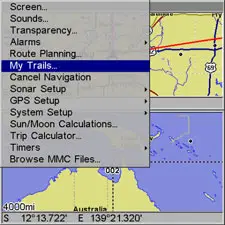


Actief symbool Zichtbaar symbool
Sequentie voor het redden van een spoor en beginnen met een nieuwe. Links, mijn paden
Commando. Het centrum, het menu Trails. De pijl rechts van Trail 1
geeft aan dat het pad "actief" is, en de controle links wijst op
Het spoor is zichtbaar op het kaartscherm. De juiste figuur toont de Bewerken
Trail menu, met het Active commando geselecteerd. Een spoor opslaan 1. Pers MENU|MENU|↓ to MIJN PADEN|ENT.


Een nieuw pad, genaamd "Trail 2," wordt gecreëerd als Trail 1 inactief is gemaakt. Elke nieuwe reis zal worden opgenomen in deze actieve en visi-
Bleke. Trails hoeven niet zichtbaar te zijn om actief te kunnen worden.
U kunt tot 10 verschillende paden opslaan en terugroepen, die naar uw MMC kunnen worden gefolderd voor archivering of om over te stappen op de mapCreate soft- ware.
Een andere snelle manier om te stoppen met het opnemen van een trail en beginnen aan een nieuwe is door gebruik te maken van de Nieuwe Trail commando: Press MENU|MENU|↓ to MIJN PADEN|ENT|ENT.
U heeft ook de mogelijkheid om het pad volledig uit te schakelen, onder het commando Opties. Echter, als de optie Active Trail op up-date is uitgeschakeld zal het automatisch matic trail aanmaken annuleren.
Een opgeslagen spoor weergeven Het actieve pad wordt automatisch weergegeven op de kaart (de optie "Visible") met standaardinstellingen in het bedrijf. U kunt selectief het display van de trail uitschakelen en aan voor elk opgeslagen of actief spoor. In de Bewaarde Trails Lijst hebben zichtbare paden een vinkje voor het spoor.
Om het spoorscherm uit te schakelen:

Om het padscherm aan te zetten: 1. Pers MENU|MENU|↓ to MIJN PADEN|ENT.
Navigerende routes Er zijn drie methoden om een spoor te volgen: visueel achtervolgen, navigeren van een pad (voorwaarts) en backtracking van een parcours (achteruit). Probeer elke methode om te zien welke u liever. Visuele achtervolging is de eenvoudigste methode. Het gebruikt alleen de Kaartpagina en vereist helemaal geen menu commando's. De techniek werkt hetzelfde als je een pad vooruit (van begin tot eind) of achteruit loopt (van einde naar begin). Visuele trailing biedt echter geen navigatieinformatie tijdens de reis, zoals het tijdstip van bestemming.
De andere twee methoden bieden een volledig scala aan navigatiegegevens en werken met zowel de kaartpagina als Navigatie pagina. Het enige verschil tussen hen is "een pad volgen" volgt een spoor vooruit (van begin tot eind) terwijl "achterwaarts" een weg in omgekeerde richting volgt (van einde naar start.) Als we met behulp van GPS wandelen op loopsnelheid, gebruiken we vaak gewoon visueel terug achtervolging omdat het beter is om elk bochtje te volgen via een voetpad. Bij snellere snelheden, zoals de snelweg of op het wa-ter zijn de commando's Navigate Trail en Backtrack Trail handig.
Visuele trailing 1. Op de kaartpagina, zoom (ZIN of ZOUT) zodat je knipperende spoor zichtbaar is. 2. Begin met bewegen en kijk naar de kaartpagina. Gewoon lopen of sturen zodat uw huidige positie pijl sporen langs het pad dat u net hebt gemaakt. Tip:
In het algemeen, hoe kleiner de zoombereik is bij deze methode, hoe nauwkeuriger je langs het pad kunt sturen.
Navigeer een spoor De volgende figuren illustreren de menureeks voor het navigeren van een spoor.

Als u al aan of nabij het begin van uw pad bent, gaat de aankomstalarm af zodra u op Enter drukt. Pers EXIT om het alarm te ontruimen en verder gaan.
Figuur 1. Figuur 2.


Figuur 3. Figuur 4.


Trails Menu. Fig. 3, Bewerk Trail Menu. Fig. 4, Bewerk Route Menu met Navigeren commando gemarkeerd voor Trail 6. Een pad wordt altijd omgebouwd
naar een "route" wanneer je het pad navigeert. Op de kaartpagina wordt het pad dat u navigeert weergegeven door een stip-ted lijn die afwisselt met een knipperende vaste lijn. De navigatiepagina zal ook het bevaarbare pad als stippellijn tonen. De lager pijl op het kompas roos wijst naar de volgende wegpunt op het pad. Als je reist, zal het aankomstalarm afgaan wanneer we bij een pad weg-punt komen en de lager pijl op het kompas roos slingeren rond en wijzen naar het volgende spoor richting. Pers EXIT om het alarm te ontruimen.


Punt van de stippellijn
Navigeer pad, kaartweergaven: Driver is noordwaarts richting-richting recht naar afdeling parcours punt 6 (links). De noordwaarts gelegen chauffeur heeft punt 6 bereikt en is naar het westen gegaan om pad (rechts) te volgen.
Volg- of kompaskoersindicator


Cross track fout range (buiten koers indicator)
Koerslijn gemaakt van spoor
Navigeerpad, navigatiepagina (kompasroos) uitzicht: bestuurder is noordwaarts richting pad 6 (links); lager pijl toont het spoorpunt recht naar het noorden (rechtdoor.) Bestuurder heeft bereikt
spoorpunt 6 en moet naar het westen om de route (rechts) te volgen. Aankomst alarm gaat af en lager pijl zwaait rond naar het westen en
de volgende weg. De eenheid toont nu navigatie informatie aan
Punt 7, dat is 2,02 mijl verderop.
Een achterpad navigeren (achterspoor)

Als u al aan of nabij het einde van uw pad bent, gaat de alarminstallatie af zodra u op ENT. Pers EXIT om het alarm te ontruimen en verder gaan.
Transfer aangepaste kaarten en GPS-gegevensbestanden Aangepaste maps: Aangepaste kaarten werken alleen vanaf de MMC kaart of SD-kaart. Wanneer een kaart met een Aangepaste Kaart Bestand wordt geladen in de eenheid, laadt het apparaat automatisch-matisch de map op geheugen wanneer de unit is ingeschakeld.
Instructies voor het kopiëren van aangepaste Kaart Bestanden naar een MMC zijn opgenomen in de gebruiksaanwijzing voor uw MMC kaartlezer en MapCreate soft- ware. Voor instructies over het inbrengen van een MMC in de unit, Zie Sec. 2, Installatie/Accessoires.
GPS-gegevensbestanden: GPS-gegevensbestanden bevatten waypoints, routes, trails en eventmarker pictogrammen. Instructies voor het kopiëren van GPS-gegevensbestanden tussen uw computer en een MMC zijn opgenomen in de handleiding voor uw MMC kaartlezer en KaartCreate software.
GPS-gegevens die automatisch in het interne geheugen van de eenheid worden opgeslagen, moeten naar MMC (als een GPS Data File) om deze op uw persoonlijke computer te kunnen opslaan. GPS-gegevensbestanden die zijn opgeslagen op een MMC moeten worden gekopieerd van de kaart naar het interne geheugen van de eenheid voordat de unit ze kan lezen. Dit is hoe:
Gegevens overmaken van de eenheid tot de MMC: pers ENT (voor SAVE.)
Gegevens overmaken van de MMC tot de eenheid: druk op → om LOAD|ENT.


Mijn gegevens gemarkeerd overbrengen (links). Bij het overdragen van gegevens (rechts) heeft u de mogelijkheid om data over te dragen naar een MMC-kaart
of de gegevens op de MMC-kaart in het apparaat laden.
3. Opslaan naar MMC: Om de standaardnaam "Data" voor het GPS-gegevensbestand te accepteren, druk op ↓ om SAVE DATA|ENT. Als u het bestand wilt hernoemen (zoals weergegeven in de volgende figuren), druk dan op ENT om het selectievakje te activeren. Druk op ↑ of ↓ om het eerste teken te veranderen, druk vervolgens op → naar de volgende letter en herhaal totdat de naam correct is. Druk dan op ENT|↓ to SAVE DATA|ENT. De eenheid zal eerst een voortgangsbericht tonen gevolgd door een voltooiingsbericht wanneer de gegevensoverdracht is voltooid. Om terug te keren naar de paginaweergave, drukt u herhaaldelijk op EXIT.


Deze figuren (links naar rechts) tonen de menu-sequentie voor naamgeving en
een GPS-gegevensbestand opslaan uit het geheugen van de eenheid naar een MMC.

Figuur 2. Figuur 1.


Figuur 3.
Figuur 4.


Deze cijfers tonen de menureeks voor het laden van een GPS-gegevensbestand
van een MMC in het geheugen.
Navigatie annuleren U kunt elk navigatiecommando uitschakelen nadat u uw bestemming bereikt hebt of op enig ander moment door gebruik te maken van de Annuleren Navigatie com-mand. Pers MENU|MENU|↓ to NAVIGATIE ANNULEREN|ENT← tot en met YES|ENT.

Afstand tot verschillende locaties zoeken 1. Tijdens het op de kaart pagina druk: MENU|↓ to VIND AFSTAND|ENT.


Afstand van Dallas tot Little Rock is 292,2 mijl (links). De afstand van de huidige positie tot het boothelling is 0,52 mijl (rechts).
Afstand van punt naar punt zoeken Je kunt ook afstand tussen twee andere punten op de kaart meten.

Pictogrammen Pictogrammen zijn grafische symbolen die worden gebruikt om een bepaalde locatie, persoonlijke punt van belang of gebeurtenis te markeren. Ze kunnen op het kaartscherm worden geplaatst, opgeslagen en opnieuw opgeroepen voor navigatiedoeleinden. Deze worden soms aangeduid als gebeurtenis marker pictogrammen. Deze eenheid heeft 42 verschillende symbolen die u kunt kiezen uit wanneer het maken van een pictogram.
Iconen zijn vergelijkbaar met waypoints, maar ze slaan niet zoveel informatie op (zoals namen) als wegwijzers. U kunt geen menu gebruiken om naar pictogrammen te navigeren zoals u dat met waypoints kan doen. (Maar, jij kan gebruik de kaartcursor en navigeer naar elk pictogram op de map.)
U kunt een pictogram aanmaken op de cursorpositie van de kaart, of in uw huidige positie terwijl u navigeert.
Pictogram op kaart aanmaken 1. Gebruik de pijltjestoetsen om de cursor naar de plaats te verplaatsen waar u een pictogram wilt maken.


Cursor selecteert pictogramlocatie (links). Selecteer Pictogram-symboolmenu (centrum),
Muziek noot pictogram op de kaart (rechts). (Klant is verplaatst voor duidelijkheid.)
Pictogram aanmaken op huidige positie 1. Terwijl u op reis bent, druk ENT en het menu Selecteer symbool verschijnt.
Een pictogram verwijderen U kunt alle pictogrammen tegelijk verwijderen, alle iconen die door een bepaald symbool worden vertegenwoordigd wissen of de cursor gebruiken om het geselecteerde pictogram van de kaart te verwijderen.


Pictogrammenmenu verwijderen.
Het commando Alle pictogrammen verwijderen zal vragen of u zeker bent. Druk op ← om YES|ENT. Alle pictogrammen zullen van de kaart verwijderd worden.
Het commando Verwijderen door Symbool zal het menu Selecteer symbool starten. Druk op ← of ↑, → of ↓ om het pictogram symbool te verwijderen selecteren, druk vervolgens op ENT. Een bericht verschijnt waarin staat dat alle pictogrammen met het geselecteerde symbool zijn verwijderd.
Het commando Verwijderen van Kaart zal u vragen om de cursor over een pictogram te verplaatsen. Druk na het selecteren van de pictogram ENT En het komt uit de kaart.
Navigeren naar een pictogram Gebruik de cursor om het gewenste pictogram op de kaart te selecteren en gebruik vervolgens Navi-poort naar Cursor commando. 1. Gebruik de pijltjestoetsen om cursorkruisdraad te midden over het pictogram. 2. Om naar de geselecteerde pictogramlocatie te navigeren: druk op MENU|ENT|EXIT. Fol-low course lijn op de kaartpagina of het kompas lager pijltje op de navigatie pagina. Routes
Een route is een reeks waypoints, die in volgorde van beweging worden gecombineerd om de reis te markeren. Je kunt een route visualiseren als kralen. De kralen vertegenwoordigen wegpunten en de string staat voor het traject van reizen verbinden pad punt naar waypoint.

De koers van de ene naar de andere weg is een been. Routes bestaan uit één of meerdere poten. De poten van alle GPS routes zijn gebaseerd op rechte lijnen tussen waypoints.
Een route biedt de automatische mogelijkheid om door verschillende waypoints te navigeren zonder dat het apparaat hoeft te herprogrammeren nadat u op elk wegpunt aankomt. Eenmaal geprogrammeerd in de GPS-eenheid, biedt een route de mogelijkheid om vooruit te varen via het traject waypoints of omgekeerd (je kunt zelfs beginnen met navigeren midden op een route!)
Een route aanmaken en opslaan U kunt een route in de unit maken en bewerken of u maakt met onze MapCreate software een route op uw computer.
MapCreate is de makkelijkste methode voor het voorbereiden van een route, simpelweg omdat uw PC's grotere scherm, toetsenbord en muis zijn gemakkelijker te manipuleren dan de eenheid.
Om een route te ladenMapCreate in de unit, volg instructies in MapCré- ate's handleiding voor het maken van een route en opslaan als onderdeel van een GPS Data File (bestandsformaat *.usr). Kopieer het GPS Data File naar een MMC en plaats de MMC in de unit. (Zie zie Sec. 2 voor instructies over het installeren van MMC's. Om het GPS-gegevensbestand in de geheugenruimte te laden, zie de ingang op Overdracht van Cus-tom Maps & GPS Databestanden in Sec. 6, Basis GPS-operaties.)
Routes gemaakt in de eenheid
U kunt een route maken door bestaande waypoints te selecteren uit de weg-punt lijst of u kunt een reeks van route waypunten op de kaart met pijlen en de Enter sleutel instellen. In dit voorbeeld maken we een route vanaf de kaart.


Routeplanning op hoofdmenu (links). Routes scherm (rechts).
PC-gecreëerde routes


Routemenu bewerken (links). Routewegpuntenmenu bewerken (rechts)
met Toevoegen van Kaart-opdracht geselecteerd.


Route aanmaakreeks, van links: Fig. 1. Routewegpunt (1) instellen op 11th St. & 145th Ave. Fig. 2. Zoom in; zet cursor noord naar punt (2) op 145th & Admiraal. Fig. 3. Met punt (2) ingesteld, cursor naar het oosten verplaatsen om te markeren
interstate on-ramp met waypoint (3). In de figuren 2 en 3 wordt de rubber bandlijn van het eerder ingestelde waypoint naar de
Cursor. Deze lijn wordt de koers voor het traject.


Route aanmaakvolgorde, voortgezet: Fig. 4. Punt (3) wordt op de rijbaan gezet. Fig. 5. Wegpunt (4) ingesteld bij de afrit van de snelweg naar frontage weg voorop
Naar de rivier. Waypoint (5) eindigt de route bij een boomstand in het jachtgebied. Fig. 6. Druk op EXIT om de route te bewaren en u terug naar dit scherm. 5. Verplaats de cursor naar het volgende punt in de route, een plek waar je moet draaien of van richting veranderen en druk op ENT om het volgende waypoint in te stellen.
U kunt de route bewerken en andere commando's uitvoeren, maar als u klaar bent met de route voor nu, keer terug naar de laatste pagina weergegeven door op EXIT herhaaldelijk.
U kunt ook alle routes tegelijk verwijderen: 1. Van de NAVIGATIEPAGINA, pers MENU|ENT of van de MAP PAGE druk op MENU|MENU|↓ to ROUTEPLANNING|ENT.
Een route verwijderen

Routenaam bewerken
U kunt de route bewerken door waypoints toe te voegen en verwijderen.

Bewerk Route Wegenpunten menu.
Wanneer u waypoints toevoegt aan een route, zullen de ingevoegde waypunten ap-pear in het traject voor het door u gekozen pad. Om in-sert waypoints aan het einde van de route, zorg ervoor dat u "(Einde route)" selecteren voordat ze worden toegevoegd.
Routewegpunten bewerken


Routeplanning op hoofdmenu (links). Routemenu (centrum). Route bewerken
menu (rechts). Navigeren is geselecteerd in het menu Route bewerken.
Een route navigeren 1. Van de NAVIGATIEPAGINA, pers MENU|ENT of van de MAP PAGE, pers MENU|MENU|↓ to ROUTEPLANNING|ENT.
De volgende cijfers tonen hoe de navigatiepagina en kaartpagina eruit zien tijdens het navigeren van een route.
Een route in omgekeerde richting volgen
Hier is hoe je een route terug loopt, van het eindpunt naar de beginweg:
VERS|ENT← tot en met NAVIGEREN|ENT.

Figuur 2. Figuur 1.


Figuur 4. Figuur 3.


Navigeren langs een route: Fig. 1 toont de navigatiepagina aan het begin van een route, rechtdoor naar het eerste waypoint (Wpt 1). In Fig. 2, de reiziger is gearriveerd op Wpt 1; het aankomstalarm werd geactiveerd en de lager pijl op het kompas roos heeft zich omgedraaid naar punt richting Wpt 2 uit in het oosten. In Fig. 3 de reiziger is oostwaarts op zijn nieuwe koers en gaat recht naar Wpt 2, dat is 2.37 mijl afstand. Fig. 4 toont routenavigatie op de kaartpagina. In dit figuur heeft de reiziger Wpt 2 bereikt en is halverwege langs het been tussen Wpts 2 en 3.
Dit is het commando dat gebruikt wordt om een trail te verwijderen: Druk op MENU|MENU|↓ to MIJN PADEN|ENT|↓ to naam spoor|ENT|→ to DE-
LATEN VOLGEN|ENT← tot en met YES|ENT.
U kunt ook alle trails tegelijk verwijderen:

Een spoornaam bewerken Een trailnaam bewerken: druk op MENU|MENU|↓ to MIJN PADEN|ENT|↓ to naam spoor|ENT|ENT. Druk op ↑ of ↓ om het eerste teken te veranderen, druk vervolgens op → naar de volgende letter en herhaal totdat de naam correct is. Pers ENT dan EXIT herhaaldelijk om terug te keren naar de vorige pagina.
U kunt snel het menu Bewerken Trail opvragen door een trail met de cursor te selecteren. Beweeg de cursor gewoon over een pad en er verschijnt een opduikvakje. Pers WPT en het menu Bewerken Trail opent.


Trail geselecteerd met kaartcursor (links). De pop-upbox toont afstand
en van de huidige positie naar het geselecteerde punt op het pad.
Het menu Bewerken Trail (rechts).
Een spoorkleur bewerken
Een kleur van een trail bewerken: druk op MENU|MENU|↓ to MIJN PADEN|ENT|↓ to naam spoor|ENT|↓ to KLEUR|ENT. Druk op ↑ of ↓ om een kleurstijl te selecteren, druk vervolgens op ENT. Pers EXIT herhaaldelijk om terug te keren naar de vorige pagina.
Een padpatroon bewerken
Een spoorpatroon bewerken: druk op MENU|MENU|↓ to MIJN PADEN|ENT|↓ to naam spoor|ENT|↓ to PATROON|ENT. Druk op ↑ of ↓ om het eerste teken te veranderen, druk vervolgens op → naar de volgende letter en herhaal totdat het patroon cor-rect is. Pers ENT, dan EXIT herhaaldelijk om terug te keren naar de vorige pagina dis-play.


Bewerk Trail Menu met patroon optie geselecteerd (links). Trail bewerkt met
stippellijn patroon (rechts).
Hulpmiddelen Hulpmiddelen zijn handig voor reizen of buitenactiviteiten.
Om toegang te krijgen tot de wekker van het apparaat: druk op MENU|MENU|↓ to TIMERS|ENT|↓ to WEKKER|ENT.
Zon/Maanstijging & Rekenmachine instellen
Om naar het menu Zon/Maan te gaan: druk op MENU|MENU|↓ to ZON/MAAN-CALCU
• DE RAAD HEEFT OP 14 JUNI EEN|ENT.
Om naar het menu Calculator te gaan: druk op MENU|MENU|↓ to STRUIKELBLOK.
TOR|ENT.
Om naar het Down Timer menu te gaan: druk op MENU|MENU|↓ to TIMERS|ENT|↓ to DOWN TIMER|ENT.
Om naar het menu Up Timer te gaan: druk op MENU|MENU|↓ to TIMERS|ENT|ENT. Waypoints
Een waypoint uit de wegwijzerlijst verwijderen:
1, pers WPT|ENT|ENT|ENT|↓ to waypoint naam|ENT|↓ to VERWIJDEREN-
PUNT|ENT← tot en met YES|ENT. Om terug te keren naar de vorige pagina, druk op EXIT|EXIT.

Een waypoint uit de kaart verwijderen: 1. Gebruik de pijltjestoetsen om het waypoint met de cursor te selecteren.
Alle wegpunten tegelijk verwijderen:
PUNTEN|ENT← tot en met YES|ENT. Om terug te keren naar de vorige pagina, druk op EXIT|EXIT.
Mandpoint-naam bewerken:
PUNT|ENT|ENT.
Manypoint-symbool bewerken:
PUNT|ENT|↓ to SYMBOOL KIEZEN|ENT.
Manierpuntpositie bewerken:
PUNT|ENT.
Een wegwijzer selecteren Om een waypoint op de kaart te selecteren (voor het navigeren naar, voor bewerken enz.), gebruik je de pijltjestoetsen en plaats je de cursor over het waypunt. Een gemarkeerde halo zal verschijnen rond het waypoint.
Een wegpunt bewerken

Waypoint aanmaken door een positie in te gaan 1. Pers WPT|→ to SUBCATEGORIE kolom NEW|ENT.


Nieuw Waypoint scherm (links). Bewerk Waypoint menu met breedtegraad hoog-
verlicht (rechts).
4. Druk op ↓ om LENGTEGRAAD|ENT. Voer de lengtegraad in door op ↑ ↓ te drukken om het eerste teken te veranderen, druk vervolgens op → naar het volgende karakter en herhaal totdat de lengte is correct. Pers ENT. Om de naam, hoogte, diepte of symbool van het waypoint te bewerken gaat u verder naar stap 5. Als je de weg wilt zien, haal dan het punt op de kaart. EXIT, selecteren GA NAAR WAYPOINT of FIND ON MAP en druk ENT. Als u naar Waypoint selecteert, wordt automatisch een route aangemaakt die u naar het nieuwe pad leidt. Als u kiest Zoeken op de kaart, zal het scherm van de map verschijnen met de cursor kruisdraad gecentreerd op het door u aangemaakte punt. 5. U kunt de naam, hoogte of diepte van het waypoint bewerken door op de gewenste categorie te drukken en ENT. Gebruik ↑ ↓ om het eerste teken te veranderen, druk vervolgens op → naar de volgende letter en herhaal totdat de naam van de verwekker is ingevoerd. Pers ENT. 6. Om het waypoint-symbool te bewerken, markeren SYMBOOL KIEZEN en druk ENT. Het Pictogram venster verschijnt met 63 symbolen. Selecteer het gewenste symbool en druk op ENT. 7. Pers EXIT, die het Waypoint Information menu met maximaal vier opties zal openen: Ga naar Way Point, Zoek op Kaart, Bewerk Wegpunt en De-Lete WayPoint. Selecteer de gewenste optie en druk op ENT.

Een waypoint instellen door middel van een gemiddelde positie Deze functie stelt een waypoint in op de huidige positie na het nemen van verschillende posities en gemiddelden.
Dit verhoogt de nauwkeurigheid van waypoint positie door te helpen om fouten veroorzaakt door atmosferische omstandigheden en andere factoren uit te schakelen.
Een waypoint instellen door een positie te projecteren Deze functie stelt een waypoint op een punt dat zich bevindt van een bepaalde afstand en die vanaf een referentiepositie wordt gedragen. De referentiepositie kan worden se-lection van uw waypoint lijst, een kaart functie of uit de punten van belanglijst.

Alarmeringen Deze unit heeft verschillende GPS alarmen. De fabrieksstandaard instelling heeft al deze, maar het anker alarm ingeschakeld. Je kunt het alarm uitzetten en aandoen, en hun afstandsinstellingen wijzigen.
U kunt een aankomstalarm instellen om een waarschuwingsbericht te laten knipperen en geluid op te wekken wanneer u de vooraf ingestelde afstand van het waypoint oversteekt. Als u bijvoorbeeld het aankomstalarm op .1 mijl hebt ingesteld, zal de herinnering een bericht laten zien wanneer u binnen 1 km van het teruggeroepen pad komt.
Het off-course alarm waarschuwt u wanneer uw spoor te ver naar rechts of links van de koerslijn drijft om het waypoint. Als het alarm bijvoorbeeld op .1 mijl is ingesteld, knippert het alarm een bericht als je 1 of meer van 1,5 km naar rechts of links van de lijn drijft.
Het ankeralarm wordt geactiveerd als je buiten een vooraf ingestelde straal drijft. Nogmaals, met behulp van de .1 mijl als voorbeeld, Als je verankerd en uw boot beweegt meer dan 1 km, zal het alarm knipperen een bericht en geluid op een toon.


Alarm commando (links). Alarmmenu (rechts).
Om alarminstellingen te wijzigen1. Pers MENU|MENU|↓ to ALARMEN|ENT|ENT.

Ankeralarm - Het anker alarm kan worden geactiveerd, zelfs als u stil zit. Dit gebeurt meestal bij kleine (minder dan .05 mijl) anker alarmbereiken.
Aankomstalarm - Als u de aankomstmelder op een klein aantal afstelt en u een route uitvoert (zie het Navigate Routes segment), dan mag deze eenheid geen navigatiegegevens tonen naar het volgende waypoint, zodra u bij de eerste bent aangekomen. U kunt misschien niet dicht genoeg bij het eerste waypoint om de aankomst alarm te trippen.
Automatisch zoeken via satelliet Om de satellieten te kunnen aansluiten, moet de GPS-ontvanger zijn huidige positie weten: UTC tijd en datum. (Verheffing [hoogte] wordt ook gebruikt in de vergelijking, maar het is zelden nodig om een positie te bepalen.) Het heeft deze gegevens nodig zodat ze kunnen berekenen welke satellieten moeten worden gezien. Dan zoekt hij alleen die satellieten.
Wanneer uw GPS-ontvanger voor het eerst is ingeschakeld, weet hij niet wat uw positie of hoogte (hoogte) is. Het kent de huidige UTC tijd en datum sinds deze werden geprogrammeerd in het bij de fabriek en een interne klok houdt de tijd terwijl de eenheid wordt uitgeschakeld. (Als de tijd en/of datum onjuist zijn, kunt u ze instellen met het menu "Ingestelde lokale tijd" .)
De eenheid begint te zoeken naar de satellieten met behulp van bovenstaande gegevens die het verkregen heeft, toen hij voor het laatst werd ingeschakeld. Dit was waarschijnlijk bij de Fac-Tory. Aangezien het bijna zeker is dat je niet in onze fabriek bent, is het waarschijnlijk... op zoek naar de verkeerde satellieten.
Als hij de satellieten niet vindt die het zoekt na ongeveer een minuut, schakelt hij over op Auto Search. De ontvanger zoekt naar elke satelliet in de lucht. Door geavanceerde technologie, de automatische zoektijd is aanzienlijk gekrompen van de vroege dagen van GPS.
Zodra de eenheid op slot gaat, duurt het minder dan een minuut om je positie te vinden. De volgende keer dat hij aanstaat, zolang u maar ongeveer 100 mijl van de laatste locatie bent die gebruikt werd.


MMC File Browser.
Controleer MMC-bestanden en opslagruimte MMC-bestanden controleren: 1. Pers MENU|MENU|↓ to DOOR MMC-BESTANDEN BLADEREN|ENT.
De unit heeft één NMEA 0183 versie 2.0 compatibele communicatie poort, of com port voor het kort. Het Com Port Menu, dat wordt geopend vanuit het Systeeminstellingenmenu, stelt u in staat om de communicatiepoort te configureren voor het verzenden of ontvangen van gegevens vanaf een ander elektronisch apparaat zoals een automatische piloot. De com poort kan worden gebruikt voor NMEA, of SiRF Binary gegevensoverdracht.


Communicatiepoort gemarkeerd op het menu Systeeminstellingen (links). Baud
Prijs geselecteerd in het menu Communicatiepoort (rechts).

Voor connectoren en bedradingsinformatie voor een ander apparaat, zie bladzijde 36. Voor hulp bij het configureren van de eenheid om te communiceren met een ander apparaat, raadpleeg dan de fabriek. Telefoonnummers van de klantenservice staan achterin deze handleiding.
NMEA instellen U kunt de unit instellen om specifieke NMEA zinnen te gebruiken.
Het plaatsen van een check in het selectievakje naast Radar onderaan het menu Communicatiepoorten zal de Baud-snelheid instellen op de standaardinstelling voor Radar Baud Rate.
Systeemselectie coördinaat Het menu Coördinaatsysteem laat u het te gebruiken coördinatenstelsel selecteren bij weergave en invoeren van positiecoördinaten.


Menu's voor het veranderen van coördinatensysteem gebruikt om posities weer te geven.
Systeemselectie voor coördinaten1. Pers MENU|MENU|↓ to GPS-INSTELLINGEN|ENT.
Deze eenheid kan een positie in graden (36.14952°); graden, minuten en duizendste van een minuut (36° 28.700); of graden, notulen, seconden en tienden van een seconde (36 ° 28' 40.9"). Het kan ook tonen positie in: UTM

(Universal Transverse Mercator) projectie; MGRS (Standaard); MGRs (Sardardary + 10); Kaart Fix; Loran TD; Brits, Iers, Fins, Duits, Nieuw-Zeeland, Zweeds, Zwitsers, Taiwan en Grieks.
UTM's zijn gemarkeerd op de topografische kaarten van USGS. Dit systeem verdeelt de aarde in 60 zones, elk 6 graden breed op lengte.
Britse, Ierse, Finse, Duitse, Nieuw-Zeelandse, Zweedse, Zwitserse, Taiwan en Griekse rastersystemen zijn het nationale coördinatiesysteem dat alleen in hun respectieve landen wordt gebruikt. Om deze rastersystemen te kunnen gebruiken, moet u in het betreffende land zijn. Deze eenheid zal het bijpassende datum voor u kiezen wanneer u de raster selecteert. Zie het item op Kaart Datum Selectie voor meer informatie.
Het Militaire Raster Referentie Systeem (MGRS) maakt gebruik van twee rasterschriftschema's, die worden aangeduid als standaard en standaard + 10 MGRS op deze eenheid. Uw positie en datum bepalen welke u moet gebruiken. Als je standaard gebruikt en je positie significant uit is, probeer dan de alternatieve.
Wanneer de positie wordt gewijzigd, beïnvloedt het hoe alle posities worden weergegeven op alle schermen. Dit omvat waypoints.
Het coördinatensysteem wijzigen
Om Loran TD op te zetten: Als de Loran TD conversie wordt gekozen, moet u het lokale Loraanse ketting identificatie voor de meester en slaven. Oplichten INSTELLNG onderaan het menu Coördinaat Systeem en selecteer de ID. Pers EXIT om dit menu te sluiten.


Loran TD-menu instellen.
Kaarten herstellen Kaart Fix wordt gebruikt met kaarten of kaart. Dit systeem vraagt om een referentiepositie in breedte/lengtegraad, die u vanaf een gemarkeerde locatie op de kaart neemt. Vervolgens wordt de huidige positie op de kaart weergegeven als afstand van dat referentiepunt.
Als het bijvoorbeeld een afstand van UP 4.00" en LEFT 0.50" toont, meet je dan vier inch op de hoogte en links een halve centimeter vanaf het referentiepunt op de kaart om jouw locatie te vinden.
Om een kaart te configureren:
Om dit formaat te gebruiken, moet u deze stappen in volgorde volgen. Neem eerst uw kaart van het gebied en bepaal een referentiebreedte/lengtegraad. (Opmerking: om dit systeem te laten werken, moeten de breedte-/lengtelijnen parallel zijn met de rand van de kaart. USGS kaarten zijn parallel, anderen misschien niet. Ook werkt dit beter met kleinere schaalkaarten, zoals 1:24000.) De referentiepositie kan overal op de kaart staan maar hoe dichter het bij je locatie is, hoe kleiner de getallen zullen zijn waar je mee te maken zult hebben.
Als je eenmaal een referentiepositie hebt bepaald, kun je het opslaan als waypoint. Zie de waypoint sectie voor informatie over het opslaan van een wegwijzer. Bewaar de referentiepositie als waypoint. Afsluiten van de waypoint-schermen.


Configureer een map fix zodat de eenheid uw positie op een afgedrukte
kaart of topografische map.
Elke optie voor het weergeven van pagina's behalve Volledige Kaart (op de kaartpagina) heeft cus-tomizeerbare databoxen om constante informatie op scherm te verstrekken. De gegevens die beschikbaar zijn van uw eenheid worden in categorieën onderverdeeld in het menu Data Viewer. Deze categorieën omvatten GPS-gegevens, navigatie, reiscalculator, tijd, sonar en Diversen. U kunt items selecteren uit een van deze categorieën voor weergave in elke gegevensvak .De categorie divi-sions zijn er alleen om u te helpen sorteren door de informatie.
Informatie over het gegevensvak wijzigen:
IZE|ENT. Een gegevensvaknaam knippert, wat aangeeft dat het geselecteerd is.


Pas menu aan, met "GPS Data" en "Navigatie" categorieën uitgebreid.
De categorienaam selecteren en indrukken ENT zal de inhoud van de categorie tonen, zodat u items kunt kiezen binnen. Een uitgebreide categorie (een met een " .." naast de naam) kan worden ingestort om te verbergen van zijn inhoud. Selecteer de categorienaam en druk op ENT.
Een paginaweergave kan een beperkt aantal databoxen tonen. U kunt geen gegevensvakjes toevoegen of verwijderen.
GPS-simulator De GPS-simulator laat je de unit gebruiken alsof je ergens buiten navigeert. Het is een geweldige manier om te oefenen met je eenheid. U kunt de startlocatie instellen door breedtegraad/lengtegraad (Startpositie) of vanaf een opgeslagen waypoint, kaartplaats of POI in te voeren. U kunt uw positie sturen en de snelheid op de kaart wijzigen met behulp van de pijltjestoetsen (STUUR MET PIJLEN commando) of door het instellen van de track en snelheid in de dialoogvensters die op het menuscherm simulator worden gegeven.
Om de GPS-simulator aan te zetten:


Het GPS Simulator menu.
De GPS Simulator pagina zal verschijnen. De pagina heeft dialoogvensters waarmee u de Track, Speed, Hoogte, Breedte en Lengte van uw simulatie kunt wijzigen.
U kunt uw simulatie op een waypoint beginnen met behulp van het commando Select Start-ing Waypoint of de simulatie handmatig sturen door gebruik te maken van het Stuur met Arrows commando, dat Steer met pijlboxen op het hoofdscherm plaatst.
Het Initialize GPS commando biedt een andere manier om de gewenste locatie te kiezen voor het starten van een simulatie. Het Initialiserende GPS commando al-lows u de pijl van het middenscherm naar elke locatie op de kaart te verplaatsen. We zullen het GPS commando Initialize in meer detail verkennen, GPS initialiseren ingang beneden.
Er verschijnt regelmatig een bericht en toon, waarbij u wordt gewaarschuwd dat de simulator aanstaat. Om de simulator uit te schakelen, herhaal bovenstaande stappen of zet het apparaat af.
Roer met pijlen Wanneer u de Steer met pijlen commando, kunt u op EXIT de stuur- en snelheidskasten van het scherm te verwijderen terwijl ze de simulatie intikken. Deze actie zal u toelaten om de kaartcursor te gebruiken tijdens een simulatie. Om de stuur- en snelheidsboxen weer aan te zetten,

terug naar het GPS Simulator menu, markeer de STUUR MET PIJLEN commando, druk op ENT. Pers EXIT herhaaldelijk om terug te keren naar de vorige pagina.
Nabootsing van de route of spoornavigatie In de Simulatormodus kan uw eenheid automatisch een spoor of route volgen zonder handmatige besturing als u deze stappen gebruikt:
TION aan of nabij het begin van uw route. Voer een benadering in NUMMER (getoond in kompas graden) dat je naar het begin van de route zal wijzen.
GPS-functies verbergen:
Om GPS-functies te herstellen, drukt u op MENU|MENU|↓ to SHOW GPS FEA-
TRICS|ENT. De GPS menu's en pagina's zijn weer beschikbaar. GPS initialiseren Dit commando is handig wanneer u in de simulatormodus oefent. (Zie de rubriek in deze paragraaf voor GPS-simulator.) In de simulatormodus laat dit commando het apparaat werken alsof hij ergens anders dan zijn werkelijke locatie zit. Dus, jij en je eenheid kunnen zich in Kansas City bevinden. Maar gemakkelijk te oefenen met het varen op de oceaan bij Islamorada, Florida.

GPS initialiseren:
1. Pers MENU|MENU|↓ to GPS-INSTELLINGEN|ENT|ENT. 2. Er verschijnt een bericht, waarmee u wordt gevraagd om de cursor naar de gewenste locatie te verplaatsen. Verplaats de cursor naar gewenste locatie en druk op ENT. Wanneer het bericht automatisch wordt opgeruimd, volg dan de instruc-tie van het bericht. 3. Zo meteen verschijnt uw huidige positiemarkeringspijl op de kaart in de door u gekozen locatie met de cursor. De eenheid zal die plek beschouwen als zijn laatst bekende positie totdat deze veranderd is door ofwel een live satel-lite lock-on of een nieuwe locatie van de simulator. Automatisch zoomen in kaart Deze unit heeft een auto zoom functie die veel van de knop duwen gemeenschappelijk met andere merken GPS ontvangers elimineert. Het werkt in con-verbinding met de navigatie functies.
Eerst, start de navigatie naar een waypoint. (Zie het waypoint gedeelte voor meer informatie over navigeren naar een wegwijzer.) Vervolgens, met de automatische zoommodus aan, zoomen ze uit tot de hele koers zichtbaar is van deze positie tot op het bestemmingspad. Als u naar de bestemming reist, begint het apparaat automatisch in te zoomen ..een zoombereik tegelijk • altijd op het scherm houden van de bestemming.
Automatisch inzoomen inschakelen:
Kaartgegevens Dit menu laat u de kaart uitzetten, indien gewenst (dat maakt van het scherm een GPS plotter); uitschakelen of op de pop-up map info dozen; teken de landgrenzen of vakken rond de gebieden met hoge detail; of vul gebiedsgroottes met grijs. U kunt ook in- of uitschakelen Kaart Overlays, die breedtegraad en lengte rasterlijnen of range ringen op de kaart. Met dit menu kunt u ook Navionics Maps selecteren. Voor instructies, zie de Navionics Charts in deze sectie.


Kaartmenu (links). Kaart Data Menu (rechts).
Om toegang te krijgen tot het menu Kaartgegevens: Vanuit de kaartpagina, druk op MENU|↓ to MAP DATA|ENT.
Kaartgegevens tonen 1. Vanuit de kaartpagina, druk op MENU|↓ to MAP DATA|ENT. 2. Pers ENT om de AARDKAART DETAIL selectielijst, en kies hoeveel detail u wilt . . van Off (dus de eenheid werkt als een GPS plot-ter) naar High. 3. Nadat de optie is ingesteld, drukt u op EXIT herhaaldelijk om terug te keren naar de paginaweergave.
Pop-up Kaartinformatie in/uitzetten 1. Vanuit de kaartpagina, druk op MENU|↓ to MAP DATA|ENT.
Aan/uit Teken mappengrenzen 1. Vanuit de kaartpagina, druk op MENU|↓ to MAP DATA|ENT.
Om water met wit aan/uit te zetten 1. Vanuit de kaartpagina, druk op MENU|↓ to MAP DATA|ENT.

Kaarten overlays (Range Rings; Lat/Long Grid) Het kaartscherm kan worden aangepast met vier range ringen en/of roosters die de plotter verdelen in gelijke segmenten van breedte-en lengtegraad. Range ringen zijn handig voor visueel schatten afstanden op de kaart. De ringdiameters zijn gebaseerd op het huidige zoombereik. Bijvoorbeeld: bij de zoom van 100 mijl, zal het scherm twee ringen tonen met uw huidige positie in het midden. De grote ring die de linker- en rechterkant van het scherm raakt, heeft een diameter van 100 mijl (net als bij zoombereik). De tweede kleinere ring is 50 mijl in diameter (altijd 1/2 van het zoombereik). De afstand van uw huidige positie tot de kleinere ring (de straal van de ring) is 25 mijl (altijd 1/4 het zoombereik). Met de pijltjestoetsen en kaartcursor kunt u de kaart scrollen om de derde en vierde ringen te zien. In dit voorbeeld is de afstand tot de derde ring 75 mijl en de afstand naar de vierde ring ligt 100 kilometer van uw huidige positie.
Om ringen aan/uit te zetten:
Om de Lat/Long-rasterlijnen aan te zetten:
2. Druk op ↓, om LAT/LON ROOSTERLIJNEN. Met de optie gemarkeerd, druk op ENT om het te controleren (aan) en uit te schakelen (uitschakelen). Nadat de optie is ingesteld, drukt u op EXIT|EXIT om terug te keren naar het paginascherm. Datumselectie in kaart brengen Kaarten en grafieken zijn gebaseerd op een overzicht van de oppervlakte die door de kaart of grafiek wordt bestreken. Deze onderzoeken worden Datums genoemd. Kaarten met verschillende da-tums tonen dezelfde breedtegraad/lengtegraad op diverse locaties. Alle data zijn vernoemd. Het GPS systeem is gebaseerd op de WGS-84 da-tum, die over de hele wereld gaat. Andere datums kunnen ook de hele wereld bedekken, of slechts een klein deel ervan. Standaard gebruikt uw eenheid het WGS-84 datum. Het kan echter je positie tonen met een van 191 datums. Verschillende data kunnen worden geselecteerd. Om het datum te wijzigen:


Het menu Kaart Datum.
Detail categorieselectie in kaart brengen Dit menu bepaalt welke van de mapping functies op het scherm worden getoond. Dit omvat: waypoints, paden, pictogrammen, steden, snelwegen enz. U kunt een van deze items aan of uit te zetten om de kaart aanpassen. Om naar Kaart Categorieën te gaan: 1. Vanuit de kaartpagina, druk op MENU|↓ to GETEKENDE KAARTCATEGORIEËN|ENT. 2. Druk op ↑ ↓ om een categorie te selecteren of druk vervolgens op → en druk dan op =0,- ↓ voor het kiezen van een subcategorie. Pers ENT om het uit te schakelen (geen controle) of aan (aangevinkt.) 3. Om terug te keren naar het kaartscherm, drukt u op EXIT|EXIT.

Het menu Kaartcategorieën getrokken.
Kaartoriëntatie Standaard toont deze ontvanger de kaart met het noorden altijd bovenaan op het scherm. Zo worden de meeste kaarten en grafieken op papier gedrukt.

In Track Up mode, kaart toont "N" en pijl om noord aan te geven.


Kaartpagina getoond in de modus Noord-Up (links) Map pagina weergegeven in Track Up
modus (rechts). Dit is prima als je altijd naar het noorden reist. Wat je links ziet komt overeen met de linkerkant van de kaart, rechts wordt weergegeven aan de rechterkant van het kaartje en ga zo maar door. Echter, als je een andere richting uit reist, komt de kaart niet overeen met jouw kijk op de wereld. Om dit probleem te verhelpen, draait een track-upmodus de kaart als je omdraait. Dus, wat je ziet aan de linkerkant van het scherm moet altijd links zijn, enzovoort. Een andere optie is de koersmodus, die de kaart op dezelfde oriëntatie houdt als het initiële lager naar het waypoint. Wanneer de track-up of koers-up modus is ingeschakeld, toont een "N" op het kaartscherm om u te helpen zien welke richting noord. Kaartoriëntatie wijzigen:


Kaart Oriëntatie menu met de optie North Up kaartoriëntatie geselecteerd. NOOT
In North Up and Course Up verschijnt de huidige positie pijl in het midden van de kaart pagina. In Track Up, de positie pijl ap-peren gecentreerd in het onderste derde van de pagina.
NauticPath™ USA Marine Charts Uw unit kan elektronische kaarten van NauticPath op MMC's weergeven. Ze werken net als een MapCreate aangepaste kaart op een MMC.
Nautische grafiek opmerkingen NauticPath-diagrammen bevatten notities of grafiekinformatie, vertegenwoordigd door cirkel-i Grafiek Opmerking pictogrammen op het kaartscherm. Een voorbeeld wordt in de volgende figuur weergegeven.


NauticPath-grafiek toont het pictogram van de grafiek met cursor (links).

Om Grafiekinformatie te bekijken: 1. Gebruik de pijltjestoetsen om de cursor over een grafiek notitie pictogram te bewegen. Wanneer het geselecteerd is, verschijnt er een pop-up naamvakje.


Toegang tot Aransas Pas op een NauticPath kaart met 8-nautische mijl
zoom (links). Resterende beelden (van links naar rechts): dezelfde positie op 4 zeemijl, 1 nautische mijl en 0,3-nautische kilometer zoombereiken.
Haveninformatie NauticPath-kaarten bevatten informatie over Port Services, vertegenwoordigd door ankerpictogrammen op het kaartscherm. Deze pictogrammen zullen verschijnen wanneer u wordt ingezoomd tot een 4-nautius mijl bereik. Een voorbeeld wordt weergegeven in de volgende figuren.
Informatie over havendiensten bekijken: 1. Gebruik de pijltjestoetsen om de cursor over een Port Services-pictogram te verplaatsen. Wanneer deze geselecteerd is, verschijnt er een pop-upnaamvakje. 2. Pers WPT het scherm van de informatie over havendiensten weergeven.


NauticPath-grafiek met het pictogram Port Services geselecteerd door cursor. Wanneer
eerst gemarkeerd, verschijnt het Pop-Up naamvak.
Het informatiescherm Port Services voor een NauticPath-diagram bevat alle serviceinformatie in één venster.

Informatie over havendiensten. Getijdenstroominformatie NauticPath-diagrammen bevatten Getijden Actuele informatie, die in grote zoombereiken wordt weergegeven door een boxpictogram met de letter "C." Deze pictogrammen zullen verschijnen wanneer u tot 6 mijl afstand bent ingezoomd. Het icoon staat voor een locatie van het Getijdenstroomstation. Rechts wordt een voorbeeld getoond. Wanneer je inzoomt tot een voldoende klein zoombereik (0.8 zeemijl), wordt het pictogram een geanimeerde pijl die de snelheid en richting van vloed toont voor de geselecteerde getijde
Pop-up naam vak · Pictogram voor havendiensten

Station Op dit moment. Bij grotere zoombereiken kunt u het in de doos geknoopte "C" icoon selecteren en wordt dit een geanimeerde pijl met een naamvakje (de naambak verdwijnt na enkele seconden). Voorbeelden hiervan zijn in de volgende figuren te zien.
Getijden Huidige informatie bekijken: 1. Gebruik de pijltjestoetsen om de cursor over een Tidal Current Station pictogram te bewegen. Wanneer deze geselecteerd is, verschijnt er een pop-upnaamvakje. 2. Pers WPT het scherm met de actuele informatie over getijden weer te geven.


Cursorlijnen Getijdenstroom Stationpictogram in geanimeerde modus
NauticPath-grafiek met het icoon van de Getijdenstroomstation geselecteerd door middel van een cur-
Sor (links). Getijdenstroom geanimeerd icoon op 8-nautische mijl afstand.

Huidig informatiescherm. Het Getijden-Current Information scherm toont de dagelijkse getijdestroomgegevens voor dit station op deze datum. De grafiek bovenaan het scherm is een geschatte weergave van de overstroming en eb patroon voor de dag, tussen middernacht (MN), tot middag (NN) tot midder nacht (Mn).

De snelheidsschaal aan de linkerbovenkant van de grafiek verandert dynamisch op basis van de maximale stroomsnelheid voor die dag. De stroming is een van de weinige en geen stroomrijke wateren die wordt vertegenwoordigd door het Slack Water Line (SWL). De overstroming verschijnt boven de SWL en het eb onder de SwL. U kunt de huidige gegevens voor andere data opzoeken door het wijzigen van maand, dag en jaar selectievakjes.
Om een andere datum te selecteren:
Tide-informatie NauticPath-diagrammen bevatten getijdeninformatie, die in grote zoombereiken wordt weergegeven door een boxpictogram met de letter "T." Deze pictogrammen zullen verschijnen wanneer u tot 6 mijl afstand bent ingezoomd. Het icoon staat voor een locatie van het Getijdenstation. Rechts wordt een voorbeeld getoond. Wanneer u inzoomt tot een voldoende klein zoombereik (0,8 zeemijl), wordt het icoon een geanimeerde meter die op of neergaande hoogte laat zien voor het geselecteerde station Op dit moment. Bij grotere zoombereiken kunt u het in de doos geboxeerde "T" pictogram selecteren en wordt dit een animatiemeter met een naamvakje. De naamdoos verdwijnt sec- onds.


Pictogram van het getijdestation in ani-gekoppelde modus
NauticPath-grafiek met het pictogram Tide Station geselecteerd door de cursor (links).
Pictogram animeert automatisch zonder selectie bij de 0.8-mijl zoom range (rechts). In het voorbeeld hierboven, is de getijde op 0,9 voet en vallen,
zoals getoond door de pijl naar beneden aan de bovenkant van het pictogram.
Cursorlijnen

Getijdeinformatie bekijken: 1. Gebruik de pijltjestoetsen om de cursor over een getijstationpictogram te bewegen. Wanneer deze geselecteerd is, verschijnt er een pop-upnaamvakje. 2. Pers WPT het Tide Information scherm weergeven.

Hoogteschaal MLLW-lijn
Tide Information screen.
Het Tide Information scherm toont dagelijks getijdengegevens voor dit station op deze datum in de huidige tijd. De grafiek bovenaan het scherm is een geschatte weergave van de getijdenafstand patroon voor de dag, tussen middernacht (MN) tot middag (NN) en midder nacht (Mn). De stippellijn over de grafiek is het gemiddelde lage waterpeil (MLLW). De hoogteschaal aan de rechter bovenkant van de grafiek verandert, gebaseerd op het maximum bereik van het tij voor die dag. De MLLW lijn ook advertentie- just de positie als de hoogte schaal verandert. U kunt getijdengegevens opzoeken voor andere data door de maand-, dag- en jaarselectievakjes te wijzigen. Om een andere datum te selecteren:
Om het informatiescherm te wissen, drukt u op EXIT.
Uw unit kan ook elektronische kaarten van Navionics op MMC's weergeven. Net als NauticPath bevatten de navionics-kaarten informatie over getijden en havendiensten.
Het primaire operationele verschil tussen een NauticPath-grafiek en een Navionics grafiek is de manier waarop de kaartgegevens worden ingesteld voor dis-play. NauticPath kaarten zijn klaar voor weergave zodra ze
Huidige tijdlijn · Getijdetabel · Navionics® Grafieken

in de eenheid worden ingevoegd. Navionics-kaarten moeten in de eenheid worden ingevoegd en vervolgens als kaartkeuzeoptie geselecteerd zijn in het menu Kaartgegevens.
Om een Navionics-diagram te tonen:

Navionics Map Choice gemarkeerd. Druk op Ent om de gewenste te selecteren
Navionics kaart van de Kaart Keuze drop down doos.
Je mag nooit de MMC met je Navionics grafiek formatteren. Het formatteren van de MMC zal permanent wissen van de kaart.
Gegevens overlay Op elk paginascherm behalve Satellietstatus kunt u extra GPS- of navigatiegegevens op het scherm overlayeren met de Overlay Data commando. Als u bijvoorbeeld uw horloge thuis liet, kon de lokale tijd bovenaan op de kaart worden weergegeven. Of, als je details over de route en reis wilt zien, kun je je lagers, koers, gemiddelde snelheid en afstand tonen.
De verschillende gegevens die beschikbaar zijn van uw eenheid worden onderverdeeld in categorieën in het menu Overlay Data. Deze categorieën omvatten GPS-gegevens, navigatie-informatie, tripcalculator, tijd, sonardata en diverse gegevens.
U kunt items uit een van deze categorieën voor weergave selecteren, in elke combinatie .De categorie afdelingen zijn er alleen om u te helpen sorteren door de informatie.


Gegevens overlay met navigatie- en sonargegevens
categorieën uitgebreid.
Om informatie op uw scherm te overlayen: 1. Pers MENU|↓ to GEGEVENS OVERLAY|ENT.
De categorienaam selecteren en indrukken ENT zal de inhoud van de categorie tonen, zodat u items kunt kiezen binnen. Een uitgebreide categorie (een met een " .." naast de naam) kan worden ingestort om te verbergen van zijn inhoud. Selecteer de categorienaam en druk op ENT.


Van Overlay Data getoond (links) druk op ENT om Data Viewer te zien.
Selecteer een categorie en druk op KENT. Selecteer vervolgens informatie om op te tonen
scherm en druk op KENT om het te controleren en zet hem aan (rechts).
Kaart pagina toont boot cruise Puget Sound, Washington met Overlay
Gegevens ingeschakeld (links). Dit voorbeeld toont Diepth, Ground Speed en
de Stuurpijl. Merk op dat de Stuurpijl altijd di-rechts wijst naar het doel waar u heen gaat. In dit geval is de Commissie van mening dat
De booter ligt op 275o. Aangezien de stuurman op koers is, wijst het Stuurpijl rechtdoor. Als de stuurman
De pijl zou uit koers zijn, en de richting die hij moest sturen om weer op koers te komen. Sonar Page met Overlay Data ingeschakeld (rechts),
met Diepte, Ground Speed en de Track de boot volgen. Verwijderen van overgeplaatste gegevens: 1. Terwijl op de pagina die het item of items toont u wilt verwijderen, druk MENU|↓ to GEGEVENS OVERLAY|ENT. 2. U ziet een lijst van de overlay gegevens die momenteel worden weergegeven. Selecteer het item dat u wilt verwijderen van uw scherm en druk op ENT|ENT om de gegevens opnieuw te verplaatsen. Om een ander item te verwijderen, markeer het onderwerp en druk op ENT|ENT. 3. Als u klaar bent met het verwijderen van Overlay Data, druk op EXIT om terug te keren naar de kaartpaginaweergave.
Stuurpijl

U kunt ook gegevens rechtstreeks uit het menu Data Viewer verwijderen door de stappen die gebruikt worden om overlay-gegevens toe te voegen, opnieuw te herhalen. De huidige overlay-gegevens markeren en vervolgens opdrukken ENT, de gegevens worden verwijderd die van het display zullen verdwijnen.


Overlay Data getoond menu met Datum geselecteerd (links). Verwijder hoog verlicht op Data Information menu (center). Datum is verwijderd
van het menu Overlay Data getoond (rechts).
Om overgeplaatste gegevens te verplaatsen: U kunt het nuttig vinden om gegevens overlay te verplaatsen of opnieuw in kaart te brengen op uw dis-play.
Het commando Aanpassen en het Overlay Data-commando gebruiken beide dezelfde informatiecategorieën. Het verschil tussen de twee commando's is dat Pas alleen wijzigingen aan van gegevens in digitale databoxen, terwijl Overlay Data verandert de gegevens op het drijvende vrij op het scherm maar niet veranderen gegevens in digital data boxes. Voor in-formatie op het aanpassen van digitale gegevens dozen zie Paginaweergaven aanpassen op pagina 90.


Afstand op kleine hoogte ingesteld in het menu Overlay Data getoond (links).
Afstand op grote hoogte (rechts).
Om de grootte van het getoonde lettertype te wijzigen: 1. Druk op de pagina Kaart of Sonar MENU|↓ to GEGEVENS OVERLAY|ENT.
Sommige datatypes kunnen in slechts één lettergrootte worden weergegeven. Als dat het geval is, zal de gegevensgrootte niet worden weergegeven voor die data type. Pop-up Help Hulp is beschikbaar voor vrijwel alle menu's in deze eenheid. Door een menu-item of commando dat enkele seconden gemarkeerd is, verschijnt er een popupbericht met een korte beschrijving van het doel. Deze functie is standaard ingeschakeld.
Popup Help instellen:


Pop-up Help commando gemarkeerd op Systeeminstellingen menu (links). Pop.
Help bericht voor geluiden (rechts).
Opties resetten Met het commando Reset Options kunt u de functies en functies van uw unit terugschakelen naar standaardinstellingen in een fabriek.
Opties resetten doet niet alle wegpunten, routes, pictogrammen, plotsporen of sonarlogboeken wissen.


Opties voor het herstellen van de instellingen die in het menu Systeeminstellingen (links) zijn gemarkeerd. Op- resetten
De Commissie heeft de Raad een voorstel voor een richtlijn voorgelegd.

Schermcontrast en helderheid Contrast aanpassen: 1. Pers MENU|MENU|ENT.

Het schermmenu met contrastbalk geselecteerd.
Om de helderheid van het display aan te passen: 1. Pers MENU|MENU|ENT.

Menu Weergavemodus.

Om de weergavemodus van het scherm aan te passen:
Taal instellen De menu's van deze eenheid zijn beschikbaar in 10 talen: Engels, Frans, Duits-man, Spaans, Italiaans, Deens, Zweeds, Russisch, Nederlands en Fins. Om een andere taal te selecteren:
Het gebruik van de lokale tijdinstelling is nuttig bij het schatten van plaatselijke aankomsttijd tijdens navigeren.
Om de maand in te stellen:
Om de dag in te stellen:

Het jaar instellen:
Tijdformaat selecteren:
Om een datumformaat te selecteren:
DST instellen:
Met DST kunt u uw unit automatisch aanpassen aan de dagopslaande tijd. Selecteer het land met DST-regels die overeenkomen met uw regio of gewoon de standaard accepteren.
4. Pers EXIT herhaaldelijk om terug te keren naar de kaartweergave. WAAS-alarm tonen Wanneer het signaal beschikbaar is, zal uw unit automatisch WAAS gebruiken om de nauwkeurigheid van de positiefix te verhogen. Wanneer het WAAS-signaal verloren gaat of wordt verkregen, verschijnt er een alarmbericht. Sinds de VS. De regering ontwikkelt nog steeds het WAAS-systeem, dat niet ongebruikelijk is voor een GPS/WAAS re ceiver om regelmatig te verliezen en opnieuw de lock op een WAAs satelliet aan te halen. Dat kan ertoe leiden dat het alarm herhaaldelijk aan en uit gaat. U heeft de mogelijkheid om het WAAS Verworven/Verloren alarm uit te schakelen zonder dat dit van invloed is op hoe de unit WAAS gebruikt.

Om het WAAS alarm in/uit te schakelen:
WAAS nodig:

Het Software Information scherm.
Om toegang te krijgen tot Software-informatie:

Geluiden en alarmgeluidstijlen Geluiden die worden geactiveerd door sleutelslagen en alarmen kunnen uitgeschakeld of advertentie-gejusted op een gewenst niveau.

Het geluidsmenu. Toetsgeluiden instellen: 1. Pers MENU|MENU, selecteren GELUIDEN en druk ENT.
Alarmgeluiden instellen: 1. Pers MENU|MENU, selecteren GELUIDEN en druk ENT.
Volume instellen: 1. Pers MENU|MENU, selecteren GELUIDEN en druk ENT.
Alarmstijl instellen: 1. Pers MENU|MENU, selecteren GELUIDEN en druk ENT.

Nummers gladmaken Dit is een fabrieksinstelling op het GPS-Instellen menu dat altijd aan. Bij stilstand of bij langzame snelheden (zoals lopen en trollen), voorkomt Track Smoothing het wandelen van paden, de stuurpijl, kompasroos en een kaart in track-up modus.

Track Smoothing gemarkeerd op het GPS-instellingenmenu. Trail-opties Er zijn verschillende opties die je kunt gebruiken met paden. Sommigen beïnvloeden alle paden, andere opties kunnen worden toegepast op een bepaald spoor. U kunt de manier waarop trails worden bijgewerkt, weergegeven of verborgen paden te veranderen, een nieuw spoor aanmaken, een parcours verwijderen en naam, kleur, patroon en zichtbaarheid van het pad bewerken.

Het menu Trails.

Een nieuwe trail aanmaken: 1. Pers MENU|MENU, hoogtepunt MIJN PADEN en druk ENT.

Nieuwe Trail geselecteerd in het menu Tails (links). Trails menu bewerken (rechts).
Alle routes verwijderen 1. Pers MENU|MENU, selecteren MIJN PADEN en druk ENT. 2. Oplichten ALLES VERWIJDEREN en druk ENT. De volgende waarschuwing zal worden ge-pear: Alle Trails verwijderen? 3. Selecteren YES en druk ENT. U wordt teruggezet naar het Trails scherm, waar alle trails zijn verwijderd. 4. Pers EXIT herhaaldelijk om terug te keren naar de kaartweergave.
Trail-optie bijwerken Het Update Trail menu stelt u in staat om de manier waarop trail updated oc-cur te veranderen. Er zijn drie opties: Auto, Tijd en Afstand. In de automatische modus werkt het apparaat niet bij tijdens uw tocht in een rechte lijn. Wanneer je van een rechte lijn afwijkt, plaatst de eenheid een plotpunt op het pad. Dit bespaart plot trail punten. Als een plotpad alle beschikbare punten gebruikt die hem zijn toegewezen, worden de beginpunten geschrapt en vervangen door puntjes aan het einde van het pad. Het selecteren van tijd als methode voor het bijwerken van een trail zal automatisch parcourspunten plaatsen op de duur die u kiest. U kunt de eenheid instellen op een parcoursplaats tussen 1 seconde en 9999 sec-Onds. De standaard instelling is 3 seconden. Bijwerken van een pad op afstand zal trail punten plaatsen wanneer u zich verplaatst naar uw keuze.

U kunt op elke afstand tussen 0,01 mijl/nm/km tot 9,99 km/nM/km plaatsen. De standaardinstelling is 0,10 mi.
Als u een andere uncheck de optie Update Trail, automatisch aanmaken van trails en opnemen zal worden gedraaid UIT. Je moet het weer aanzetten om sporen op te nemen. De standaardinstelling is ingeschakeld.
Om een Trail Update-optie te selecteren:
Het selectievakje Active Trail bijwerken moet worden aangevinkt (aangeschakeld). Als het niet gecontroleerd is (uitgeschakeld), worden uw paden niet bijgewerkt. Om het aan te zetten, markeren ACTIEVE TRAIL BIJWERKEN en druk ENT.


Tijd bepaald als de actualiseringscriteria (links). Let op het dialoogvenster Updatesnelheid onderaan in het menu. Afstand wordt ingesteld als de actualiseringscriteria
(rechts). Het dialoogvenster Afstand bijwerken staat onderaan het menu.

Een spoor verwijderen: 1. Pers MENU|MENU, selecteren MIJN PADEN en druk ENT.

Trail-menu bewerken.
Trail Zichtbaar/Onzichtbaar en andere Trail-opties De naam, het maximum aantal punten in de trail, activiteit en visibil- ity zijn allemaal veranderd op het menu Bewerken Trail scherm. De actieve instelling bepaalt of de eenheid al dan niet nieuwe punten voor een par-bepaalde trail opneemt.
Op het menu Bewerken Trail, druk op ↓ ↑ om de sectie die u wilt wijzigen te markeren, dan drukt u ENT. Veranderen en druk vervolgens op EXIT om het menu te sluiten. Gerelateerde trailfuncties worden in detail besproken onder het Trails-thema in Sec. 7, Geavanceerde GPS-operaties.
Transparantie Gebruik het transparantiemenu om de doorzichtigheid van menu win- dows aan te passen. Een hoge transparantie kunt u blijven controleren van het scherm tijdens de aanpassing functie-instellingen, hoewel de tekst van de menu's kan vervagen totdat het onleesbaar is. Een lage transparantie zal meestal menutekst gemakkelijker te lezen, ten koste van het kijken naar uw scherm. Experimenteer met deze functie totdat u het juiste niveau van transparantie voor uw ogen vindt.


Transparantie geselecteerd op hoofdmenu.
Om het transparantieniveau aan te passen: 1. Pers MENU|MENU|↓ to TRANSPARANTIE|ENT. De TRANSPARANTIE schuifbalk verschijnt.
Maatregeleenheden Dit menu stelt de snelheid en afstand (statuut of zeemijl, me- ters), diepte (voeten, vademen, of meters), temperatuur (graden Fahren - heide of Celsius) en koers (true of magnetische) eenheden. Het wijzigen van eenheden maat: snelheid/afstand instellen 1. Pers MENU|MENU, Selecteer Systeeminstellingen en druk op ENT. MEETEENHEDEN
URE zal worden gemarkeerd, dus druk op ENT. 2. Snelheid/Afstand zal worden gemarkeerd. Pers ENT. 3. Gebruik ↑ ↓ om een van de volgende opties te selecteren: Statuut, Nautisch of Metrisch. Pers ENT. 4. Pers EXIT herhaaldelijk om terug te keren naar de sonar display.


Het menu Meeteenheden.
Temperature units instellen: 1. Pers MENU|MENU, Selecteer Systeeminstellingen en druk op ENT. MEETEENHEDEN
URE zal worden gemarkeerd, dus druk op ENT.
Drukeenheden instellen:
URE zal worden gemarkeerd, dus druk op ENT.
Diepteeenheden instellen:
URE zal worden gemarkeerd, dus druk op ENT.

Volume-eenheden instellen:
URE zal worden gemarkeerd, dus druk op ENT.
URE zal worden gemarkeerd, dus druk op ENT. 2. Oplichten KOP en druk ENT. 3. Gebruik ↑ ↓ om een van de volgende opties te selecteren: Waar of Magnetisch. Pers ENT. 4. Pers EXIT herhaaldelijk om terug te keren naar de sonar display.
Het menu Meeteenheden.
De eenheid van de snelheid/afstand instellen: Pers ↑ of ↓ om de snelheid/afstand te veranderen, druk dan op ENT. Nadat de optie is ingesteld, drukt u op EXIT|EXIT|EXIT om terug te keren naar het paginascherm.
Instellen van rubriek: Pers ↑ of ↓ om het koerstype te veranderen, druk vervolgens op ENT. Nadat de optie is ingesteld, drukt u op EXIT|EXIT|EXIT om terug te keren naar het paginascherm.


Met de achtergrondkaart die in het permanente geheugen van uw eenheid is geladen, kunt u op zoek gaan naar een aantal landkenmerken, waaronder steden en meren. Voor een volledige set van doorzoekbare land functies, waaronder bezienswaardigheden, straten, adressen, snelweg uitgangen en Points of Interest, moet u uw eigen high-detail aangepaste kaart geproduceerd met onze MapCreate soft ware. Of u kunt een van onze plug-and-play kaart opties zoals FreedomMaps, Fishing Hot Spots of NauticPath gebruiken. Voor een volledige beschrijving van wat detail is te vinden in de achtergrondkaart en vus-tom KaartMapCreate maps, zie bladzijde 114.
De gevarieerde zoekfuncties van deze eenheid beginnen allemaal met het menu Vinden-punt of de kaartpagina. Pers WPT en het menu Vinden Waypoint verschijnt voor waypoints and Points of Interest (POI). Vanuit de kaartpagina, druk op MENU en het kaartmenu voor straten en snelweg uitgangen verschijnt.


Zoek Waypoint menu (links). Kaart Pagina menu (rechts).
U kunt zoeken naar items nadat de eenheid een positie heeft verworven, of tijdens het gebruik van de unit in simulatormodus. Afstand en lager tot het geselecteerde item wordt berekend vanaf de huidige positie van de eenheid, of de laatst bekende plaats indien deze in simulatormodus werkt of zonder uitschakeling een bepaalde stand heeft. U kunt items opzoeken bij naam of zoeken naar de dichtstbijzijnde artikelen.

Zoek straten 1. Van een kaartpagina, druk op MENU|↓ to STRATEN VINDEN|ENT.
B. Naar beneden springen naar de onderste selectielijst door op te drukken ENT, druk dan op ↓ of ↑ om een straatnaam uit de lijst te selecteren en vervolgens indrukken ENT. De straatnaam die u koos is nu in het veld.


Vindt Streets menu (links). Zoek Street op Naam menu (rechts).
Als u ja selecteert, zijn er twee opties: A. Je kunt de naam van de stad spellen in het bovenste selectievakje. Druk op ↑ of ↓ om de eerste letter te wijzigen, druk vervolgens op → om de cursor naar een volgende brief te verplaatsen en herhaal totdat de naam cor-rect is. ENT|ENT. B. Naar beneden springen naar de onderste selectielijst door op te drukken ENT, druk dan op ↓ of ↑ om een stad naam uit de lijst te selecteren, vervolgens druk ENT. De naam die u koos is nu in het stadsveld.
Wij raden u aan dat te doen niet voer een naam in tenzij de lijst die u wordt gegeven te groot is bij het zoeken zonder. Deze eenheid kan eigenlijk sneller zoeken als je niet een stad binnengaat.


Zoek Op Naam menu met lijst van steden.
Zoek een item geselecteerd door kaartcursor Druk op de cursor met een POI- of kaartfunctie WPT. Om terug te keren naar de vorige pagina, druk op EXIT.


Een POI geselecteerd door de cursor (links). POI-informatiescherm (rechts).
Aangezien het commando Ga naar Waypoint gemarkeerd is, kunt u navi-poorten openen voor de geselecteerde POI door op ENT|EXIT terwijl in het POI Waypoint Information scherm.
Zoeken Interstate Highway Exits 1. Vanuit de kaartpagina, druk op MENU|↓ to SNELWEGUITGANGEN|ENT, die het menu Find Exit oproept.


Het menu Zoeken naar de uitgang.
2. Selecteer eerst een snelwegnaam door op te drukken ENT, die het menu Vinden bij Naam oproept. Er zijn twee snelweg zoekopties: A. Je kunt de snelwegnaam spellen in het bovenste selectievakje. Druk op ↑ of ↓ om de eerste letter te veranderen, druk dan op → om de cursor naar het volgende let-ter en herhaal totdat de naam correct is, vervolgens druk ENT|ENT. B. Naar beneden springen naar de onderste selectielijst door op te drukken ENT, druk dan op ↓ of ↑ om een snelweg uit de lijst te selecteren, vervolgens indrukken ENT.

Zoeken op Naam menu.


Zoek het menu Afsluiten met een uitgang geselecteerd in de lijst van afsluiten. 4. In het scherm Exit Information heb je twee keuzes. A. Pers ENT om te navigeren of "naar" de uitgang. B. Druk op →ENT om de uitgang op de kaart te vinden.


U kunt ook wat aanvullende informatie opzoeken over de Exit Ser-deugden in deze buurt. Druk op ↓ om DIENSTENDruk op ↓ ↑ om te selecteren Servicenaam|ENT.


Informatiescherm verlaten (links). Algemene locatie
en voorzieningen informatie (rechts). Zoek op kaart Plaatsen of bezienswaardigheden (POI) 1. Pers WPT, druk op ↓ of ↑ om een kaartplaats of POI-categorie te selecteren en klik vervolgens ENT. (Om uw zoekopdracht te beperken, druk op → Druk vervolgens op ↓ of ↑ om een subcategorie te selecteren voordat u drukt ENT.) U krijgt twee opties; Zoeken op naam of door dichtstbijzijnde.


Zoek Waypoint menu met geselecteerde Logging POI categorie (links) en
met de geselecteerde subcategorie RV Parks (rechts).


Zoek door dichtstbijzijnde optie, links, Berekenen scherm, centrum, POI lijst, rechts.
3. Om te zoeken op de naam van een POI: druk ENT. Er zijn twee opties: A. Je kunt de POI spellen in het bovenste selectievakje. Druk op ↑ of ↓ om de eerste letter te veranderen, druk dan op → om de cursor naar het volgende let-ter en herhaal totdat de naam correct is, vervolgens druk ENT|ENT. B. Naar beneden springen naar de onderste selectielijst door op te drukken ENTDruk vervolgens op ↓ of ↑ om een POI uit de lijst te selecteren, druk dan ENT om het Waypoint Information scherm van de POI te bellen.


Zoeken op Naam optie, links, Vinden op Naam menu, rechts.


Ga naar Waypoint gemarkeerd (links). Zoek op de geselecteerde kaart (rechts).
Zoek straten of tussensecties Vind een straat 1. Vanuit de kaartpagina, druk op MENU|↓ to STRATEN VINDEN|ENT En het menu Find Streets verschijnt.
2. U moet eerst een straatnaam invullen in het dialoogvenster First Street. Pers ENT om het menu Zoeken op naam weer te geven. Er zijn twee opties: A. Je kunt de straat spellen in het bovenste selectievakje. Druk op ↑ of ↓ om de eerste letter te veranderen, druk dan op → om de cursor naar het volgende let-ter en herhaal totdat de naam correct is, vervolgens druk ENT|ENT. B. Of je kunt naar beneden springen en een straat uit de lijst kiezen. Pers ENT, druk dan op ↓ of ↑ om een straat uit de lijst te selecteren en druk ENT.


Zoek straatmenu (links). Als u een straat op naam (rechts) vindt, spelt u de naam in het bovenste vak of selecteert u deze uit de lijst onderaan. 3. Het menu Find Streets komt weer terug met de straat die je zoekt in het First Street-vak. (In dit voorbeeld is het 80th Street.)

voor die straat, druk op ↓ naar VIND EERSTE STRAAT|ENT. Er verschijnt een bericht dat u vraagt te wachten terwijl de eenheid de straat vindt. Wanneer de Streets Found lijst verschijnt, druk op ↑ of ↓ om te selecteren van de straat die u zoekt en pers ENT.


Zoek Streets menu met de Vind First street gemarkeerd (links). Straat
Gevonden lijst (rechts). 4. De Kaartpagina verschijnt, met de cursor die naar gevonden straat wijst.
Als u wilt navigeren naar de gevonden straat op de cursor locatie, druk gewoon MENU|ENT|EXIT.

Kaartpagina met resultaten van een straatzoektocht.
De cursor wijst naar de gelegen straat.
Zoek een tussensectie U moet één straat invoeren in het dialoogvenster First Street en de volgende straat invullen in het venster Second Street.

2. U moet een straatnaam invullen in het dialoogvenster First Street. Pers ENT om het menu Zoeken op naam weer te geven. Er zijn twee opties: A. Je kunt de straat spellen in het bovenste selectievakje. Druk op ↑ of ↓ om de eerste letter te veranderen, druk dan op → om de cursor naar een volgende brief te verplaatsen en herhaal totdat de naam correct is, klik vervolgens ENT|ENT. B. Of je kunt naar beneden springen en een straat uit de lijst kiezen. Pers ENT, druk dan op ↓ of ↑ om een straat uit de lijst te selecteren en druk ENT.
4. Vul nu de tweede straat in. Druk op ↓ om TWEEDE STRAAT|ENT en het menu Op Naam zoeken verschijnt weer. Net als voorheen zijn er twee acties: A. Je kunt de tweede straat spellen in het bovenste selectievakje. Druk op ↑ of ↓ om de eerste letter te veranderen, druk dan op → om de cursor naar een volgende brief te verplaatsen en herhaal totdat de naam correct is, klik vervolgens ENT|ENT. B. Je kunt ook naar beneden springen in de onderste doos en uit het selectielijstje kiezen wat je op een tweede straat wilt. Pers ENT, druk dan op ↓ of ↑ om een straat uit de lijst te selecteren en druk ENT.


Zoek Intersectie-opdracht gemarkeerd (links). Tussensecties gevonden lijst
(rechts).

↑ of ↓ om het kruispunt te selecteren dat u zoekt en indrukken ENT. (In ons voorbeeld hebben we het kruispunt van SW 80th Street en SW 71st Avenue in Miami, Fla geselecteerd.)

Kaartpagina met resultaten van een kruispunt zoekopdracht.
De cursor wijst naar het snijpunt. Als u wilt navigeren naar het gevonden kruispunt, drukt u gewoon op MENU|ENT|EXIT. Waypoints zoeken 1. Pers WPT|ENT.


Zoek op het dichtstbijzijnde commando (links). Zoeken op Naam commando (rechts).

A. Navigeren naar het waypoint, druk op ENT. (Het commando Ga naar Waypoint is al gemarkeerd.) De eenheid zal navigatie in- formatie tonen aan het waypoint.
B. Te vinden het waypoint, druk op ↓ naar FIND ON MAP|ENT. De Kaartpagina verschijnt met de cursor die het gevonden wegpunt markeert.


Waypoint Informatieschermen met Ga naar Wegpunt geselecteerd (links) en
Zoek op de geselecteerde kaart (rechts).
Om terug te keren naar de vorige pagina, druk op EXIT herhaaldelijk.
5. Als je op zoek bent naar een naam, zijn er twee opties: A. Je kunt de naam in het bovenste selectievakje spellen. Druk op ↑ of ↓ om de eerste letter te veranderen, druk dan op → om de cursor naar een volgende brief te verplaatsen en herhaal totdat de naam correct is, klik vervolgens ENT|ENT. B. Of u kunt naar beneden springen in de onderste selectielijst door op ENT, druk dan op ↓ of ↑ om een weg-punt uit de lijst te selecteren en vervolgens indrukken ENT. Het waypoint scherm verschijnt.


Zoek Op Naam menu (links). Waypoint Informatiescherm (centrum). De
gevonden waypoint wordt gemarkeerd door de cursor op de kaartpagina (rechts).
A. Navigeren naar het waypoint, druk op ENT. De eenheid zal navigatie informatie tonen naar het waypoint.
B. Te vinden het waypoint, druk op ↓ naar FIND ON MAP|ENT. De Kaartpagina verschijnt met de cursor die het gevonden wegpunt markeert.


Apparaatconfiguratie
NMEA 2000 Menu Met het NMEA 2000 menu op uw display-eenheid kunt u apparaten configureren, kalibreren en monitoren via een netwerk van NMEE 2000. Het NMEA 2000 menu biedt toegang tot de Bus Setup, Fuel Management en NMEa 2000 Alarmen. U kunt ook Waypoint Sharing en Backlight Synchronisatie uit het NMEA 2000 menu inschakelen/uitzetten. Businstellingen Het selecteren van Bus Setup uit het NMEA 2000 menu geeft u toegang tot de Bus Configuration-menu en de NMEa Diagnostics en Ethernet Di - agnostic pagina's. Het Bus Configuratie menu stelt u in staat om een configuratie van de motortank te kiezen en apparaten op het netwerk te beheren. Wanneer het Busconfiguratiemenu wordt geopend, verschijnt er een lijst met alle NMEA 2000-apparaten op het netwerk.

Bus Setup gemarkeerd op het NMEA 2000 menu.


Busconfiguratiemenu (links). NMEA Diagnostics pagina (centrum).
Ethernet Diagnostics (rechts).

De NMEA Diagnostics pagina geeft informatie over de prestaties van het netwerk bus, houden u op de hoogte van busstatus, modus, er- rors en busverkeer. De Ethernet Diagnostics pagina houdt u op de hoogte van het functioneren van een ethernetverbinding (indien van toepassing) die informatie levert variërend van IP Address tot upload en download rates (bytes per seconde). Om te vernieuwen van een Diagnostics pagina, markeren de ALLE APPARATEN PINGEN knop onderaan de pagina en druk op ENT.
De lijst met netwerkapparaten bevindt zich in de bovenste helft van het Bus Configura menu. U kunt alarmen instellen, kalibreren en instellen voor apparaten die worden verwerkt vanuit de lijst met Bus Configuratie-netwerkapparaten. De configuratie van de motor-tank en Tank Select menu's evenals het dialoogvenster Tank Size bevinden zich op de onderste helft van het Bus Configu rantsoenmenu. Met de Set Configuratieknop "Geplaatst naast het configuratiemenu voor motortank" kunt u een geselecteerde con-figuur afmaken.
Als u de LMF-200 of LMF -400 niet hebt gebruikt om een configuratie van uw motortank te kiezen, moet u met behulp van uw displayeenheid een configuratie selecteren.

Busconfiguratiemenu met lijst van netwerkapparaten. Configuratie van de motor-tank en Tank Select menu's staan onderaan het scherm. Configuratie motor & tank Het configuratiemenu van Engine-Tank bevindt zich onder de NMEA 2000 Devices lijst, maar is alleen toegankelijk als een Suzuki engine Interface, EP-10 Fuel Flow, EP-15 Fluid Level, EP-45 Pressure Sensor of EP-50 Storage Apparaat op het netwerk zijn. Bij het kiezen van een engine-tank configuratie gebruik je de Tank Select menu, Tank Size dialoogvenster en Set configuratieknop, alle hieronder gedetailleerd.

Tank selecteren Het menu Tank Select stelt u in staat om uit maximaal drie tanks (Port, Center en Stuurboord) te kiezen, afhankelijk van de gekozen configuratie voor motortank. Hierdoor kunt u elke tank indi- › instellen. Tankgrootte Met het Tank Size menu kunt u de grootte van een geselecteerde tank in gallons invoeren. Na het selecteren van de gewenste tank in het Tank Select menu, bent u klaar om te gaan naar de grootte van de tank.
Configuratieknop instellen De knop Instellingen instellen wordt gebruikt om de configuratie-instellingen van motortank af te ronden.
Instellingen voor configuratie van motor-tank:
1. Pers MENU| MENU, gebruik ↓ ↑ om te markeren NMEA 2000 en druk ENT. 2. Het NMEA 2000 menu verschijnt met vijf opties: Bus Setup, Fuel Management, NMEE 2000 Alarmen, Waypoint Sharing en Back-light Synchronisatie. Kies BUSINSTELLINGEN en druk ENT. 3. Selecteren MOTOR & TANK CONFIGURATIE en druk ENT, die het menu Motor & Tank configuratie opent met de volgende instellingen: 1 Motor/1 Tank, 1 Motor/2 Tanks, 2 Motoren/1 Tanks en 2 Motors/2 Tanken, 3 Motoren/1/Tank, 3 Engine/3 Tanks and Unconfigurated Bus.


1 Motor/1Tank gemarkeerd op het menu Motor en Tank Configuratie (links). Stuurboord gemarkeerd op Tank Select menu (centrum).
Tankgrootte ingesteld op 40 liter (rechts). 4. Kies de configuratie die overeenkomt met het aantal motoren en tanks op uw schip en druk ENT. 5. Oplichten TANK SELECTEREN en druk ENT, die het Tank Select menu zal openen.

Apparaatconfiguratiemenu Wanneer een apparaat geselecteerd is uit de lijst met netwerkapparaten in het Bus Con-figuratiemenu, zal zijn Apparaatconfiguratie menu verschijnen. De configuratiemenu's van het apparaat variëren tussen apparaten. Beschikbare functies op de configuratiemenu's van het apparaat kunt u wijzigen apparaat namen, tank groottes, vloeistof types en toegang tot het menu Geavanceerde Opties. We zullen later in dit gedeelte configuratie en kalibratie behandelen. Apparaatinformatie en apparaatgegevens Het informatiepaneel Apparaat, links van het menu Apparatenconfigu-rantsoen, geeft informatie weer op de geselecteerde apparaat die bevat, softwareversie, model, adres, serienummer, instantie en huidige status.

Als u geen EP-15 Fluid Level, EP-10 Fuel Flow of EP-20 En-
gine Interface op het netwerk, zal de Bus Configuratie menu niet weergeven van de Engine-Tank configuratiemenu, Tank Select menu, tank
Maatmenu of Set Configuratie-knop. Apparaatgegevens worden getoond in het venster Device Data onderaan de configuratiemenu van het apparaat. De informatie die in het venster Apparaatgegevens wordt weergegeven, zal per apparaat verschillen. Als u bijvoorbeeld het configuratiemenu van een EP-15 Fluid Level bekijkt, zal in het datavenster voor apparaten de grootte van de tank en de hoeveelheid brandstof die nog over is in de tank worden weergegeven.

De Apparaatgegevens voor een EP-10 brandstofstroom omvat de Brandstofsnelheid (hoeveelheid verbrande splijtstof per uur), het Gebruikte brandstof, gebruikte motorbrandstof en seizoensgebonden brandstof. NOTE:
Als u, zoals in de afbeelding hierboven, geen Suzuki Engine Inter-face hebt, EP-15 Fluid Level of EP-10 Fuel Flow op het netwerk, zal het menu Motor & Configuration, Tank Select menu, Tanksize dialoog en Set configuratieknop niet worden weergegeven in het Bus Con-figuratiemenu. Menu Brandstofbeheer Het menu Brandstofbeheer geeft u toegang tot de volgende opties: Tank Locatie, Brandstof Toegevoegd, Toevoegen Brandstof, Vultank, Motor Kiezen, Reset Kalibratie, Resets Trip en Seizoensgebonden resetten. Met deze opties kunt u de kalibratie instellen, kalibreren, reseten, terugzetten van brandstof en het opnieuw instellen van seizoensbrandstof voor geselecteerde NMEA 2000-apparaten. We zullen de configuratie en cali- catie procedures later in deze sectie behandelen.


Brandstofbeheer in het NMEA 2000-menu (links).
Brandstofbeheermenu (rechts).
Locatie tank Als u een configuratie met motortank kiest, kunt u de tanklocatie (configuratie) in het Tank Lo-kation menu wijzigen. Wanneer brandstof wordt toegevoegd aan een tank, selecteert u de juiste tank in het Tank Locatie menu en voert dan de hoeveelheid brandstof die is toegevoegd in het dialoogvenster Brandstof Toegevoegd. Brandstof toegevoegd Gebruikt in combinatie met het commando Toevoegen van brandstof, kunt u de hoeveelheid brandstof die aan de tank wordt toegevoegd invoeren wanneer een hoeveelheid brandstof is toegevoegd dat niet vult de tank.

Brandstof toevoegen Na het invoeren van de hoeveelheid brandstof die is toegevoegd aan een tank in het dialoogvenster Toevoegen van Brandstof, wordt de ingang van de gegevens voltooid. Net als het dialoogvenster Toevoegen van brandstof wordt de opdracht Toevoeg Fuel alleen gebruikt wanneer er een hoeveelheid brandstof is toegevoegd die niet opvult. Tank vullen U gebruikt het commando Fill Tank bij de kalibratie van een brandstofstroom en wanneer u zonder ijking tank vult.
Brandstof toevoegen aan tank Tank Locatie, Brandstof Toegevoegd en Toevoegen Fuel commando's werken samen om NMEA 2000 brandstofgegevens consistent te houden met de werkelijke hoeveelheid brandstof toegevoegd aan de brandstoftank(s). 1. Pers MENU|MENU, selecteren NMEA 2000 en druk ENT. 2. Het NMEA 2000 menu verschijnt met vijf opties: Bus Setup, Fuel Management, NMEE 2000 Alarmen, Waypoint Sharing en Back-light Synchronisatie. Selecteren BRANDSTOFBEHEER en druk ENT. 3. Oplichten LOCATIE TANK en druk ENT. Het menu Tank Locatie verschijnt met maximaal drie opties: Port, Center en stuurboord. 4. Selecteer de tank waaraan u brandstof hebt toegevoegd en druk op ENT. 5. Volg de onderstaande stappen die van toepassing zijn op uw tank.
Als u de tank vol heeft:
A. Druk op de FILL TANK knop en druk op ENT. Het volgende bericht verschijnt: Weet je zeker dat je Tank wilt vullen? Pers ENT. Een andere mes- salie zal verschijnen: Wilt u het apparaat opnieuw kalibreren? Oplichten NO en druk ENT.
Als u de tank niet hebt gevuld:
B. Oplichten BRANDSTOF TOEGEVOEGD en druk ENT toegang tot de BRANDSTOF TOEGEVOEGD dialoogvenster. Gebruik ↑ ↓ , ← → om de hoeveelheid brandstof die aan het tank en druk op invoeren ENT. Selecteer de ADD FUEL knop en druk op ENT. De volgende mes- wijze zal verschijnen: Weet u zeker dat u brandstof wilt toevoegen? Oplichten YES en druk ENT. 6. Pers EXIT herhaaldelijk om terug te gaan naar het hoofdscherm.
Motoren De onderste helft van het menu Fuel Management bevat de volgende functies: Motor Selecteer, Reset Kalibratie, Resets Trip en Reset Seasonal. Motor selecteren Met Engine Selecteer kunt u de gewenste motor kiezen bij het opnieuw instellen van kalibratie, herinstelling van brandstof en resetting seizoensgebonden brandstof.

Kalibratie opnieuw instellen: Het kiezen van het Reset Kalibratie commando zal de brandstofstroom-kalibratie instellingen terug naar fabrieksstandaarden schakelen. 1. Pers MENU|MENU, selecteren NMEA 2000 en druk ENT. 2. Oplichten BRANDSTOFBEHEER en druk ENT. Het menu Brandstofbeheer verschijnt. 3. Oplichten naar MOTOR SELECTEREN en druk ENT. Selecteer de gewenste motor . . De motor die aan het gewenste brandstofdebiet is bevestigd en druk op ENT. 4. Oplichten RESET KALIBRATIE en druk ENT. De volgende bevestigingsboodschap zal worden gegeven: Weet u zeker dat u de kalibratie wilt resetten? Selecteren YES en druk ENT. Kalibratie-instellingen voor de geselecteerde brandstof zijn teruggegeven aan fabrieksstandaarden. Om de reis te resetten: Met de Reset Trip-functie kunt u het totale aantal gebruikte brandstof op een bepaalde reis terugzetten naar nul. 1. Pers MENU|MENU, selecteren NMEA 2000 en druk ENT. 2. Oplichten BRANDSTOFBEHEER en druk ENT. Het menu Brandstofbeheer verschijnt. 3. Selecteren TERUGZETTEN en druk ENT. Het volgende bevestigingsbericht zal verschijnen: Weet u zeker dat u de reis wilt resetten? Oplichten YES en druk ENT. De Trip Fuel Used figuur is teruggezet naar nul.
Om het seizoen opnieuw in te stellen: Uw unit kan het brandstofverbruik volgen, niet alleen voor reizen maar ook voor hele zee-zoontjes. Het reset seizoens commando stelt u in staat om het run- ning totaal van de brandstof die tijdens een seizoen wordt gebruikt, terug te zetten op nul. 1. 1. Pers MENU|MENU, selecteren NMEA 2000 en druk ENT. 2. Oplichten BRANDSTOFBEHEER en druk ENT. Het menu Brandstofbeheer verschijnt. 3. Selecteren SEIZOENSHERSTEL en druk ENT. De volgende bevestigings- wijze zal verschijnen: Weet je zeker dat je het seizoen wilt resetten? Oplichten YES en druk ENT. De Seasonal Fuel Used figuur is teruggezet naar nul. NMEA 2000 alarmen Met het NMEA 2000 Alarmmenu kunt u volledig en leeg brandstofalarm instellen voor de EP-10 Fuel Flow, EP-15 Fluid Level, EP-50 Storage De- vice en Suzuki Engine Interface. De alarmen kunnen worden ingesteld op een percentage (0-100%) van de tankcapaciteit.

Het tweede tabblad bovenaan de NMEA 2000 Alarmpagina is het Tabblad Alarmstatus. Wanneer een alarm is ingesteld voor een apparaat, zullen het herinneringsalarm en de huidige status worden getoond in het venster Alarmstatus. Om het venster Alarmstatus te bekijken, markeert u de tab Alarm Status en drukt op ENT.
NMEA 2000-alarm instellen: 1. Pers MENU|MENU, selecteren NMEA 2000 en druk ENT. 2. Oplichten NMEA 2000-ALARMEN en druk ENT.
Om een alarm uit te schakelen (dechecken) markeert u de INGESCHAKELD VAK en druk INVOEREN. Waypoint delen
Waypoint Sharing stelt u in staat om een waypoint van één display-eenheid te delen met weergaveeenheden over het netwerk.
Waypoint delen in/uit zetten: 1. Pers MENU|MENU, selecteren NMEA 2000 en druk ENT. 2. Oplichten WAYPOINT SHARING en druk ENT die het aan/uit-punt delen zal inschakelen. 3. Pers EXIT herhaaldelijk om terug te keren naar het hoofdscherm. Synchronisatie van achtergrondverlichting
Het commando Backlight Synchronisatie zal alle achtergrondverlichtingsniveaus van de display unit consistent houden over het NMEA 2000 netwerk. Dus, als je het achtergrondlichtniveau op 75% zet in één display unit dan schakelen alle andere eenheden van het netwerk automatisch over naar dezelfde instelling.

Synchronisatie van achtergrondverlichting inschakelen/uitzetten: 1. Pers MENU|MENU, selecteren NMEA 2000 en druk ENT. 2. Oplichten BACKLIGHT-SYNCHRONISATIE en druk ENT, die zal aanzetten/uit Backlight Synchronisatie. 3. Pers EXIT herhaaldelijk om terug te gaan naar het hoofdscherm.
EP-sensoren instellen Alle configureerbare apparaten worden geconfigureerd via hun menu's voor de configuratie van het apparaat, die toegankelijk kunnen zijn door middel van de lijst met netwerkapparaten in het Busconfiguratiemenu. EP-35 Temperatuurconfiguratie Om Apparaatnaam in te voeren: 1. Pers MENU|MENU, gebruik ↑ ↓ om te selecteren NMEA 2000 en druk ENT. Het NMEA 2000 menu verschijnt met vijf opties: Bus Setup, Fuel Man-agement, NMEE 2000 Alarmen, Waypoint Sharing en Backlight Syn-chronization. 2. Oplichten BUSINSTELLINGEN en druk ENT, die het Bus Configu-rantsoen menu zal openen. Een lijst met netwerkapparaten zal bovenaan de pagina staan. 3. Selecteer de temperatuursensor die u wilt hernoemen en druk op ENT. Het menu De- vice configuratie verschijnt met het dialoogvenster Apparaatnaam gemarkeerd.
Temp Type selecteren: 1. Pers MENU|MENU, gebruik ↑ ↓ om te selecteren NMEA 2000 en druk ENT. Het NMEA 2000 menu verschijnt met vijf opties: Bus Setup, Fuel Man-agement, NMEE 2000 Alarmen, Waypoint Sharing en Backlight Syn-chronization. 2. Oplichten BUSINSTELLINGEN en druk ENT, die het Bus Configu-rantsoen menu zal openen. Een lijst met netwerkapparaten zal bovenaan de pagina staan. 3. Selecteer de gewenste temperatuursensor en druk op ENT. Het menu Apparaatconfiguratie zal verschijnen. 4. Oplichten TEMP TYPE en druk ENT. De volgende lijst van Temp Types zal verschijnen: Water, Buiten, Binnen, Motorkamer, Hut, Live Well, Bait Well , Refigeratie , Verwarming Systeem en Onbekend. 5. De gewenste temperatuurtype en druk op markeren ENT. De volgende bevestigingsboodschap zal verschijnen: Weet u zeker dat u de configuratie van dit apparaat wilt wijzigen? 6. Oplichten YES en druk ENT. Pers EXIT herhaaldelijk om terug te gaan naar het hoofdscherm.

Geavanceerde opties menu Het menu Geavanceerde Opties van de Temp sensor bevat twee categorieën: In-stand en Standaarden herstellen. Instantie Het commando van het Gerecht is bedoeld voor gebruik alleen door ervaren NMEA 2000 netwerktechnici. Instance stelt netwerktechnici in staat om bepaalde elektronische sondeconflicten opnieuw op te lossen. Dit is het meest waarschijnlijk als er in het netwerk LMF-200 of LMF‐400 digitale meters zijn opgenomen, die de weergave van minder elektronische sondes ondersteunen dan uw GPS/GPS-eenheid. Als u uw unit wilt gebruiken in een netwerk met één van deze digitale meters, moet u mogelijk de klantenservice raadplegen. Dit commando zou u nooit nodig moeten hebben als u uw unit aansluit op een netwerk met vergelijkbare display-eenheden en/of elektronische sondes.
Standaardwaarden herstellen Met het commando Standaarden herstellen kunt u de instellingen van een individuele EP-35 Temp Sensor resetten naar fabrieksstandaards. Als u bijvoorbeeld het commando Standaarden herstellen uitvoert vanuit uw Water Temp's Advanced Op-tion menu, dan worden alleen de instellingen voor de Water Tempel opnieuw ingesteld op fac-tory standaardinstellingen. Andere temps op het netwerk zullen niet worden beïnvloed. Standaardinstellingen herstellen: 1. Pers MENU| MENU, gebruik ↑ ↓ om te selecteren NMEA 2000 en druk ENT. Het NMEA 2000 menu verschijnt met vijf opties: Bus Setup, Fuel Man-agement, NMEE 2000 Alarmen, Waypoint Sharing en Backlight Syn-chronization. 2. Oplichten BUSINSTELLINGEN en druk ENT, die het Bus Configu-rantsoen menu zal openen. Een lijst met netwerkapparaten zal bovenaan de pagina staan. 3. Selecteer de gewenste temperatuursensor en druk op ENT. Het menu Apparaatconfiguratie zal verschijnen. 4. Oplichten GEAVANCEERDE OPTIES en druk ENT. 5. Selecteren HERSTELT STANDAARDINSTELLINGEN en druk ENT. Het volgende bericht verschijnt: Weet u zeker dat u de configuratie van dit apparaat wilt wijzigen? 6. Oplichten YES en druk ENT. Pers EXIT herhaaldelijk om terug te gaan naar het hoofdscherm. EP-10 Fuel Flow Configuration To input Apparaatnaam: 1. Pers MENU| MENU, gebruik ↑ ↓ om te selecteren NMEA 2000 en druk ENT. Het NMEA 2000 menu verschijnt met vijf opties: Bus Setup, Fuel Man-agement, NMEE 2000 Alarmen, Waypoint Sharing en Backlight Syn-chronization.

Om een locatie te selecteren: 1. Pers MENU| MENU, gebruik ↑ ↓ om te selecteren NMEA 2000 en druk ENT. Het NMEA 2000 menu verschijnt met vijf opties: Bus Setup, Fuel Man-agement, NMEE 2000 Alarmen, Waypoint Sharing en Backlight Syn-chronization. 2. Oplichten BUSINSTELLINGEN en druk ENT, die het Bus Configu-rantsoen menu zal openen. Een lijst met netwerkapparaten zal bovenaan de pagina staan. 3. Selecteer de gewenste brandstofstroom en druk op ENT. Het menu Apparaatconfiguratie zal verschijnen. 4. Selecteren LOCATIE en druk ENT, die het Locatie menu met de volgende opties zal openen: Port, Center, stuurboord en Onbekend. 5. De gewenste locatie markeren en indrukken ENT. Het volgende bericht verschijnt: Weet u zeker dat u de configuratie van dit apparaat wilt wijzigen? 5. Selecteren YES en druk ENT. Pers EXIT herhaaldelijk om terug te gaan naar het hoofdscherm.
Geavanceerde opties menu Het menu Fuel Flow sensor Advanced Options bevat twee categorieën: Instance en Restore Defaults. Instantie Het commando van het Gerecht is bedoeld voor gebruik alleen door ervaren NMEA 2000 netwerktechnici. Instance stelt netwerktechnici in staat om bepaalde elektronische sondeconflicten opnieuw op te lossen. Dit is het meest waarschijnlijk als er in het netwerk LMF-200 of LMF‐400 digitale meters zijn opgenomen, die de weergave van minder elektronische sondes ondersteunen dan uw GPS/GPS-eenheid. Als u uw unit wilt gebruiken in een netwerk met één van deze digitale meters, moet u mogelijk de klantenservice raadplegen. Dit commando zou u nooit nodig moeten hebben als u uw unit aansluit op een netwerk met vergelijkbare display-eenheden en/of elektronische sondes.
Standaardwaarden herstellen Met het commando Standaarden herstellen kunt u de instellingen van een individuele EP-10 brandstofstroomsensor resetten naar fabrieksstandaards. Als u bijvoorbeeld het commando Standaarden herstellen van uw Port Fuel Flow-advertentie exe- cute

Vanced Opties menu, alleen de instellingen voor het Port Fuel Flow worden teruggezet naar fabrieksstandaarden. Andere brandstofstromen op het netwerk zullen niet worden beïnvloed. Standaardinstellingen herstellen: 1. Pers MENU| MENU, gebruik ↑ ↓ om te selecteren NMEA 2000 en druk ENT. Het NMEA 2000 menu verschijnt met vijf opties: Bus Setup, Fuel Man-agement, NMEE 2000 Alarmen, Waypoint Sharing en Backlight Syn-chronization. 2. Oplichten BUSINSTELLINGEN en druk ENT, die het Bus Configu-rantsoen menu zal openen. Een lijst met netwerkapparaten zal bovenaan de pagina staan. 3. Gebruik ↑ ↓ om de gewenste brandstofstroom te selecteren en druk op ENT. Het menu Apparaatconfiguratie zal verschijnen. 4. Oplichten GEAVANCEERDE OPTIES en druk ENT. 5. Selecteren HERSTELT STANDAARDINSTELLINGEN en druk ENT. Het volgende bericht verschijnt: Weet u zeker dat u de configuratie van dit apparaat wilt wijzigen? 6. Oplichten YES en druk ENT. Pers EXIT herhaaldelijk om terug te gaan naar het hoofdscherm. EP-15 Fluid Level Configuration To input Apparaatnaam: 1. Pers MENU| MENU, gebruik ↑ ↓ om te selecteren NMEA 2000 en druk ENT. Het NMEA 2000 menu verschijnt met vijf opties: Bus Setup, Fuel Man-agement, NMEE 2000 Alarmen, Waypoint Sharing en Backlight Syn-chronization. 2. Oplichten BUSINSTELLINGEN en druk ENT, die het Bus Configu-rantsoen menu zal openen. Een lijst met netwerkapparaten zal bovenaan de pagina staan. 3. Selecteer een vloeistofniveau dat u wilt hernoemen en druk op ENT. Het menu Apparaatconfiguratie verschijnt met het dialoogvenster Apparatennaam hoog verlicht.
Om Tank Instance (Locatie) te selecteren: 1. Pers MENU| MENU, gebruik ↑ ↓ om te selecteren NMEA 2000 en druk ENT. Het NMEA 2000 menu verschijnt met vijf opties: Bus Setup, Fuel Man-agement, NMEE 2000 Alarmen, Waypoint Sharing en Backlight Syn-chronization. 2. Oplichten BUSINSTELLINGEN en druk ENT, die het Bus Configu-rantsoen menu zal openen. Een lijst met netwerkapparaten zal bovenaan de pagina staan. 3. Selecteer het gewenste vloeistofniveau en druk op ENT. Het menu Apparaatconfiguratie zal verschijnen.

Om Fluid Type te selecteren: 1. Pers MENU| MENU, gebruik ↑ ↓ om te selecteren NMEA 2000 en druk ENT. Het NMEA 2000 menu verschijnt met vijf opties: Bus Setup, Fuel Man-agement, NMEE 2000 Alarmen, Waypoint Sharing en Backlight Syn-chronization. 2. Oplichten BUSINSTELLINGEN en druk ENT, die het Bus Configu-rantsoen menu zal openen. Een lijst met netwerkapparaten zal bovenaan de pagina staan. 3. Selecteer het gewenste vloeistofniveau en druk op ENT. Het Fluid Level Device Configuration menu zal verschijnen.
Tankgrootte invoeren: 1. Pers MENU| MENU, gebruik ↑ ↓ om te selecteren NMEA 2000 en druk ENT. Het NMEA 2000 menu verschijnt met vijf opties: Bus Setup, Fuel Man-agement, NMEE 2000 Alarmen, Waypoint Sharing en Backlight Syn-chronization. 2. Oplichten BUSINSTELLINGEN en druk ENT, die het Bus Configu-rantsoen menu zal openen. Een lijst met netwerkapparaten zal bovenaan de pagina staan. 3. Selecteer het gewenste vloeistofniveau en druk op ENT. Het Fluid Level Device Configuration menu zal verschijnen. 4. Oplichten TANK SIZE en druk ENT. Gebruik ↑ ↓,← → om de grootte van het tank in te voeren en druk op Enter. Het volgende bericht verschijnt: Weet u zeker dat u de configuratie van dit apparaat wilt wijzigen? 5. Selecteren YES en druk ENT. Pers EXIT herhaaldelijk om terug te gaan naar het hoofdscherm.

Geavanceerde opties menu Het menu Fuel Flow sensor Advanced Options bevat twee categorieën: Instance en Restore Defaults. Instantie Het commando van het Gerecht is bedoeld voor gebruik alleen door ervaren NMEA 2000 netwerktechnici. Instance stelt netwerktechnici in staat om bepaalde elektronische sondeconflicten opnieuw op te lossen. Dit is het meest waarschijnlijk als er in het netwerk LMF-200 of LMF‐400 digitale meters zijn opgenomen, die de weergave van minder elektronische sondes ondersteunen dan uw GPS/GPS-eenheid. Als u uw unit wilt gebruiken in een netwerk met één van deze digitale meters, moet u mogelijk de klantenservice raadplegen. Dit commando zou u nooit nodig moeten hebben als u uw unit aansluit op een netwerk met vergelijkbare display-eenheden en/of elektronische sondes.
Standaardwaarden herstellen Met het commando Standaarden herstellen kunt u de instellingen van een individuele EP-15 Fluid Level Sensor reset naar fabrieksstandaards. Als u bijvoorbeeld het commando Standaarden herstellen uitvoert vanuit uw menu Gray Water Fluid Level Advanced Options, worden alleen de instellingen voor het Grijze Water Fluide Niveau opnieuw ingesteld op fabrieksstandaards. Andere vloeistofniveaus op het netwerk zullen niet worden beïnvloed. Standaardinstellingen herstellen: 1. Pers MENU| MENU, gebruik ↑ ↓ om te selecteren NMEA 2000 en druk ENT. Het NMEA 2000 menu verschijnt met vijf opties: Bus Setup, Fuel Man-agement, NMEE 2000 Alarmen, Waypoint Sharing en Backlight Syn-chronization. 2. Oplichten BUSINSTELLINGEN en druk ENT, die het Bus Configu-rantsoen menu zal openen. Een lijst met netwerkapparaten zal bovenaan de pagina staan. 3. Selecteer het gewenste vloeistofniveau en druk op ENT. Het menu Apparaatconfiguratie zal verschijnen. 4. Oplichten GEAVANCEERDE OPTIES en druk ENT. 5. Selecteren HERSTELT STANDAARDINSTELLINGEN en druk ENT. Het volgende bericht verschijnt: Weet u zeker dat u de configuratie van dit apparaat wilt wijzigen? 6. Oplichten YES en druk ENT. Pers EXIT herhaaldelijk om terug te gaan naar het hoofdscherm. NOTE:
Het Fluid Level Device Configuration menu bevat ook de Cali- brate knop, maar we zullen dat later in het segment over Kalibratie behandelen.

Suzuki interface configuratie voor het invoeren van apparaatnaam: 1. Pers MENU| MENU, gebruik ↑ ↓ om te selecteren NMEA 2000 en druk ENT. Het NMEA 2000 menu verschijnt met vijf opties: Bus Setup, Fuel Man-agement, NMEE 2000 Alarmen, Waypoint Sharing en Backlight Syn-chronization. 2. Oplichten BUSINSTELLINGEN en druk ENT, die het Bus Configu-rantsoen menu zal openen. Een lijst met netwerkapparaten zal bovenaan de pagina staan. 3. Gebruik ↑ ↓ om de interface te selecteren die u wilt hernoemen en druk op ENT. Het menu Apparaatconfiguratie verschijnt met het dialoogvenster Apparatennaam dat wordt gemarkeerd.
Om een locatie te selecteren: 1. Pers MENU| MENU, gebruik ↑ ↓ om te selecteren NMEA 2000 en druk ENT. Het NMEA 2000 menu verschijnt met vijf opties: Bus Setup, Fuel Man-agement, NMEE 2000 Alarmen, Waypoint Sharing en Backlight Syn-chronization. 2. Oplichten BUSINSTELLINGEN en druk ENT, die het Bus Configu-rantsoen menu zal openen. Een lijst met netwerkapparaten zal bovenaan de pagina staan. 3. Selecteer de gewenste motorinterface en druk op ENT. Het menu Apparaatconfiguratie verschijnt. 4. Oplichten LOCATIE en druk ENT, die het Locatiemenu met de volgende opties zal openen: Port, Center, stuurboord en Onbekend. 5. Selecteer de gewenste locatie en druk op ENT. Het volgende bevestigingsbericht zal verschijnen: Weet je zeker dat je de configuratie van dit apparaat wilt veranderen? 6. Pers ENT. Pers EXIT herhaaldelijk om terug te gaan naar het hoofdscherm.
Om Motortype te selecteren: 1. Pers MENU| MENU, gebruik ↑ ↓ om te selecteren NMEA 2000 en druk ENT. Het NMEA 2000 menu verschijnt met vijf opties: Bus Setup, Fuel Man-agement, NMEE 2000 Alarmen, Waypoint Sharing en Backlight Syn-chronization. 2. Oplichten BUSINSTELLINGEN en druk ENT, die het Bus Configu-rantsoen menu zal openen. Een lijst met netwerkapparaten zal bovenaan de pagina staan. 3. Gebruik ↑ ↓ om de gewenste motorinterface te selecteren en druk op ENT. Het menu De- vice configuratie verschijnt. 4. Oplichten MOTORTYPE en druk ENT, die het menu Motortype opent met de volgende opties: DF40, DF50, RF60, NF70, MF90/115, DF140, DF150, FF175, SF200225, EF250 en DF300.

Geavanceerde opties menu Het menu Motor Interface Advanced Options bevat drie catego-ries: Initial, Restore Defaults en Reset Trim Calibration. Instantie Het commando van het Gerecht is bedoeld voor gebruik alleen door ervaren NMEA 2000 netwerktechnici. Instance stelt netwerktechnici in staat om bepaalde elektronische sondeconflicten opnieuw op te lossen. Dit is het meest waarschijnlijk als er in het netwerk LMF-200 of LMF‐400 digitale meters zijn opgenomen, die de weergave van minder elektronische sondes ondersteunen dan uw GPS/GPS-eenheid. Als u uw unit wilt gebruiken in een netwerk met één van deze digitale meters, moet u mogelijk de klantenservice raadplegen. Dit commando zou u nooit nodig moeten hebben als u uw unit aansluit op een netwerk met vergelijkbare display-eenheden en/of elektronische sondes. Standaardwaarden herstellen Met het commando Standaarden herstellen kunt u de instellingen van een individuele en- gine interface resetten op fabrieksstandaards. Als u bijvoorbeeld het commando Standaarden herstellen uitvoert vanuit uw menu Port Engine Interface Ad-vanced Opties, worden alleen de instellingen voor de Poort Motorinterface opnieuw ingesteld op fabrieksstandaards. Andere motorinterfaces op het netwerk zullen niet worden beïnvloed.
Standaardinstellingen herstellen: 1. Pers MENU| MENU, gebruik ↑ ↓ om te selecteren NMEA 2000 en druk ENT. Het NMEA 2000 menu verschijnt met vijf opties: Bus Setup, Fuel Man-agement, NMEE 2000 Alarmen, Waypoint Sharing en Backlight Syn-chronization. 2. Oplichten BUSINSTELLINGEN en druk ENT. 3. Gebruik ↑ ↓ om het gewenste vloeistofniveau te selecteren en druk op ENT. Het menu Apparaatconfiguratie zal verschijnen. 4. Oplichten GEAVANCEERDE OPTIES en druk ENT. 5. Selecteren HERSTELT STANDAARDINSTELLINGEN en druk ENT. Het volgende bericht verschijnt: Weet u zeker dat u de configuratie van dit apparaat wilt wijzigen? 6. Oplichten YES en druk ENT. Pers EXIT herhaaldelijk om terug te gaan naar het hoofdscherm.

Het Suzuki Engine Interface Device Configuration menu bevat twee Calibratie commando's voor de Motor Trim, die in het volgende segment van dit deel worden behandeld: Kalibreren EP Sensors. Kalibreren van EP-sensoren De fabriekskalibratieinstellingen voor de EP-10 Fuel Flow, EP-15 Fluid Level en Suzuki Engine Interface moeten geschikt zijn voor het merendeel van de toepassingen. In de meeste gevallen is kalibratie dus niet nodig. EP-10-kalibratie van de brandstofstroom De standaardkalibratie voor de EP-10 Fuel Flow is in de meeste gevallen voldoende, maar als brandstofverbruiken meer dan 3 procent uit zijn wordt calibra- tion aanbevolen. Om de nauwkeurigheid van het brandstofdebiet te controleren: Selecteer Brandstof Gebruikt om te worden weergegeven als Overlay Gegevens op uw unit's belangrijkste dis-play. Raadpleeg het Overlay Data segment van deze handleiding voor instructies over hoe te gebruiken brandstof gegevens als Overlay Gegevens selecteren. 1. Na het selecteren van Brandstof Gebruikt als overlay gegevens, vul uw tank en druk op MENU|MENU. 2. Selecteren NMEA 2000 en druk ENT. 3. Oplichten BRANDSTOFBEHEER en druk ENT. Selecteren LOCATIE TANK en druk ENT. 4. Gebruik ↑ ↓ om de locatie (Port, Center of stuurboord) van de brandstofstroom die u wilt kalibreren en druk op te selecteren ENT. 5. Oplichten FILL TANK en druk ENT. De volgende bevestigings- wijze zal verschijnen: Weet je zeker dat je Tank wilt vullen? 6. Selecteren YES en druk ENT. Het volgende bevestigingsbericht zal verschijnen: Wilt u het apparaat opnieuw kalibreren? 7. Oplichten NO en druk ENT. 8. Neem uw schip mee naar het water en verbrand minstens 5 liter brandstof. Zorg ervoor dat u slechts een motor draait . de motor aangesloten op uw brandstofstroom. 9. Vul uw tank weer, en merk op hoeveel brandstof u aan de tank heeft toegevoegd. Vergelijk dat nummer met de Fuel Used figuur die op uw aangepaste pagina wordt weergegeven. Als de hoeveelheid brandstof die u aan het tankstation hebt toegevoegd en de gebruikte brandstof meer dan 3 procent uitvalt, raden wij u aan om de splijtstofstroom te ijken.
U moet het commando Fill Tank van de meter gebruiken bij het vullen van uw brandstoftank om de brandstofstroom op de hoogte te houden met correcte informatie over de hoeveelheid brandstof in de tank.

Om een EP-10 brandstofstroom te kalibreren: 10. Indien kalibratie noodzakelijk is, drukt u op MENU|MENU, selecteren NMEA 2000 en druk ENT. 11. Oplichten BRANDSTOFBEHEER en druk ENT. 12. Selecteren LOCATIE TANK en druk ENT de plaats van het tankstation dat is aangesloten op een bepaalde brandstofstroom te kiezen. Pers ENT. 13. Oplichten FILL TANK en druk ENT. Het volgende bericht zal ap-pear: Weet je zeker dat je Tank wilt vullen? Selecteren YES en druk ENT.
Kalibratie opnieuw instellen: 1. Pers MENU|MENU, selecteren NMEA 2000 en druk ENT. 2. Oplichten BRANDSTOFBEHEER en druk ENT. 3. Oplichten MOTOR SELECTEREN en druk ENT. Het menu Motor selecteren zal verschijnen met maximaal vier opties: Alle motoren, poorten, centrum en sterrenbord. Het selecteren van alle motoren zal de kalibratie voor alle motoren terugzetten naar fabrieksstandaarden. 4. Selecteer alle motoren of de motor aangesloten op het gewenste apparaat en druk ENT. 5. Oplichten RESET KALIBRATIE en druk ENT. Het volgende bericht verschijnt: Weet u zeker dat u de kalibratie wilt resetten? 6. Oplichten YES en druk ENT. Pers EXIT herhaaldelijk om terug te gaan naar het hoofdscherm.
EP-15 Kalibratie van het vochtniveau De standaard kalibratie voor de EP-15 Fluid Level is net zo nauwkeurig als standaard vloeistofniveaumeters. Indien de tank echter een onregelmatige vorm heeft of er meer nauwkeurigheid nodig is, wordt kalibratie aanbevolen. Er zijn drie kalibratieopties: 2-punts, 3-point en 5-punten. 2-puntskalibratie Een 2-punts kalibratie is het meest geschikt voor rechthoekige of vierkante tanks, waarbij de capaciteit van de bovenste helft van de tank overeenkomt met die van de capac- ity in de onderste helft van het vat. In een tweepuntskalibratie, stelt u 2 punten in. Eén voor elk leeg en volledig niveau. U kunt beginnen met de kalibrering op een van beide punten, maar wij raden aan te starten met een lege tank. U vult de tank om kalibratie te voltooien. 1. Pers MENU| MENU, gebruik ↓ ↑ om te selecteren NMEA 2000 en druk ENT. 2. Oplichten BUSINSTELLINGEN en druk ENT, die het Bus Configu-rantsoen menu zal openen. Een lijst met netwerkapparaten zal bovenaan de pagina staan.


Kalibreren wordt gemarkeerd in het configuratiemenu van de apparaatinstellingen (links). Cali.
bration menu (rechts) met kalibratie instructies vermeld aan de bovenkant. 3-puntskalibratie De 3-puntskalibratie is ontworpen voor tanks die van boven tot onder in vorm variëren. Je kunt op elk punt in het 3-punts proces met kalibratie beginnen, maar we raden aan om te starten met een lege tank.
In een 3-punts kalibratie, stelt u drie punten in. Eén voor lege, halve en volledige niveaus.


Num Pts menu met 5-punts kalibratie geselecteerd (links). Halve niveau geselecteerd op
Fluid Level menu (center). Kalibratie Gereed venster (rechts).
5-Point Calibratie 5-punts kalibratie is het meest geschikte tank die sterk van boven tot onder in vorm varieert. Je kunt op elk punt in het 5-punts-kalibratieproces beginnen met calibreren. We raden aan om met een lege tank te beginnen. In een vijfpuntskalibratie stelt u 5 punten in: Leeg niveau, 1 Qtr-niveau, Halfniveau, 3 Qtr niveau en volledig niveau. In een 5-punts kalibratie, heb je vier ijkpunten over na het kalibreren van uw tank leeg niveau. Om erachter te komen hoeveel brandstof je moet toevoegen voor de resterende stappen van het kalibratieproces, verdeelt u de totale capaciteit van uw tank door vier. Dus als je een tank van 40 liter hebt, zal elke kwarttank gelijk staan aan 10 gallon.

1. Pers MENU| MENU, gebruik ↓ ↑ om te selecteren NMEA 2000 en druk ENT. 2. Oplichten BUSINSTELLINGEN en druk ENT, die het Bus Configu-rantsoen menu zal openen. Een lijst met netwerkapparaten zal bovenaan de pagina staan. 3. Selecteer de gewenste EP-15 Fluid Level en druk op ENT. 4. Druk op ↓ om te selecteren KALIBREREN en druk ENT. Het Apparaatkalibratiemenu zal verschijnen. 5. Oplichten NUM PTS, druk op ENT en selecteer 5. Pers ENT.
Kalibratie van de brandstofstroom in een Suzuki-engineinterface De standaard kalibratie voor de Suzuki Engine Interface is in de meeste gevallen voldoende, maar als brandstofverbruikde metingen meer dan 3 procent uit zijn, wordt ijking aanbevolen. Om de nauwkeurigheid van motorinterface te controleren: Selecteer Brandstof Gebruikt om te worden weergegeven als Overlay Gegevens op uw unit's belangrijkste dis-play. Raadpleeg het Overlay Data segment van deze handleiding voor instructies over hoe te gebruiken brandstof gegevens als Overlay Gegevens selecteren.

1. Na het selecteren van Brandstof Gebruikt als overlay gegevens, vul uw tank en druk op MENU|MENU. 2. Selecteren NMEA 2000 en druk ENT. 3. Oplichten BRANDSTOFBEHEER en druk ENT. Selecteren LOCATIE TANK en druk ENT. 4. Gebruik ↑ ↓ om de locatie (poort, centrum of stuurboord) van het en- gine interface die u wilt kalibreren te selecteren en druk op ENT. 5. Oplichten FILL TANK en druk ENT. De volgende bevestigings- wijze zal verschijnen: Weet je zeker dat je Tank wilt vullen? 6. Selecteren YES en druk INVOEREN. Het volgende bevestigingsbericht zal verschijnen: Wilt u het apparaat opnieuw kalibreren? 7. Oplichten NO en druk ENT. Neem uw schip mee naar het water en verbrand minstens 5 liter brandstof. Zorg ervoor dat u slechts een motor draait . de motor aangesloten op uw interface van de motor. 9. Vul uw tank weer, en merk op hoeveel brandstof u aan de tank heeft toegevoegd. Vergelijk dat nummer met de Fuel Used figuur die op uw aangepaste pagina wordt weergegeven. Als de hoeveelheid brandstof die u aan het tankstation hebt toegevoegd en de gebruikte brandstof meer dan 3 procent uitvalt, raden wij u aan om de interface van en- gine te gekalibreerd.
U moet de meter van Fill Tank commando gebruiken bij het vullen van uw brandstoftank om de motor interface bijgewerkt met correcte informatie over de hoeveelheid brandstof in de tank.
Om een Suzuki Engine Interface te kalibreren: 10. Indien kalibratie noodzakelijk is, drukt u op MENU|MENU, selecteren NMEA 2000 en druk ENT. 11. Oplichten BRANDSTOFBEHEER en druk ENT. 12. Selecteren LOCATIE TANK en druk ENT de locatie van het tankstation dat is aangesloten op de geselecteerde motorinterface te kiezen. Pers ENT. 13. Oplichten FILL TANK en druk ENT. Het volgende bericht zal ap-pear: Weet je zeker dat je Tank wilt vullen? Selecteren YES en druk ENT. 14. Het volgende bericht verschijnt: Wilt u het apparaat opnieuw kalibreren? Sgekozen YES en druk ENT. 15. Herhaal deze stappen voor elke motorinterface die u wilt kalibreren. Kalibratie van de motorafstelling Motor Trim wordt gekalibreerd door middel van het Suzuki Engine Interface Device Configuration menu. 11. Pers MENU|MENU, selecteren NMEA 2000 en druk ENT. 2. Kies BUSINSTELLINGEN en druk INVOEREN. Selecteer de Suzuki Motor Inter- gezicht aangesloten op de gewenste motor en druk ENT.

Oplichten KALIBREREN TRIM en druk ENT. Het Apparaatkalibratievenster verschijnt met een lijst van Kalibreringsinstructies. 4. Oplichten BEGINKALIBRATIE en druk ENT. Het volgende bericht verschijnt: Verhoog de motorriem. 5. Nadat de motor is getrimd, drukt u op ENT. Het volgende bericht verschijnt: Laat de motor helemaal zakken. 6. Nadat de motor is getrimd volledig verlaagd, drukt u op ENT. Er verschijnt een volledig afgesteld kalibratiebericht. Pers ENT. 7. Herhaal deze instructies om de motorafwerking voor elke motor aan te passen die is aangesloten op een Suzuki Motor Interface. Pers EXIT herhaaldelijk om terug te keren naar het hoofdscherm.
Kalibratie van de trim opnieuw instellen Als u niet tevreden bent met uw motor trim kalibratie, kunt u de motor triming kalibratie resetten uit het Suzuki Engine Interface Advanced Options menu. 1. Pers MENU|MENU, selecteren NMEA 2000 en druk ENT. 2. Kies BUSINSTELLINGEN en druk ENT. Selecteer de Suzuki Engine Interface aangesloten op de gewenste motor en druk ENT. 3. Oplichten GEAVANCEERDE OPTIES en druk ENT. Selecteer resetten TRIM CALIBRA-
TION en druk ENT. Het volgende bericht verschijnt: Wilt u het apparaat opnieuw kalibreren? 4. Oplichten YES en druk ENT. Pers EXIT herhaaldelijk om terug te gaan naar het hoofdscherm.
Kalibratie van Bennett Trimtabbladen Trimtabbladen worden gekalibreerd via hun Apparaatconfiguratiemenu.
Om trimtabbladen te kalibreren: 1. Pers MENU|MENU, selecteren BUSINSTELLINGEN en druk ENT. Er verschijnt een lijst met netwerkapparaten. 2. Selecteren BENNETT TRIMTABBLADEN uit de lijst en druk ENT, die het menu Tabblad-apparaat instellen van Trim opent. 3. Oplichten KALIBREREN en druk ENT. Het Apparaatkalibratievenster verschijnt met een lijst van kalibratie-instructies. 4. Selecteren BEGINKALIBRATIE en druk ENT. Het volgende bericht verschijnt: Gelieve volledig te verhogen Trim Tabs. 5. Na volledig verhogen van de trimtabbladen, druk op ENT. Het volgende bericht verschijnt: Gelieve volledig lagere trimtabbladen. 6. Druk na het volledig verlagen van de trimtabbladen op ENT. Er verschijnt een volledig kalibratiebericht. Pers ENT. Pers EXIT herhaaldelijk om terug te keren naar het hoofdscherm.


Gemarkeerd herinstelling van de kalibratie (links). Kalibratiebevestiging resetten
venster (rechts).
Kalibratie opnieuw instellen: 1. Pers MENU|MENU, selecteren NMEA 2000 en druk ENT. 2. Oplichten BRANDSTOFBEHEER en druk ENT. 3. Oplichten MOTOR SELECTEREN en druk ENT. Het menu Motor selecteren zal verschijnen met maximaal vier opties: Alle motoren, poorten, centrum en sterrenbord. Het selecteren van alle motoren zal de kalibratie voor alle motoren terugzetten naar fabrieksstandaarden. 4. Selecteer alle motoren of de motor aangesloten op het gewenste apparaat en druk ENT. 5. Oplichten RESET KALIBRATIE en druk ENT. Het volgende bericht verschijnt: Weet u zeker dat u de kalibratie wilt resetten? 6. Oplichten YES en druk ENT. Pers EXIT herhaaldelijk om terug te gaan naar het hoofdscherm.

Datums gebruikt door deze eenheid
WGS 1984 Standaard Adinan Mean for Ethiopië, Sudan Adindan Burkina Faso Adindan Kameroen Adindan Mali Adinhan Senegal Adin dan Soedan Afgooye Somalia Ain el Abd 1970 Bahrein Ain El Abd 1970 Saudi-Arabië Anna 1 Astro 1965 Cocos Island Antigua Eiland Astro 1943; Antigua (Lee-weeseilanden) Arc 1950; Mean for Botswana, Lesotho, Malawi, Swaziland
Zaïre, Zambia en Zimbabwe Arc 1950 - Botswana Arc 50 - Burundi Arc 50, Lesotho Arc, 1950 - Malawi Arc50 - Swaziland Arc 1950, Zaïre Arc 499, Zambia Arc 590, Zimbabwe Ark 1960, Tanzania Ascension Island 1958, Astro Beacon E 1945 - Iwo Jima Astro DOS 71/4 - St. Helena Island Astro Tern Island (FRIG) 1961 - Tern Eiland Astronomical Station 1952 - Marcus Island Australian Geodetic 1966 - Australië & Tasmania
Australiër Geodetic 1984 - Australia & Tasmania Ayabelle Lighthouse - Djibouti Bellevue (IGN) - Efa- te & Erromango I- slands Bermuda 1957 - Bermuta Bissau - Guinee-Bissau Bogota Observatorium - Colombia Bukit Rimpah - Indo-nesia (Bangka & Beli-tung Islands) Camp Area Astro - Antarctica (McMurdo Camp area) Campo Inchauspe - Argentina Canton Astro 1966 - Phoenixeilanden Cape - Zuid Afrika Cape Canaveral - Bahama's, Florida Carthage - Tunesië Zwitserland Chatham Island Astro 1971; Nieuw-Zeeland (Chatham Island)

Chua Astro Paraguay Corrego Alegre Brazilië Dabola Guinee Djakarta (Batavia) Indonesië (Sumatra) DOS 1968 New Georgia Islands (Gizo Island) Easter Eiland 1967 Paaseiland European 1950 Mean for Austria, Belgium, Denmark, Finland, France, West Germany, Gi-braltar, Greece, Italy, Luxembourg, Nether- land, Norway, Por- Slovenije, Spain, Swe- den, Zwitserland European 1950 gemiddelde voor Oostenrijk, Denemarken, Frankrijk, West Duitsland, Nederland, Zwitserland - grond Europees 1950 Gemiddelde voor Irak, Israël, Jordanië, Libanon, Koeweit, Saudi Arabië, Syrië Europese 1950 Cyprus Europese 1950 Egypte
Europese 1950 Engeland, Kanaaleilanden, Ierland, Schotland, Shetland Eilanden European 1950 Finland, Noorwegen Europees 1950 Griekenland Europees 1950 Iran European 1950 Italië (Sardinië) Europe 1950 (Sicilië) European 1950 Malta Ireland 1965 Ierland ISTS 061 Astro 1968 South Georgia Is- land ISTS 073 Astro 1969 Diego Garcia Johnston Island 1961 Johnstown Eiland Kandawala Sri Lanka Kerguelen Island 1949 Kerguelen Island Kerkau 1948 West MaleisiŽ & Singapore Kusaie Astro 1951 Caroline Eilanden
I.C. 5 Astro 1961 Cayman Brac Eiland Leigon Ghana Liberia 1964 Liberia Luzon Filippijnen (Exclud-ing Mindanao) Luzon Filipijnen (Min- danao) Mahe 1971 Mahe Island Massawa Ethiopië (Eritrea) Merchich Marokko Midway Astro 1960 Midway Eilanden Minna Kameroen Minna Nigeria Montserrat Eilanden Astro 1958; Montserser- rat (Leeward eilanden) M

Naparima BWI Trinidad & Tobago Noord-Amerikaanse 1927 Gemiddelde voor Antigua, Barbados, Barbuda, Caicos Eilanden, Cuba, Dominicaanse Republiek, Grand Cayman, Jamaica, Turkseilanden Noord-Amerikaans 1927 Mean for Belize, Cos-ta Rica, El Salvador, Guatemala, Hondu- ras, Nicaragua North American 1927 Gemiddeld voor Canada Noord Amerikaans 1927 Common for CONUS (Continental United States) North Amerian 1927 Mean for CONUS (East of Mississippi River) including Lou isiana, Missouri, Min-nesota North Amerseric 1927 mean for Conus (West of Mississippi River), Noord Amerikaanse 1927 Alaska Noord-amerikaanse 1927 Bahama's (Exception San Salvador Island) Noord-American 1927 Gash (San Sal-vador Island)
Noord-Amerikaans 1927 Canada (Alberta, Brits Columbia) Noord Amerikaans 1927 Canadees (Manitoba, Ontario) Noord-Amerikaanse 1927Canada (New Brunswick, New- foundland, Nova Sco-tia, Quebec) Noord Amerikaanse 1927 Canada ("Northwest Territories," Sas- katchewan") Noord-amerikaanse 1927CCana (Yukon) Noord Amerikan 1927 Canal Zone North American 1927 Cuba Noord-American 1926 Groenland (Hayes Peninsula) Noord Amerikanen 1927 Mexico Noord-amerikan 1983 Alaska, Canada, CONUS Noord- Amerikaanse 1983 Centraal-Amerika, Mexico Observaorio Metereo 1939; Azoren (Corvo & Flores Islands) Oud Egyptisch 1907 Egypte
Oud Hawaiian Mean for Hawaï, Kauai, Maui, Oahu Old Hawaiian Hawaitian Hawaïan Kauhai Old Hawaaiian Maui Old hawaïan Oahian Oman Ordonnance Survey Great Britain 1936 - Mean for England, Isle of Man, Scotland, Shetland Islands, Wales Ordination Surge Groot-Brittannië 1936- Engeland Ordinance Study Great British 1936 (Engeland) - England, Eiland van de Man, Wales Regulation Surphy Great Briendment 1936: Schotland, Shetlandeilanden Renovation Signage Great Brandain 1937 - Wales Pico de las Nieves Canaria Pitcairn Astro 1967 Pitcairn Island

Punt 58 Zweden Santo (DOS) 1965 Espirito Santo Island Sao Braz Azoren (Sao Miguel, Santa Maria Eilanden) Sapper Hill 1943 East Falkland Island Schwarzeck Nambia Selvagem Grande Salvage Islands SGS 85 Sovjet Geodetic Sys- tem 1985 Zuid Amerikaanse 1969 Gemiddelde voor Argentinië, Bolivia, Brazilië, Chili, Colombia, Ecuador, Guyana, Paraguay, Peru, Trinidad & To-bago en Venezuela Zuid-Amerikaanse 1969 Argentina Zuid-Amerikan 1969 Bolivia Zuid-amerikaans 1969 Brazilië
Zuid-Amerikaans 1969 Chili Zuid-Amerikaanse 1969 Colombia Zuid- Amerikaans 1969 Ecuador Zuid-American 1969 Ecuador (Baltra, Ga-lapagos) Zuid- Amerikaanse 1969 Guyana Zuid-amerikaans 1969 Paraguay Zuid- American 1969 Peru Zuid-amerikan 1969 Trinidad & Tobago Zuid- Amerikan 1969 Venezuela Zuid-Azië Singapore Tananarive Observa-try 1925; Madagas- auto Timbalai 1948 Brunei, Oost Maleisië (Sabah, Sarawak)
Tokio Gemiddelde voor Japan, Ko- rea, Okinawa Tokyo Japan Tokio Korea Tokio Okinama Tristan Astro 1968 Tristan da Cunha Viti Levu 1916 Fiji (Viti Levue Eiland) Wake Eniwetok 1960 Marshall Eilanden Wake Island Astro 1952 Wake Atoll WGS 1972 Global Definition Yacare Uruguay Zanderij Suriname

Dit apparaat voldoet aan deel 15 van de VS. De regels van de Federale Commissie voor de Gemeenschap (FCC). De werking is onderworpen aan de volgende twee voorwaarden: (1) dit apparaat kan geen schadelijke verstoring veroorzaken en (2) deze inrichting moet elke storing die opnieuw wordt ontvangen, met inbegrip van interferenties die ongewenste operatie kunnen veroorzaken aanvaarden.
Wijzigingen of wijzigingen die niet uitdrukkelijk door de fabrikant zijn goedgekeurd, kunnen het gezag van de gebruiker om deze apparatuur te bedienen nietig maken.
Opmerking: Deze apparatuur is getest en voldoet aan de grenswaarden voor een digitaal apparaat van klasse B overeenkomstig deel 15 van de FCC-regels. Deze grenswaarden zijn bedoeld om een redelijke bescherming te bieden tegen schadelijke interferentie in wooninstallaties. Deze apparatuur genereert, gebruikt en kan radiofrequente energie uitstralen en indien deze niet is geïnstalleerd of volgens de instructies wordt gebruikt, kunnen zij schadelijke interferenties veroorzaken bij radioactieve besmettingen. Er is echter geen garantie dat er in een bepaalde installatie niet interferentie optreedt. Indien deze apparatuur schadelijke interferentie veroorzaakt bij radio- of televisieontvangst, die kan worden bepaald door het uit en aan te zetten van de uitrusting, wordt de gebruiker aangemoedigd om te proberen een storing door één of meer van de volgende maatregelen recht te trekken:


LICENTIEOVEREENKOMST VOOR LAGE-TOEGANGSDATABASES DIT IS EEN WETTELIJKE OVEREENKOMST TUSSEN DE EINDGEBRUIKER DIE DIT PRODUCT EERST KOOPT ALS CONSUMENTENARTIKEL VOOR PERSOONLIJK, FAMILIE OF HUISHOUDELIJK GEBRUIK ("U") EN LOWRANCE ELECTRONICA (INCL.), DE FABRIKANT VAN HET PRODUCT ("WIJ," "ONS" OF "ONS"). HET GEBRUIK VAN HET PRODUCT DAT VERGEZELD GAAT VAN DEZE LICENTIEOVEREENKOMST BETEKENT AANVAARDING VAN DEZE VOORWAARDEN. ALS U NIET ALLE VOORWAARDEN ACCEPTEERT, DRAAI HET PRODUCT ONMIDDELLIJK OPNIEUW BINNEN 30 DAGEN NA AANKOOP. GELIEVE OPNIEUW TE DRAAIEN MET BEHULP VAN DE BIJGEVOEGDE UPS VERZENDLABEL EN OMVATTEN: BEWIJS VAN AANKOOP, NAAM, ADRES EN TELEFOONNUMMER. UW AANKOOPPRIJS EN EVENTUELE TOEPASSELIJKE BELASTINGEN WORDEN TERUGBETAALD. LAAT 4-6 WEKEN OM UW TERUGBETALING TE VERWERKEN. 1. Deze licentieovereenkomst is van toepassing op de één of meer databases die uw product kan bevatten. We noemen deze afzonderlijk als een "database" en samen de "databasis." Uw product kan dus ook de "WBS Database," die wereldwijde achtergrond oppervlaktekaartgegevens bevat, bevatten, de "SmartMap Databases" met gegevens over het inland mapping of andere databases. 2. De databases die uw product kan bevatten zijn gelicentieerd, niet verkocht. Wij verlenen u het niet-exclusieve, ontoereikende recht om deze databases te gebruiken voor aanvullende navigatiedoeleinden maar alleen zolang u voldoet aan de voorwaarden van deze licentieovereenkomst. Wij behouden ons het recht voor om deze licentie te beëindigen als u een aspect van de Licentieovereenkomst laat. U bent verantwoordelijk voor het gebruik van officiële overheidskaarten en voorzichtige navigatie voor veilige reizen. 3. De databases die in uw product zijn ondergebracht, worden beschermd door de copy-right notices op het produkt of scherm(s). U mag GEEN Database wijzigen, aanpassen, vertalen, reverse engineer, decompileren, disas- sembleren, verhuren, leasen of doorverkopen.U kunt geen afgeleide werken maken op basis van een database of inhoud ervan. Elke niet-geautoriseerde reproductie, gebruik of overdracht van een Database kan strafbaar zijn en u schadevergoedingen kunnen opleggen. 4. Deze licentieovereenkomst zal onmiddellijk zonder voorafgaande kennisgeving van ons worden beëindigd indien u niet voldoet aan of geen inbreuk maakt op een der bepalingen van deze overeenkomst. Bij beëindiging, zult u onmiddellijk alle producten die een of meer databases aan ons terug te sturen. 5. Prijzen en programma's kunnen zonder kennisgeving worden gewijzigd. 6. Deze licentieovereenkomst wordt beheerst door de wetten van het land Oklahoma en omvat een volledig en exclusief begrip tussen u en ons betreffende bovengenoemde materie.

BEPERKTE GARANTIE OP DATABASES "We," "onze" of "ons" verwijst naar Lowrance Electronics, Inc., de fabrikant van dit product. "U" of "uw" verwijst naar de eerste persoon die het product koopt als een consumentenartikel voor persoonlijk, familie- of huishoudelijk gebruik. De Beperkte Garantie Databases is van toepassing op de één of meer databases die uw product kan bevatten. We noemen elk van deze als een "database" of samen de "data-bases." Uw product kan dus ook de "WBS Database," die wereldwijde achtergrond oppervlaktekaartgegevens bevat, de "SmartMap Databases" met gegevens over het inland mapping gebied, of andere databases bevatten. Wij garanderen u dat wij de delen van het bronmateriaal waarop de databases zijn gebaseerd, nauwkeurig hebben samengesteld, verwerkt en gereproduceerd. We zijn echter niet verplicht om updates te verstrekken aan de databases, en in vergelijking met het bronmateriaal kunnen de gegevens uit de databanken onvolledig zijn. WIJ MAKEN GEEN UITDRUKKELIJKE OF IMPLICIETE GARANTIE VAN WELKE AARD DAN OOK OVER DE NAUWKEURIGHEID VAN HET BRONMATERIAAL ZELF, INCLUSIEF MAAR NIET BEPERKT TOT GEÏMPLICEERDE GARANTIES VOOR MER-CHANTABILITY OF FITNESS MET EEN BEPAALD DOEL. Indien er een defect in de database is, zal uw uitsluitende rechtsmiddel op onze rekening ofwel terugbetaling zijn van de prijs die u voor het product dat de defec-tief Database bevat heeft betaald of vervanging van dit produkt. WIJ ZIJN IN GEEN GEVAL AANSPRAKELIJK VOOR ENIGE BIJZONDERE, CONSEQUENCY- OF INCIDENTELE SCHADE. Sommige staten staan niet toe dat incidentele of consekwentale schade wordt uitgesloten, zodat de bovenstaande beperkingen en uitsluitingen mogelijk niet op u van toepassing zijn. Deze garantie geldt NIET in de volgende omstandigheden: (1) wanneer het product door een ander dan ons is onderhouden of gerepareerd; (2) indien het produkt op andere wijze is aangesloten, geïnstalleerd, gecombineerd, gewijzigd, aangepast of behandeld dan volgens instructies die met de prod- uct zijn verstrekt; (3) als enig serienummer is verwijderd, veranderd of verwijderd; of (4) wanneer enige tekortkoming, probleem, verlies of schade heeft plaatsgevonden bij elk ongeval, verkeerd gebruik, nalatigheid of onachtzaamheid van het product of omdat er geen redelijk en noodzakelijk onderhoud overeenkomstig de aanwijzingen van de eigenaar voor het product werd verleend. Wij behouden ons het recht voor om van tijd tot tijd wijzigingen of verbeteringen aan te brengen in onze producten zonder dat wij verplicht zijn dergelijke aanpassingen en veranderingen op apparatuur of eerder vervaardigde artikelen toe te passen. Deze garantie geeft u specifieke wettelijke rechten en je kunt ook andere rechten hebben die kunnen variëren van staat tot staat. Uw remedies onder deze garantie zullen beschikbaar zijn zolang u op een redelijke manier kunt aantonen dat het defect zich heeft voorgedaan binnen één (1) jaar na de datum van uw oorspronkelijke aankoop, en wij moeten uiterlijk 30 dagen nadat die periode 1 jaar verstreken is. Uw vordering moet worden gesubstanti-eerd door een gedateerde verkoopbon of sales slip.

"Wij," "onze" of "ons" verwijst naar LOWRANY ELECTRONICS, INC., de fabrikant van dit product. "U" of "uw" verwijst naar de eerste persoon die dit product koopt als een consumentenartikel voor persoonlijk, familie-of huishoudelijk gebruik.
Wij garanderen dit product tegen defecten of storingen in materialen en afwerking, en tegen het niet voldoen aan de schriftelijke specificaties van dit artikel, allemaal voor een (1) jaar vanaf de datum van oorspronkelijke aankoop door u. WIJ MAKEN GEEN ANDERE OORLOG... OF VERTEGENWOORDIGING VAN WELKE AARD DAN OOK MET BETREKKING TOT DIT PRODUCT. Uw remedies onder deze garantie zullen beschikbaar zijn zolang u op een redelijke manier kunt aantonen dat er binnen één jaar na de datum van uw oorspronkelijke aankoop gebreken of storingen in materialen, afwerkingen en eventuele niet-naleving met schriftelijke specificaties van het product hebben plaatsgevonden. Deze moeten worden gestaafd door een gedateerde verkoopbon of sales slip. Een dergelijk defect, storing of non-conformiteit die zich binnen een jaar na uw oorspronkelijke aankoopdatum voordoet zal ofwel worden hersteld zonder kosten dan wel vervangen door een nieuw product identiek aan of redelijkerwijs gelijkwaardig met dit product, op onze optie, binnen een redelijke tijd nadat wij het product ontvangen. Indien een dergelijk defect, malfunctie of non-conformiteit blijft bestaan na een redelijk aantal pogingen om door ons te herstellen, kunt u ervoor kiezen het product zonder kosten te vervangen of terug te betalen. DEZE REPARATIE, OF VERVANGING OF TERUGBETALING (ZOALS ZOJUIST BESCHREVEN) IS DE EXCLUSIEVE REMEDIE DIE BESCHIKBAAR TEGEN U VOOR EEN DEFECT, STORING, OF NON-CONFORMITEIT MET BETREKKING TOT HET PRODUCT OF VOOR VERLIES OF SCHADE ALS GEVOLG VAN ENIGE ANDERE OORZAAK. WE ZIJN ONDER GEEN BEDING AANSPRAKELIJK VOOR ENIGERLEI BIJZONDERE, GEVOLGSCHADE OF ANDERE INDIRECTE SCHADE.
Sommige staten staan niet toe dat de incidentele of daaruit voortvloeiende leeftijd van een dam wordt uitgesloten, zodat bovenstaande beperkingen en uitsluitingen mogelijk niet op u van toepassing zijn.
Deze garantie geldt NIET onder de volgende omstandigheden: (1) wanneer het product door een ander dan ons is onderhouden of gerepareerd; (2) indien het produkt op andere wijze is aangebracht, geïnstalleerd, gecombineerd, gewijzigd, aangepast of behandeld dan in overeenstemming met de instructies die bij dit artikel zijn verstrekt; (3) wanneer enig serienummer is verwijderd, veranderd of verwijderd; of (4) als gebreken, problemen, verlies of schade het gevolg zijn van ongevallen, misbruik, nalatigheid of onachtzaamheid, of omdat er geen redelijk en noodzakelijk onderhoud overeenkomstig de aanwijzingen van de gebruikershandleiding voor het product wordt verleend.
Wij behouden ons het recht voor om van tijd tot tijd wijzigingen of verbeteringen aan te brengen in onze producten zonder dat wij verplicht zijn dergelijke aanpassingen en veranderingen op apparatuur of eerder vervaardigde artikelen toe te passen.
Deze garantie geeft u specifieke wettelijke rechten en je kunt ook andere rechten hebben die kunnen variëren van staat tot staat.
REMINDER: U moet de verkoopbon of het aankoopbewijs bewaren waaruit blijkt dat u uw oorspronkelijke koop heeft gedaan in geval van een garantiedienst.
LOWRANCE ELECTRONICA 12000 E. SKELLY DRIVE, TULSA, OK 74128 (800) 324-1356

Hoe te Service verkrijgen ... in de VS: Wij steunen uw investering in kwaliteitsproducten met snelle, deskundige service en echte Lowrance-onderdelen. Als u in de Verenigde Staten bent en je technische vragen hebt, retourneren of reparaties kunt u contact opnemen met het afdeling klantenservice van Factory. Voordat een product kan worden geretourneerd, moet u de klantenservice bellen om te bepalen of er een retourzending nodig is. Vele malen, kan de klantenservice uw probleem via de telefoon oplossen zonder het verzenden van uw product naar de fabriek. Om ons te bellen, gebruik maken van het volgende gratis nummer:
Lowrance Electronics kan het nodig vinden om te allen tijde onze scheeps- ping beleid, voorschriften en speciale aanbiedingen te wijzigen of beëindigen. Wij behouden ons het recht voor dit zonder kennisgeving te doen.
...in Canada: Als u in Canada bent en technische vragen hebt, retourneren of reparaties kunt u contact opnemen met de afdeling klantenservice van Factory. Voordat een product kan worden geretourneerd, moet u de klantenservice bellen om te bepalen of er een retourzending nodig is. Vele malen, kan de klantenservice uw probleem via de telefoon oplossen zonder het verzenden van uw product naar de fabriek. Om ons te bellen, gebruik het volgende gratis nummer:
800-661-3983 905-629-1614 (not toll-free) 8 uur tot 17.00 uur Eastern Standard Time, M-F
...buiten Canada en de VS: Als u technische vragen hebt, retourneren of reparatievragen heeft, neem dan contact op met de handelaar in het land waar u uw eenheid gekocht heeft. Om een dealer in uw buurt te vinden, bezoek onze website. www.lowrance.com En zoek de Dealer Loca-tor.

Om Lowrance GPS accessoires zoals stroomkabels of MMC kaarten te bestellen, kunt u contact opnemen met:
Om een Lowrance-dealer in uw buurt te vinden, bezoek onze website. www.lowrance.com en klik op Ondersteuning en vervolgens klikt u op Dealer Locator. Of u kunt uw telefoongids raadplegen voor aanbiedingen.
4. Voor een goede test, neem een korte notitie met het product beschrijven van het probleem. Zorg ervoor dat u uw naam, retour verzendadres en een dag telefoonnummer. Een e-mailadres is optioneel maar nuttig. 5. Pak de unit in een geschikte maatdoos met verpakkingsmateriaal om eventuele schade tijdens het verschepen te voorkomen. 6. Schrijf het nummer van de retourvergunning (RA) op aan de buitenkant onder uw terugkeeradres. 7. Voor uw beveiliging, kunt u het pakket verzekeren via de verzending koerier. Lowrance neemt geen verantwoordelijkheid voor goederen die tijdens het vervoer verloren of beschadigd zijn gegaan.

Lowrance Pub. 988-0151-461 © Copyright 2006 Alle rechten voorbehouden Printed in USA 120706 Lowrance Electronics, Inc.
Pagina's waarnaar wordt verwezen in deze handleiding — fabrikant, ondersteuning en downloads.
Eigenaren en ons team reageren doorgaans binnen een dag — en uw vraag helpt ook de volgende persoon.
Stel als eerste een vraag — andere eigenaren of ons team geven antwoord.