




PCMCIA Card Handleiding Engels Handboksen Deutsch Manuel Français Handmatig Uso Italiaanso Lindy Art. Nr. 52000 Versie Europa: NIET VOOR GEBRUIK IN Frankrijk + Spanje LINDY Art. Nr. 52002 Versie Française


Engels Manual 1. Inleiding De LINDY W-LAN 11 biedt een snelle en betrouwbare oplossing voor draadloze netwerktoegang. Het is compatibel met de W-LAN standaard IEEE802.11b en 802.11. De kaart is een PCMCIA Type II-kaart (16 bits) en werkt met alle standaard draadloze W-LAN netwerken. Het is bedoeld voor gebruik in bv. Historische gebouwen waar geen kabelnetwerken kunnen worden geïnstalleerd; voor de eisen van mobiel gebruik binnen gebouwen, of om een algemeen netwerk zonder kabels te creëren (bv. Internet) toegang binnen een bepaalde omgeving (universiteit, school, hotel enz.). In het algemeen is het mogelijk om een netwerkverbinding op te bouwen als peer to peer (Ad-Hoc) tussen computers met een geïnstalleerde W-LAN PCMCIA kaart, tussen toegangspunten (waardoor ze kunnen fungeren als draadloze repeaters), of tussen access points en clients (Infrastructure). Het LINDY-toegangspunt ondersteunt roamingfunctionaliteit, waardoor een groter gebied kan worden bestreken door meer dan één toegangspunt te gebruiken. Het bereik van één toegangspunt hangt sterk af van de omstandigheden in het gebouw (schilden door betonnen muren, pilaren en liggers uit staal enz.). Het kan tot 45m onder goede omstandigheden zijn; in de meeste gevallen bereikt het maximumbereik 15 tot 25m. Buiten gebouwen kan het bereik tot 250m zonder speciale antennes. Let op:
w Het is mogelijk om te luisteren op een W-LAN netwerk. Alleen als u het inschakelen
Encryptie is er een zekere mate van beveiliging. w Zonder geactiveerde toegangsbeperkingen en wachtwoordfunctionaliteit
iedereen in het gebied die eigenaar is van een IEEE802.11b W-LAN kaart kan theoretisch toegang krijgen tot uw netwerk! Voor instructies over hoe de beveiligingsfunctionaliteit te activeren, zie het gedeelte "netwerk instellen" in deze handleiding. 1.1 Netwerkconfiguraties De kaart werkt onder Windows 95/98, NT en 2000. De steun voor andere operationele systemen wordt ontwikkeld. Software, dri- vers en firmware updates zijn beschikbaar via de download van www.lindy.com De kaart kan worden gebruikt in ad-hocnetwerken (peer to peer communicatie

tussen computers met ingebouwde W-LAN kaarten) of infrastructuurnetwerken (samen met een W-Lan toegangspunt). In een ad-hocnetwerk is de functionaliteit van het basispakket beschikbaar, in een infrastructuurnet is dit bijvoorbeeld de uitgebreide serviceset. de verbinding met een kabelnetwerk via het toegangspunt. 2. 11Mbps Draadloze PC-kaart en Utility installatie onder Windows 95/98 2.1 Pakketinhoud
Als het draadloze LAN al is ingesteld, stop dan gewoon 11Mbps Draadloze PC Card in. Anders, het opzetten van een draadloos netwerk door de volgende stappen te nemen:
w Op de belangrijkste utility interface, klik op [Diagnostische hulpmiddelen] en klik dan
AAN[Site enquête]. Dit zou draadloze netwerkverbindingen tijdelijk uitschakelen en kanaalkwaliteit weergeven op alle 14 kanalen. De Commissie heeft de volgende maatregelen genomen:
blauwe staven geven de kwaliteit van het kanaal aan. Selecteer een goed kanaal voor het Ad-Hoc netwerk.
w Terug op de belangrijkste utility interface, klik op [Netwerkconfiguratie] en
De procedures voor de opstelling van deze documenten zijn als volgt:
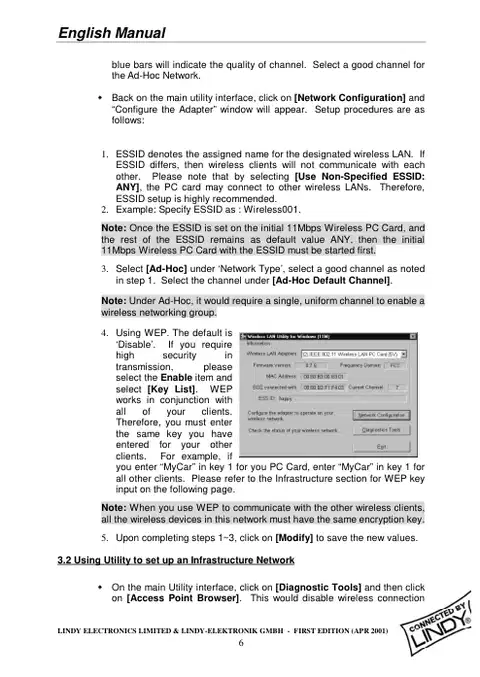
4. Gebruik van WEP. De standaard is . Als u hoge beveiliging in transmissie, selecteert u de Inschakelen item en selecteer [Key List]. WEP werkt samen met al uw klanten. Daarom moet u dezelfde sleutel invoeren die u voor uw andere klanten hebt ingevoerd. Bijvoorbeeld, als u .MyCar Zie de infrastructuur sectie voor WEP-sleutelinvoer op onderstaande pagina.

w Op de belangrijkste Utility interface, klik op [Diagnostische hulpmiddelen] en klik dan
AAN [Access Point Browser]. Dit zou draadloze verbinding uitschakelen

tijdelijk en het volgende display zou status voor alle beschikbare toegangspunten tonen.
w Ga terug naar het hoofdhulpprogramma venster en klik op [Netwerk
Configuratie]. De procedures voor de opstelling van het programma zijn als volgt: 1. ESSID geeft de toegewezen naam aan voor het aangewezen draadloze LAN. Als de PC Card ESSID verschilt van het Access Point, heb je geen toegang tot dat draadloze segment. Let op: door te selecteren [Gebruik niet-specifieke ESSID: ALLE] de PC-kaart kan worden aangesloten op andere draadloze LAN met verschillende ESSID's. Daarom wordt ESSID-opstelling ten zeerste aanbevolen. Voorbeeld: Geef ESSID op als: Draadloos001.
3. Gebruik van WEP: De standaard is . Als u hoge beveiliging in transmissie, selecteert u het item "Enable" en klik [Key List]. In het veld Key1 entry, voer tien hexadecimale cijfers in (een combinatie van 0-9, a-f of A-F) voorafgegaan door de tekens Ox11aa22bb33). Of u kunt een vijf alfanumerieke tekens invoeren in het bereik van MyKey). U kunt deze stap herhalen voor andere 3 WEP-sleutels als u dat wilt. Selecteer een WEP-toets als actieve sleutel en klik vervolgens op OK om de nieuwe instellingen te maken die effect hebben.

l Infrastructuurnetwerkconfiguratie biedt roaming aan mobiele gebruikers.
Meerdere (minstens 2) AP-verbinding maakt draadloze clients toegang tot naadloze draadloze verbinding terwijl vrij bewegen binnen het dekkingsgebied. Om Extended Service Sets (ESS) in te schakelen, moeten alle draadloze eindapparaten (11Mbps Draadloze PC Card, AP enz.) onder dezelfde ESSID staan. De draadloze client zal automatisch verbinding maken met het dichtstbijzijnde Access Point.

Pagina's waarnaar wordt verwezen in deze handleiding — fabrikant, ondersteuning en downloads.
Eigenaren en ons team reageren doorgaans binnen een dag — en uw vraag helpt ook de volgende persoon.
Stel als eerste een vraag — andere eigenaren of ons team geven antwoord.