


Gebruikershandleiding

Muratec America, Inc. 3301 E, Plano Parkway, Suite 100 Plano, Texas 75074
0 3 1 9 8 1 9 2 6 1 8 8
DA7-90390-62 MML itemnummer:
Gedrukt in China

Als Energy Star® partner, Muratec heeft vastgesteld dat deze prod- uct voldoet aan de Energy Star® richtlijnen voor energie-efficiëntie.
Super G3 is een uitbreiding van de normen voor faxtechnologie groep 3,
De Commissie heeft de Raad op 20 juni een voorstel voor een richtlijn voorgelegd betreffende het gebruik van snelle ITU-T V.34 modems ten behoeve van 33.6 Kbps transmissie en hogesnelheidsprotocollen met het oog op snel handschudden.
JBIG Omdat JBIG de gegevens efficiënter comprimeert dan MMR, is het vooral effectief bij het verzenden van half-toon (grijswaarden) afbeeldingsdocument.
QuadAccess is een krachtigere versie van wat al een vrij krachtige functie, genaamd dubbele toegang. Terwijl een fax met normale dubbele toegang kunt u twee dingen tegelijk doen, QuadAccess staat je toe om vier operaties tegelijkertijd te doen. Zo kan de machine, zelfs als hij (1) een kopie afdrukt, (2) vanuit het geheugen wordt verzonden en (3) documenten voor verschillende geheugentransmissies worden gescand, nog steeds (4) programmeren.
Muratec, het Muratec logo en alle Muratech-productnamen die hierin staan zijn handelsmerken van Murata machines, Ltd en Muradec America Inc.
QuadAccess is geregistreerd handelsmerk van Muratec America Inc.
Alle andere produkten waarnaar verwezen wordt zijn geregistreerde handelsmerken of merken van hun respectieve ondernemingen.
Deze handleiding en eventuele updates van het kan online worden gevonden op www.muratec.com
Ga naar de sectie
QuadAccess · Handelsmerken

Bedankt voor het kiezen van de Muratec MFX-2030/MFX-1430/F-560/F520.
Deze gebruikershandleiding beschrijft de functies, werkwijze, voorzorgsmaatregelen en basisproblemenoplossing van het Muratec MFX-2030/MFX-1430/F-560/F-520.
Voordat u deze machine gebruikt, moet u de gebruikershandleiding grondig lezen om ervoor te zorgen dat u de machine efficiënt kunt gebruiken. Nadat je de handleiding hebt doorgenomen, houd het altijd handig.
Het adresboek gebruiken
Opdrachten worden herzien of geannuleerd
Er zijn vijf handleidingen voor deze machine. De beschrijving van elke handleiding is als volgt:
Snel Referentiegids Legt meest gebruikte functies uit en hoe papierjam schoon te maken.
Gebruikershandleiding Verklaart alle functies van uw machine en de informatie over onderhoud.
Netwerkgids Legt uit over netwerkinstellingen.
Lokale printer- en scannerhandleiding [CD] Legt uit hoe de stuurprogramma's te installeren en informatie over print-driver eigenschappen enz.
Het beperken van het gebruik van de machine
Netwerk Printer Manual [CD] Legt uit hoe u de driver moet installeren en hoe u het gebruik van de functie PC-Fax kunt uitvoeren.

Informatie over regelgeving I-1
Verenigde Staten van Amerika I-1 Canada I-2 Beperkte garantie I-3 Voorzorgsmaatregelen I-5
I-5 Voorschriften voor de voeding I-6 Ruimtevoorschriften I-7 Algemene voorzorgen I-7 Opbergen en hanteren van toner- en trommelcartridges I-8 Wettelijke beperkingen op het kopiëren I-9 Waarschuwingslabels I-10 Symbolen en termen I-11 Hoofdkenmerken I-12
Kopiëren I-12 Copy/Fax I-12 Kopieer / Fax/Scan I-13 Fax I-14 Mail I-15 Fax/Mail I15 Scan I-16 Algemeen I-17
Hoofdstuk 1 Aan de slag 1-1
Machine overzicht 1-2
Machineindeling 1-2 Overzicht van het bedieningspaneel 1-3 Gebruikstips 1-4
Veranderende modi 1-4 Het bedienen van het display 1-4 Display beschrijving 1-4 Sleuteldisplays en functies 1-9 Ingang personages 1-10 Geheugenback-up 1-13 Eerste setup 1-14
Gereserveerde instellingen wissen 1-14 Aan de slag 1-15 De initiële instellingen specificeren 1-16 Met behulp van energiebesparende modus 1-23 Document en papierverwerking 1-24
Documentverwerking 1-24 Papierbehandeling 1-26
Hoofdstuk 2 Het adresboek 2-1 gebruiken
Het adresboek 2-2
Het adresboekscherm 2-2 Speciale kiestekens 2-3 Bestemmingen registreren in Adres Boek 2-4
Een bestemming registreren of bewerken 2-4 Alternatief 1: Direct in het adresboek opslaan of wijzigen 2-7 Alternerend 2: Het faxnummer registreren of aanpassen met behulp van de numeriek sleutels 2-8 Alternatieve 3: Een e-mailadres registreren via QWERTY toetsenbord 2-9 Een doel verwijderen 2-10

Alternatief: direct verwijderen uit het adresboek 2-11 Hoe te bellen met behulp van het adresboekje 2-12 belgroep kiezend op 2-14
Een oproepgroep registreren of bewerken 2-14 Een gespreksgroep verwijderen 2-15 bellen met een belgroep 2-16 bellen via telefoonlijn 2-19
Hoe te bellen met het adresboek 2-19 Als de oproep mislukt 2-20 Hoe een telefoontje ontvangen 2-20 Het aanpassen van de optionele handset volume 2-20 Aanpassen van de luidspreker volume 2-21
Hoofdstuk 3 Fax 3-1
Voordat 3-2 wordt verzonden
Documentverwerking 3-2 Scanresolutie 3-2 contrastscan 3-3 Verzendmethode 3-3 Bericht overflowgeheugen -3: Fax sturen 3-5
Geheugenoverdracht 3-5 Real-time transmissie (niet geheugen overdracht) 3-8 Handmatige transmissie (non-geheugen transmissie) 3-9 Het wijzigen van het document Scan in Mid Scan (Mixed Transmission) 3-10 Redialing 3-13
Automatische fax herdialing 3-13 Handmatig opnieuw bestellen 3-13 Fax ontvangen
Selectie van de ontvangstmodus 3-15 Handmatige receptiemodus 3-16 Automatische ontvangststand 3-16 Beantwoorden oproepen handmatig 3-17 Als het papier opraakt tijdens faxontvangst 3-17 Instellingen voor Fax-ontvangst 3-20
Het aantal ringen instellen 3-20 Afdrukken instellingen 3-20 Geavanceerde faxfuncties 3-23
Omroep 3-24 Fax & Copy 3-28 Faxen versturen met TTI-informatie bijgevoegd 3-330 Afsluitpagina 3-32 Vertraagde transmissie 3-34 Batchtransmissie 3-35 Vermeld de grootte van het document aftasten 3-41 Besprekingsoverdracht 3-42 Overzeese verzending 3-43 Gebruik makend van een alternatieve telefoonnetwerk dienstverlener (Dial prefix) 3-44 Blokrommel fax 3-46 Opvang voor raadpleging 3-50 Fax doorzending 3-51 Scheidingsblad 3-57
Hoofdstuk 4 Internet Faxfuncties 4-1
Voordat je 4-2 stuurt Een e-mail sturen 4-2

Een e-mailadres invoeren met behulp van het QWERTY toetsenbord 4-2 Remail 4-3 Mail History 4-4 Opdrachten beoordelen of annuleren 4-6 Geavanceerde mailfuncties 4-6
Het toevoegen van een tekstbericht aan uw e-mail 4-7 Batchscan 4-11 Controleren op nieuwe e-mailadres 4-12 Het specificeren van het bijlage bestandsformaat 4-13
Hoofdstuk 5 Scanning 5-1
Voordat u 5-2 scant
Resolutie 5-2 Contrast 5-3 Documenttype 5-4 Scangrootte 5-5 De bestandsnaam invoeren 5-6 Scannen naar e-mail 5-9
Een document per e-mail versturen 5-9 Een bestemming selecteren uit het adresboek 5-11 zoeken naar een e-mailadres 5-15 Een document verzenden met behulp van de postgeschiedenis 5-21 opnieuw mailen 5-22 Beoordelen of wijzigen van uw geselecteerde bestemmingen 5-23 Sms toevoegen aan uw e-map 5-24 Scannen in map 5-28
Documenten in een map scannen 5-28 Documenten doorzoeken met behulp van de snelkoppeling 5-33 Geselecteerde mappen bekijken of annuleren 5-34 Een folder sneltoets registreren of bewerken 5-35 Scannen op FTP 5-42
Documenten scannen naar een FTP-server 5-42 Een FTP server registreren op een snelkoppeling 5-45 Scannen van documenten met behulp van een FTT sneltoets 5-47 Geselecteerde FTP -servers bekijken of annuleren 5-48 Een FTV-server snelkoppeling registreren of bewerken 5-49 Geavanceerde functies 5-56
Kleur 5-56 Zoom 5-57 Batch scannen 5-59 Het selecteren van het bestandsformaat 5-60 Duplex scanning 5-61 Omroep 5-63 Extra bestanden aan het gescande document bevestigen 5-64
Hoofdstuk 6 Opdrachten beoordelen of annuleren 6-1
Opdrachten 6-2 doornemen of annuleren
Een opdracht beoordelen of annuleren 6-2 delen van een uitzending bekijken of annuleren 6-4 Afdrukken van een vertraagde commandolijst 6-6 Opslaan van opgeslagen document 6-6 Bekijk de resultaten van een faxtransactie 6-8
Hoofdstuk 7 Kopiëren van 7-1
Voordat ik 7-2 kopieer

Document en papierverwerking 7-2 Geheugenoverloopbericht 7-2 Kopieën maken 7-3
Kopieën maken 7-3 Het volgende document instellen 7-3 Kopieren met zowel documentglas als ADF 7-5 Reserveren kopiëren 7-7 Basiskopie instellingen 7-8
Documenttype 7-8 Contrast 7-9 Aantal exemplaren 7-9 Geavanceerde kopieerfuncties 7-10
Het selecteren van de papiermaat 7-11 Zoomverhouding 7-12 Automatisch sorteren 7-13 Combineer 7-14 Duplexkopie 7-16 Kaart Kopiëren 7-25 De documentgrootte specificeren om te kopiëren 7-27 Controleren op het kopieerafdrukwachtrij 7-28
Hoofdstuk 8 PC-Fax functie 8-1
Installeren van de driver 8-2 Een fax sturen naar een computer
Hoofdstuk 9 PC-printen 9-1
Installeren van de driver 9-2 Een document afdrukken vanaf de PC 9-3
Hoofdstuk 10 Specialitases 10-1
Zachte toetsen 10-2
Zachte sleutelfuncties 10-2 Programmeren van een zachte sleutel 10-5 Macrotoetsen 10--7
Macro 10-7 Een macro-sleutel verwijderen 10-10 De macro-toetssnelheid wijzigen 10-11 Het bewerken van de macro-kerntitels 10-12 Het uitvoeren van een macro-opdracht 10-13 Programma one-touch 10-14
Registreren of bewerken van een programma one-touch 10-14 Een programma verwijderen One-Touch 10-19 Hoe gebruik je een programma 1-touch-10-20 F-codebox functie 10-21
F-code introductie 10-21 Een F-codesvak registreren of bewerken 10-21 Afdrukken van een lijst met F-nummers dozen 10-30 Afdrukken op een lijst van documenten opgeslagen in F- code vakken 10-30 Verwijderen van lege F-sleutel vak 10-30 Een document opslaan in een bulletin doos 10-31 Opgeslagen documenten afdrukken 10-33 Geopslagde documenten verwijderen 10-35 Een document versturen via onderadres en wachtwoord 10-37 Een document bekijken door middel van subadres en paswoord 10-38 De paginatellers bekijken 10-39

Controle van het aantal gedrukte bladzijden 10-39
Hoofdstuk 11 Beperkende toepassing van de machine 11-1
Beveiligingskenmerken 11-2
Beveiligingscode 11-2 Veiligheidsontvangst 11-3 PIN-maskering 11-7 Afdelingenbeheer 11-13
Registreren van de copy charge (Cost management) 11-13 Registratie afdeling codes 11-14 Deleting departementscodes 11-16 Draaien Afdeling beheer Op 11-17 Met behulp van de dienst code 11-17 Afdrukken een lijst met het bureaubeheer instellingen 11-19 Resetting the Department teller 11-20 Turning-afdeling management bescherming Aan/uit 11-21 Copy protection 11-22
Hoofdstuk 12 Machineinstellingen 12-1
Machine instelling menu 12-2 Kopieer instellingen 12-3
Toegang tot de kopieerinstellingen 12-3 Fax instellingen 12-4
Toegang tot de standaard faxinstellingen 12-4 Andere fax instellingen openen 12-5 Scanner-instellingen 12-7
Toegang tot de standaard scan instellingen 12-7 Toegang tot andere aftasten instellingen 12-8 Mailinstellingen 12-9
Toegang tot de e-mailinstellingen 12-9 Beheersinstellingen 12-11
Toegang tot de beheerinstellingen 12-11 Papier instellingen 12-14
Toegang tot de papieren instellingen 12-14
Hoofdstuk 13 Verslag & Lijsten 13-1
Lijsten en journaalrapporten 13-2 Activiteitenjournal 13-5
Het activiteitenjournal instellen 13-5 het activiteits journal handmatig afdrukken 13-6 De volgorde van de actie job 1-7 Transmissie bevestigingsrapport 13-8
Het transmissiebevestigingsrapport instellen 13-8 Opgeslagen documentlijst 13-9 Gewiste kennisgeving 13-10
Hoofdstuk 14 Onderhoud & Probleemoplossing 14-1
Onderhoud 14-2
Reinigingstips 14-2 Schoonmaak van het scangebied 14-2 Reiniging van de ADF-rollen 14-3 Reinigen van de trommeloplaaddraad en de drukkop 14-3 Vervangen tonercartridge 14-5

Vervangen van de trommelcartridge 14-7 Problemen met het oplossen van 14-9
Documentjams 14-9 Papieren jam 14-13 Weergegeven foutmeldingen 14-16
Bijlage & Index AI-1
Specificaties AI-2
Algemeen AI-2 Fax AI-3 Kopie AI-3-printer AI3-scanner AI-4 Verbruiksgoederen AI-4-index AI-5


Verenigde Staten van Amerika
Deze apparatuur voldoet aan deel 68 van de FCC-regels en de eisen die door het ACTA zijn vastgesteld. Op het achterpaneel van deze apparatuur is een etiket dat onder andere een productidentificatiecode bevat in de vorm US:DKUFA02B002C (voor F-560/F-520) of VS: DKUFA 02B003C ( voor MFX-2030). Indien nodig moet dit nummer aan de telefoonmaatschappij worden verstrekt.
De REN wordt gebruikt om het aantal apparaten te bepalen dat op een telefoonlijn kan worden aangesloten. Overmatige REN's op een telefoonlijn kunnen ertoe leiden dat de apparaten niet overgaan als reactie op inkomende oproepen. In de meeste maar niet alle gebieden mag het bedrag van REN's niet meer dan vijf (5.0). Om zeker te zijn van het aantal apparaten dat op een lijn kan worden aangesloten, zoals bepaald door de totale REN's, neem contact op met de lokale telefoonmaatschappij. De REN voor dit product maakt deel uit van de productidentificatiecode die de for-mat US heeft: DKUFA02B002C (voor F-560/F-520) of VS:DKUFA 02B003C (van MFX-2030). De cijfers die worden weergegeven door 02B zijn de REN zonder decimaal.
Uw fax is ontworpen voor gebruik op standaard telefoonlijnen. De fax verbindt met de telefoonlijn door een standaard lijn genaamd USOC RJ-11C.
Een stekker en aansluiting die worden gebruikt om deze apparatuur aan te sluiten op de bedradings- en telefoonnetwerken van gebouwen, moeten voldoen aan de toepasselijke FCC Deel 68 regels en eisen die door het ACTA zijn vastgesteld. Bij dit product wordt een conform telefoonsnoer en modulaire stekker geleverd. Het is ontworpen om te worden aangesloten op een compatibele modulaire jack die ook voldoet. Zie installatie-instructies voor details.
Indien de apparatuur MFX-2030/MFX-1430/F-560/F-520 schade toebrengt aan het telefoonnet, zal de telefoniste u vooraf meedelen dat tijdelijke onderbreking van dienst kan worden vereist. Maar als voorafgaande kennisgeving niet praktisch is, zal het telefoonbedrijf de klant zo snel mogelijk op de hoogte brengen. Ook wordt u geadviseerd om een klacht in te dienen bij de FCC als u dat nodig acht.
De telefoonmaatschappij kan wijzigingen aanbrengen in haar faciliteiten, uitrusting, werkzaamheden of procedures die de werking van het apparaat kunnen beïnvloeden. Als dit gebeurt zal de telefoonmaatschappij vooraf kennisgeving doen om u te helpen bij het handhaven van ononderbroken service.
Als er problemen zijn met de apparatuur MFX-2030/MFX-1430/F-560/F-520, zie gebruiksaanwijzingen voor details. Voor verdere reparatie- of garantieinformatie kunt u contact opnemen met Muratec Customer Support Center op 800-347-3296 (uit de VS). alleen). Indien de apparatuur schade toebrengt aan het telefoonnetwerk, kan het telefonische bedrijf u verzoeken om deze uit te schakelen totdat dit probleem is opgelost. Verbinding met partijlijndienst is onderworpen aan staatstarieven. Neem contact op met de openbare nutscommissie, de publieke dienstcommissie of het vennootschapscomité voor informatie. Als uw huis een speciaal bekabelde alarminstallatie heeft aangesloten op de telefoonlijn, zorgt u ervoor dat de installatie van het MFX-2030/MFX-1430/F-560/F-520 niet uitschakelt voor uw alarmapparatuur. Als u vragen heeft over wat alarmapparatuur zal uitschakelen, raadpleeg dan uw telefoonbedrijf of een gekwalificeerde installateur.
Deze apparatuur is hoortoestel compatibel.

Bij het programmeren van noodnummers en/of testoproepen naar alarmnummers: 1) Blijf op de lijn staan en leg kort aan de verzender uit waarom dit gesprek is gevoerd. 2) Voer dergelijke activiteiten uit in de buiten-piekuren, zoals vroege ochtend of late avonden. Om uw product te beschermen tegen stroompieken, raden wij het gebruik van een energiebeschermingsapparaat (Surge-defender).
De wet op de bescherming van telefoongebruikers uit 1991 maakt het voor een persoon verboden om gebruik te maken van een computer of ander elektronisch apparaat, met inbegrip van FAX-machines, om enig bericht te verzenden tenzij dit duidelijk in een marge aan de bovenkant of onderkant van elke verzonden pagina of op de eerste bladzijde van de transmissie, datum en tijd die wordt verstuurd en identificatie van het bedrijf of andere entiteit bevat, dan wel een ander individu dat het bericht verzendt en het telefoonnummer van de verzendmachine of dergelijke activiteiten, andere entiteiten of personen. (Het opgegeven telefoonnummer mag geen 900-nummer of enig ander nummer zijn waarvoor de kosten hoger liggen dan lokale en langeafstandstransmissiekosten.)
Voor instructies over het programmeren van deze informatie in uw FAX-machine, zie .Initiale installatie op pagina 1-14 tot en met 1-22 van dit handboek.
Deze apparatuur is getest en voldoet aan de grenswaarden voor digitale apparaten van klasse A, overeenkomstig deel 15 van de FCC-regels. Deze grenswaarden zijn bedoeld om een redelijke bescherming tegen schadelijke interferentie te bieden wanneer de apparatuur in commerciële omgevingen wordt gebruikt. Deze apparatuur genereert, gebruikt en kan radiofrequentie-energie uitstralen en indien niet geïnstalleerd en gebruikt overeenkomstig de gebruiksaanwijzing, kunnen zij schadelijke interferenties veroorzaken voor radiocommunicatie. De exploitatie van deze apparatuur in een woonwijk zal waarschijnlijk schadelijke gevolgen hebben, waardoor de gebruiker verplicht wordt om op eigen kosten te corrigeren.
KENNISGEVING: Deze apparatuur voldoet aan de toepasselijke Technische Specificaties van Industrie Canada Terminal Equipment. KENNISGEVING: Het Ringer Equivalence Number (REN) voor deze eindapparatuur is 0,2. De REN die aan elke eindapparatuur is toegewezen, geeft een indicatie van het maximum aantal terminals dat op de telefooninterface mag worden aangesloten. De term "interface" mag bestaan uit een combinatie van voorzieningen die uitsluitend aan de eis voldoen dat het totaal aantal Ringer Equivalentienummers van alle apparaten niet meer dan vijf bedraagt.
Dit digitale apparaat van klasse A voldoet aan de Canadese ICES-003. Cet appareil numerique de la classe A est conforme à la norme NMB-003 du Canada.

Deze garantie wordt door Muratec America, Inc. (hierna "Muratec" genoemd). Deze garantie is alleen geldig op Muratec producten die in de Verenigde Staten van Amerika zijn gekocht en gebruikt. Deze garantie geldt alleen voor het product terwijl eigendom en gebruikt door de oorspronkelijke koper (. Indien eigendom van het product wordt overgedragen, eindigt deze garantie. Deze garantie geldt niet voor prod-uct die gebruikt wordt om te huren. Dit Muratec-product is gerechtvaardigd tegen materiaalgebreken en werkmansschepen gedurende negentig (90) dagen vanaf de datum van oorspronkelijke aankoop door Klant. Indien het product tijdens de garantieperiode defect is in materiaal en/of afwerking (normale slijtage uitgezonderd) zal Muratec of zijn gemachtigde vertegenwoordiger, gedurende de door Muratech vastgestelde diensttijden van beschikbaarheid noodzakelijke aanpassingen en reparaties verrichten, waaronder bij Muratec-optie: installatie van vervangingsonderdelen. Muratec . service beschikbaarheid uren zijn 8:30 tot 17:00 uur (centrale tijd) maandag t/m vrijdag, met uitzondering van Muratec-erkende feestdagen. Muratec zal de nodige aanpassingen en reparaties binnen een redelijke termijn voltooien, zoals bepaald door de aard van het probleem en door Muratec zijn service schema. Vervangingsonderdelen kunnen zijn gebruikt en/of opnieuw worden geconditioneerd. Delen die vervangen zijn blijven eigendom van Muratec. Deze garantie is onderworpen aan de uitlatingen en uitsluitingen die zijn uiteengezet.
1. Deze garantie wordt alleen vereerd op de originele gedateerde geratificeerd Muratec-verkoopbon of Muratech-dealerbrief van verkoop of verkoopsaflevering aan een met furfurized Muraec vertegenwoordiger of servicecenter. Voor de naam van uw geautoriseerd servicecentrum, neem contact op met Muratec (uit Amerika, bel 1-469- 429-3350; uit Canada, controleer je inbox materialen voor het nummer te bellen). 2. Tijdens de garantieperiode moet de Klant Muratec telefonisch op de hoogte stellen van elk defect productmateriaal en/of vakmanschap. 3. Het vervoer (inclusief vooruitbetaling van vracht- en verzekeringskosten) van het product naar een erkend servicecentrum, aangewezen door Muratec, is de verantwoordelijkheid van de Klant. 4. Indien Muratec onderhoud verleent of reageert op een oproep die buiten het toepassingsgebied van deze garantie valt, wordt dit onderhoud aan de Klant bij Muratechs gefactureerd dan-stroomtarieven voor onderhoudswerkzaamheden en onderdelen en zal dat volledig verschuldigd zijn na ontvangst van factuur.
1. Deze garantie geldt niet voor een product met ontbrekende of gewijzigde originele identificatiemerken. 2. Deze garantie geldt alleen voor producten die de koper correct heeft geïnstalleerd, aangepast en bediend volgens de instructies in of voorzien van productliteratuur. Deze garantie geldt niet voor producten die zijn blootgesteld aan manipulatie, wijziging, misbruik, misbruik of verwaarlozingen van de installatie en/of het vervoer. Zij is evenmin van toepassing op kosten voor een dienst die wordt verzocht om te worden aangetoond of de goede werking van dit product te bevestigen. 3. De garantie geldt niet voor aanpassingen, reparaties of vervangingen die noodzakelijk zijn door een oorzaak buiten de controle van Muratec (al dan niet voorzien) met inbegrip van storingen, defecten of gebreken veroorzaakt door of als gevolg van één van onderstaande factoren: uitpakken en installeren zonder vulling, onderdelen of onzorgvuldig onderhoud of reiniging, wijziging of herstelling door Klant, ongeval (inclusief onvermijdbare ongevallen), brand, overstromingen of andere God-wetten, onjuiste telefoon- of elektrische stroomstoringen daarvan, interconnectie met of gebruik van apparatuur of goederen (papier daaronder begrepen), of plaatsing van het product in gebieden waar geen Muratec ruimte, elektriciteit en/of milieueisen gelden.

DE COMMISSIE HEEFT DE RAAD OP 14 JUNI (') EEN VOORSTEL VOOR EEN VERORDENING DOEN TOEKOMEN BETREFFENDE
KABELWET, MURAC MAAKT GEEN ANDERE GARANTIES, EXPLICIET OF IMPLICIET (INCLUSIEF, MAAR
NIET BEPERKT TOT, IMPLICIETE GARANTIES VAN DE VERKOOPBAARHEID OF GESCHIKTHEID VOOR EEN BEPAALDE
HET DOEL, EN ELKE GARANTIE DIE VOORTVLOEIT UIT DE HANDEL OF GEBRUIK VAN DE HANDEL), ALSMEDE
MURATEC WIJST UITDRUKKELIJK ALLE GARANTIES AF DIE HIERIN NIET ZIJN VERMELD. IN GEVAL VAN
DE KLANT IS NIET VRIJ VAN GEBREKEN ZOALS HIERBOVEN IS GEMOTIVEERD, DE ENIGE VOORZIENING IN RECHTE
REPARATIE OF VERVANGING ZIJN ZOALS HIERBOVEN AANGEGEVEN. MAG IN GEEN GEVAL MORATEC
ZIJN AANSPRAKELIJK AAN DE KLANT, OF ENIGE GEBRUIKER, VOOR EVENTUELE SCHADE, MET INBEGRIP VAN ALLE INCIDENTELE
OF GEVOLGSCHADE, KOSTEN, GEDERFDE WINST, VERLIES VAN SPAARGELD EN ANDERE SCHADE
DIE VOORTVLOEIT UIT HET GEBRUIK OF NIET IN STAAT ZIJN OM HET MURATECPRODUCT TE GEBRUIKEN, ZELFS INDIEN MORATEC OF DE STOF ERVAN
DE VERTEGENWOORDIGERS ZIJN OP DE HOOGTE GEBRACHT VAN DE MOGELIJKHEID TOT DERGELIJKE SCHADE.
Sommige staten staan niet toe dat incidentele of gevolgschade wordt uitgesloten, en sommige landen laten geen beperkingen over hoe lang een impliciete oorlog- ranty duurt, zodat de bovenstaande beperkingen of uitsluitingen misschien niet op u van toepassing zijn. Deze oorlog- rancy geeft u specifieke wettelijke rechten, en je kan ook andere rechten die variëren van staat tot staat.

Stof opbouw kan uw machine beschadigen. Gebruik echter geen stof
dekking, wat oververhitting kan veroorzaken.
Reinig uw machine periodiek volgens de instructies in deze handleiding.
Om oververhitting te voorkomen, zet de machine buiten direct zonlicht of
verwarmingseenheid.
Om schade aan de machine of persoonlijk letsel te voorkomen, zet u het apparaat op
op een niveau, vibratievrije locatie.
Uw machine gebruikt een standaard (modulaire) telefoonaansluiting.
Het netsnoer is ongeveer 6,5 meter lang wanneer het tot zijn limiet wordt uitgerekt, en de stroomkabel mag nooit worden uitgerekt.
Veel apparatuur en kantoorapparatuur, waaronder televisies, radio's
kopieermachines, airconditioners en computers genereren elektronisch lawaai dat de werking van uw machine kan verstoren.
Gebruik uw machine binnen het temperatuurbereik van 10 °C tot 32 °C (50)
50 F tot 89,6 F (10 C tot 32 C)
°F to 89.6 °F).

Gebruik een standaard drie-gebogen 120 V stopcontact om uw
machine. Met behulp van een andere stopcontact kan uw machine beschadigen.
Een verlengsnoerconnector niet delen met andere stekkers
Dit kan een elektrische schok veroorzaken.
Hoogverbruik apparaten zoals koelkasten en airco-
Ers kan veroorzaken .draw-downs ? die uw machine schade kunnen toebrengen.
Sluit het netsnoer voorzichtig en volledig aan op een stopcontact. Niet doen
laat elk deel van de elektrische koorden metalen pluggen blootgesteld. Dit kan brand veroorzaken en verhoogt het risico op elektrische schokken.
Als dat zo is, riskeert u af en toe afsluiten van de machine waardoor je faxbericht verliest.
Gebruik een elektrische schokonderdrukker. bij voorkeur een die zowel de telefoon- als elektrische leidingen bewaakt. Dit apparaat helpt om uw machine te beschermen tegen schadelijke hoogspannings elektrische golven.

Om een goede ventilatie en eenvoudige bediening te garanderen, moet de machine worden geïnstalleerd in een ruimte die voldoet aan de minimumeisen voor vrije ruimten zoals hieronder is aangegeven.
100 mm (40 inch) 100 mm
713 mm (181 inch)
813 mm (221 inch)
772 mm (304 inch) 872 mm
753 mm (297 inch) 50 mm (20 inches) 50mm
853 mm (337 inch)
voldoende ruimte om de machine te behouden. Bij het optillen van de machine, moet u zeker weten dat u de handgrepen aan de linker- en rechterkanten van de cassettebak vastpakt.
Het demonteren van uw machine kan ernstige verwondingen aan u en
schade aan uw machine. Indien service vereist is, neem dan contact op met uw Muratec-dealer.
Raak uw machine of stroomkabel nooit aan als u nat bent.
Elektrische stormen kunnen elektrische schokken of schade aan de machine veroorzaken.

Houd vloeistoffen en metalen pennen of andere objecten weg van uw machine.
Als er iets in de machine valt, schakel dan onmiddellijk uit met het stopcontact. Haal vervolgens het stroomkabeltje van het stoplicht en neem contact op met uw Muratec-dealer.
Doe niets aan of over het elektrische netsnoer, en niet
het netsnoer onder tapijten of tapijt te laten lopen. Hierdoor kan het netsnoer en/of de machine beschadigen, waardoor brand of elektrische schokken ontstaan.

Pak geen dozen of meubels rond het stopcontact.
Duw nooit met kracht op het display, en gebruik geen harde of
puntig object om een selectie te maken in het display.
Als u de machine over een lange afstand moet transporteren, raadpleeg dan uw Muratec-dealer.
Om schade aan uw machine te voorkomen en om de best mogelijke prestaties te garanderen, volg deze richtlijnen bij het opslaan en hanteren van toner- en trommelcartridges:
Gebruik benodigdheden die speciaal voor Muratec machines worden vervaardigd met behulp van toner- en trommelcartridges of andere benodigdheden die niet specifiek voor
uw machine kan de werking van uw apparaat beïnvloeden.
Bewaren van de patronen Bewaar de patronen op een plaats die aan de volgende eisen voldoet:

ogen, onmiddellijk uw ogen spoelen met water en medische hulp inroepen.
Bepaalde soorten documenten kunnen niet worden gedupliceerd met de bedoeling om kopieën van dergelijke documenten als originelen door te geven.
Het volgende is niet een volledige lijst, maar moet worden gebruikt als gids voor verantwoord kopiëren.
Bovendien is het onder geen beding verboden binnenlandse of buitenlandse valuta's, dan wel kunstwerken te kopiëren zonder toestemming van de eigenaar.
Als u niet zeker bent over de wettelijke beperkingen met betrekking tot het dupliceren van een document, raadpleeg dan juridische raadsman.

De etiketten met de nodige voorzichtigheid zijn aan het apparaat bevestigd, zoals hieronder aangegeven om ernstige verwondingen te voorkomen.


In deze handleiding worden de volgende symbolen, termen en afkortingen gebruikt. Maak jezelf bekend met hen.
[ ] De namen van de sleutels op het controlepaneel.
“ ” Items that appear on the display.
Document Originele sheet(s) van papier dat u verzendt, kopieert en scant op uw machine.
Papierpapier waarop moet worden gedrukt.
Tx Denotes stuurt.
Rx Denotes ontvangt.
, Toont de richting van het document en papier.
Richtingmarkering Document geplaatst op de ADF of
Papier geladen in de
Ex.) Brief
Ex.) Halfletter
* Het documentglas is alleen beschikbaar voor MFX-2030/MFX-1430 model.
documentglas* - papieren cassettes · of niets

Kaartkopie (alleen voor MFX-2030/1430) (zie bladzijde 7-25)
Moeten beide kanten van een ID-kaart, rijbewijs of check kopiëren? Gebruik de Card Copy-modus om snel kaart of check-size afbeeldingen vast te leggen op een enkel blad.
Kopie combineren (Zie bladzijde 7-14)
Maximaal vier afzonderlijke afbeeldingen kunnen worden gecombineerd tot één document, waardoor het papierverbruik en verbruik van papier afnemen.
Macro-programma (Zie blz. 10-7)
Het programmeren van kopieertaken kan vervelend zijn, vooral wanneer u een taak wilt aanpassen die meerdere stappen vereist. Als u regelmatig een taak uitvoert die meerdere stappen vereist, kunt u deze stappen in een macro consolideren en het proces vereenvoudigen tot één-aanraakoperatie.
Vakcodes (Zie bladzijde 11-13)
U kunt eenvoudig machinegebruik volgen en de toegang tot machines beperken door het activeren van de afdelingscode functie. Eenmaal geactiveerd, zal de machine vragen om een geldige vertrek- ment code voordat toegang. Een monetaire kosten kunnen ook worden toegewezen aan elke baan, waardoor interoffice factureren een snap.
Duplexafdrukken (Zie blz. 7-16)
Converteer snel eenzijdige originelen in tweezijdige output door gebruik te maken van duplex printing. Voor extra papier en kostenbesparingen ontvangt u uw inkomende faxen als tweezijdige afdrukken.
* Voor duplex printen met F-520/MFX-1430 is de optionele Duplex drukeenheid vereist.

Zachte toetsen (Zie bladzijde 10-2)
Zachte toetsen bieden one-touch toegang tot belangrijke machinefuncties. De sleutels op het standaardscherm zijn aanpasbaar, wat betekent dat u de functies die u fre-exe gebruiken kunt instellen op het scherm voor gemakkelijk toegang.
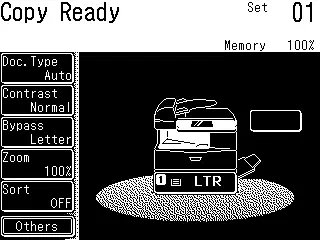
* Dit is het scherm dat in de F-560/F-520 model wordt getoond.
Energiebesparingsmodus (Zie bladzijde 1-23)
Energiebesparende modus helpt het energieverbruik en de totale operatio nele kosten te verminderen. Als de machine gedurende een bepaalde tijd niet in gebruik is, zal de machine automatisch energie besparen.
80 blad ADF Hoewel het waar is dat de meeste fax-, kopieer en scantaken minder dan 10 pagina's bevatten, kan u soms behoefte hebben aan grotere taken uit te voeren. Met de standaard 80-sheet ADF hoeven grote banen niet te worden opgedeeld, waardoor efficiëntie toeneemt.

De hoge-volume faxgebruikers zullen de mogelijkheid waarderen om tegelijkertijd faxdocumenten te verzenden en ontvangen, waardoor het kantoorrendement aanzienlijk toeneemt.
Beveiligingsontvangst (Zie blz. 11-3)
Met de beveiligingsontvangst kunt u documenten ontvangen in wachtwoord beveiligde opslagboxen. Dit verzekert dat documenten alleen door bevoegd personeel worden bekeken.
Charge-overdracht (Zie blz. 3-35)
Scan documenten in batch transmissie opslagkasten en schema van de trans-missietijd voor buiten piekuren, zowel het verminderen van operationele kosten als waardoor de machine beschikbaar zijn tijdens spitse kantoortijden.

De stad uit? Zet gewoon de fax forwarding functie aan en laat alle inkomende documenten doorsturen naar een extern faxnummer. (Zie pagina 3-51.) Met behulp van een webbrowser kunt u het opzetten van een geavanceerd forwarding systeem. (Zie bladzijde 5-17 van de .Network gids

Verslag over de bevestiging van het bericht (Zie bladzijde 13-8)
Maak automatisch een transmissiebevestigingsrapport aan om te bevestigen of uw faxdocument de remote machine met succes heeft bereikt.

PC-Faxing (Zie bladzijde 8-1)
Waarom verhuizen als je niet hoeft? Gebruik de faxtoepassing van PC om documenten snel vanaf uw bureaublad naar externe faxmachines te sturen. Het intuïtieve adresboek is gemakkelijk te navigeren om een bestemming te vinden.

MDN/DSN-rapportage (Zie .Network Guide
Bij het versturen van e-mail kunt u een leveringsstatusmelding (DSN) aanvragen, die bevestigt of de mail is ontvangen en/of dat er berichtverwerkingsbericht (MDN) is ingediend waarin wordt bevestigd of de post werd gelezen.
Adresboek (Zie blz. 2-1)
Bewaar belangrijke contactgegevens in uw adresboek voor één aanraking. Elk contact kan een faxnummer, e-mailadres en groep(s) hebben.
Gemengde omroep (Zie bladzijde 3-24)
Uw machine kan snel tegelijkertijd naar zowel e-mail als fax bestemmingen sturen, waardoor de noodzaak om elk document handmatig te verzenden wordt weggenomen.


Zoeken in map (LDAP) (Zie blz. 5-17)
Het vinden van belangrijke contacten is nooit gemakkelijker geweest. Druk op het [Zoek] scherm om snel contacten te vinden, of ze nu in de machine-side adresboek zitten of in een gedeelde bedrijfsdirectory.

Met de OfficeBridge uitbreidingsset geïnstalleerd kunt u persoonlijke contacten sepa-tarief van het algemene directory houden. Dit zorgt voor snelle, veilige toegang tot uw privé-contactlijst.
Netwerkscannen (Zie blz. 5-1)
Uw machine kan naadloos harde kopieer monochrome en kleurdocumenten omzetten in digitale bestanden voor opslag en distributie. Een functie die uniek is voor uw machine is de mogelijkheid om te bladeren door je interne netwerk en naadloos documenten direct leveren in maplocaties.

Bestandsnaam en -formaat (See page 4-13, 5-6, 5-60)
Het wijzigen van de bestandsnaam en -formaat wanneer scannen is nog nooit zo eenvoudig geweest. U kunt elk bestand een naam geven voordat u het scannen met behulp van een intuïtief QWERTY toetsenbord, waardoor bestanden gemakkelijk op te halen. U kunt ook het bestandsformaat (TIFF/PDF / JPEG) in het scanmenu wijzigen, zodat elke scan voldoet aan uw archivering- en retrievalvereisten.

Netwerkafdruk (Zie bladzijde 9-1)
Je traint niet voor de Olympische Spelen, dus waarom een marathon runnen elke keer dat je nodig hebt om een kopie te maken? De handige netwerkdrukfunctie is standaard en stelt u in staat om het afdrukken van de kopieerruimte naar uw kleine werkgroep te decentralisatieren.

Lokale afdrukken/scannen (Zie bladzijde 9-1)
Uw machines zijn klein en perfect voor het kantoor/thuiskantoor, een omgeving die normaal gesproken geen netwerkopzet heeft. Dat is waarom wij bieden direct printen en kleurscannen via de USB-poort, het omzeilen van de noodzaak voor netwerkcon - nctiviteit.

Een extra cassette van 500 vellen is als optie verkrijgbaar, waardoor de totale capac- ity op 1.050 bladen komt. Dit is geschikt voor kantoren die zowel letter- als juridisch papier gebruiken, evenals toepassingen met grote volumes brieven.


Starten
Machine overzicht 1-2
Machine-indeling 1-2
Overzicht van het bedieningspaneel 1-3
Bedrijfstips 1-4
Veranderende modi 1-4
Het bedienen van het display 1-4
Beschrijving tonen 1-4
Belangrijkste displays en functies 1-9
Ingeven van tekens 1-10
Geheugenback-up 1-13
Eerste opstelling 1-14
Gereserveerde instellingen wissen 1-14
Start 1-15
De initiële instellingen 1-16 specificeren
Met behulp van de energiebesparende modus 1-23
Documenten en papierverwerking 1-24
Documentverwerking 1-24
Papierverwerking 1-26

Automatische documentinvoer (ADF)

Het documentglas is alleen beschikbaar voor de MFX-2030/MFX-1430.
Documentenhandleidingen · Vermogensschakelaar

5 4 8 9 11

1 Contrast weergeven
Dit past de helderheid van het display aan. 2 Modustoetsen
Druk op deze toetsen om te schakelen tussen de modi. De sleutel zal worden gemarkeerd nadat deze is ingedrukt. 3 Online
Toont of de PC-afdrukfunctie beschikbaar is. Voor details over PC-afdrukken, zie de PDF handleiding op het Printer & Scanner Manual [CD]. 4 Alarmlamp
Lichten als de machine communiceert met een andere machine. 6 Geheugen Ontvang lamp
Lichten wanneer de machine uit papier is en documenten worden opgeslagen in het geheugen. 7 Weergave
Toont machinestatus, interactieve displays en touchtoetsen voor het selecteren van alle functies. 8 Instelling
Geeft het menu terug naar de stand-by modus en stelt alle instellingen weer in op hun standaardinstellingen. 10 Energiebesparing
Druk hierop om de machine in de energiebesparende modus te zetten en het energieverbruik terug te dringen. 11 Numerieke sleutels
Gebruik deze sleutels om numerieke waarden in te voeren, zoals fax/telefoonnummers. 12 Begin
Voert de operatie uit. 13 Stoppen Stopt de machine werking. Om een faxbericht te stoppen, drukt u op [Fax Annuleren/Job Bevestigen.] 14 Fax Annuleren / Job Bevestigen.
Druk hierop om opgeslagen taken te annuleren of opnieuw te bekijken, of de resultaten van een communicatie te herzien.

U kunt overschakelen naar de standby-modus Kopieer, Fax of Scan door op de modustoetsen te drukken.
Om een functie te selecteren of om de instelling in te stellen, raak je lichtjes aan op het display.
object om een selectie te maken in het display.
U kunt de toetsen direct aanraken op het bedieningspaneel voor machinebewerking. Functies en waarden kunnen worden gewijzigd door de toetsen of tabbladen op het display aan te raken.
Aantal sets Berichtgebied
Berichtgebied Toont de machine huidige status, gebruiksinstructies, foutmeldingen en andere informatie.
Aantal sets Geeft de afdrukhoeveelheid aan die is ingevoerd vanuit het controlepaneel.
Geeft het resterende geheugen aan dat beschikbaar is voor de volgende actie.
Hoofdeenheid Pictogram Toont de status van het hoofddeel. Dit kan ook gebruikt worden om de cassette/bypass tray te selecteren voor een kopieertaak.
Soft Keys Geeft vijf vaak gebruikte functies weer. U kunt andere functies toewijzen aan zachte sleutel volgens uw behoeften. (Zie .Zachtte sleutel op pagina 10-2.)
Anderen Druk op dit om de verschillende kopieerfuncties weer te geven.


Tijdweergave en geheugen
Berichtgebied Toont de machine huidige status, gebruiksinstructies, foutmeldingen en andere informatie.
Stand-by status Geeft de faxontvangstmodus weer.
Tijdweergave en geheugen
Toont de huidige datum, tijd en hoeveelheid faxgeheugen beschikbaar.
Adresboek Toont de geregistreerde bestemmingen.
Soft Keys Geeft vijf vaak gebruikte functies weer. U kunt andere functies toewijzen aan zachte sleutel volgens uw behoeften. (Zie .Zachtte sleutel op pagina 10-2.)
Andere Druk op dit om de verschillende faxfuncties weer te geven.
Zoeken Druk op dit om de bestemming te zoeken in uw adresboek of LDAP-server.
Index Toont de bestemmingen in alfabetische of groepsgewijze volgorde.
Toevoegen/Bewerken Voegt of bewerkt de bestemming.


Tijdweergave en geheugen
Berichtgebied Toont de machine huidige status, gebruiksinstructies, foutmeldingen en andere informatie.
Tijdweergave en geheugen
Toont de huidige datum, tijd en hoeveelheid scangeheugen beschikbaar.
Adresboek Toont de geregistreerde bestemmingen.
Soft Keys Geeft vijf vaak gebruikte functies weer. U kunt andere functies toewijzen aan zachte sleutel volgens uw behoeften. (Zie .Zachtte sleutel op pagina 10-2.)
Andere Druk op dit om de verschillende scanfuncties weer te geven.
Zoeken Druk op dit om de bestemming te zoeken in uw adresboek of LDAP-server.
Index Toont de bestemmingen in alfabetische of groepsgewijze volgorde.
Toevoegen/Bewerken Voegt of bewerkt de bestemming.


Tijdweergave en geheugen
Berichtgebied Toont de machine huidige status, gebruiksinstructies, foutmeldingen en andere informatie.
Tijdweergave en geheugen
Toont de huidige datum, tijd en hoeveelheid scangeheugen beschikbaar.
Sneltoetsenlijst Toont de geregistreerde map snelkoppelingen.
Soft Keys Geeft vijf vaak gebruikte functies weer. U kunt andere functies toewijzen aan zachte sleutel volgens uw behoeften. (Zie .Zachtte sleutel op pagina 10-2.)
Andere Druk op dit om de verschillende scanfuncties weer te geven.
Bladeren Druk op dit om door het netwerk te bladeren. Gebruikt om de gescande afbeelding op te slaan in uw gewenste map.
Toevoegen/Bewerken Voegt of bewerkt de sneltoetsen van de map toe.


Tijdweergave en geheugen
Berichtgebied Toont de machine huidige status, gebruiksinstructies, foutmeldingen en andere informatie.
Tijdweergave en geheugen
Toont de huidige datum, tijd en hoeveelheid scangeheugen beschikbaar.
Sneltoetsenlijst Toont de geregistreerde FTP-server snelkoppelingen.
Soft Keys Geeft vijf vaak gebruikte functies weer. U kunt andere functies toewijzen aan zachte sleutel volgens uw behoeften. (Zie .Zachtte sleutel op pagina 10-2.)
Andere Druk op dit om de verschillende scanfuncties weer te geven.
Host Druk op dit om de FTP server te openen. Gebruikt om de gescande afbeelding op te slaan naar uw gewenste FTP-server.
Toevoegen/Bewerken Voegt of bewerkt de sneltoetsen van FTP-server toe.

Om een functie in te stellen, drukt u op deze toets om het instellingsscherm te openen. Sommige toetsen schakelen aan/uit door ze gewoon aan te raken. Wanneer een andere instelling eerst ingesteld moet worden of wanneer de functie niet gecombineerd kan worden met een andere functie, zal deze grijs-uit zijn en kan ze niet geselecteerd worden. Ook zal de geselecteerde sleutel worden gemarkeerd.
Deze sleutels worden gebruikt bij het invoeren van getallen of het selecteren van functies. Ze worden ook gebruikt bij het veranderen van displays.

Gaat terug naar het vorige menu niveau. [Annuleren] Geeft u terug naar het standaardscherm zonder eerder te resetten regis-
De functie van de werknemer is niet beperkt tot het aantal uren dat hij heeft gewerkt. [Enter] Stelt de functie of het nummer in die op het display staan.
Instellingen


Aantal ingevoerde tekens /Aantal karakters dat kan worden ingevoerd Dit toont het aantal tekens dat kan worden ingevoerd en het aantal tot nu toe ingevoerde karakters.
Venster bewerken Dit toont de ingevoerde charac- ters.
Cursortoetsen Ze verplaatsen de positie van het personage.
Selectietoetsen voor modus Zij veranderen het type tekens dat wordt ingevoerd.
Key retourneren Druk hierop om een regelafbreking in te voegen tijdens het invoeren van tekst op de coverpagina of e-mailsubject.
Verwijderen Druk op dit om tekens te verwijderen.

Selecteer de tekens die u moet invoeren vanuit het QWERTY-toetsenbord.
Boven- en onderlettertekens
Druk op [Lower] om de kleine letters in te voeren. Druk op [Upper] om de hoofdletters in te voeren.

Selecteer [Symbol] om het symbool of speciale tekens in te voeren.


De symbolen die kunnen worden ingevoerd zijn als volgt.

Gebruik van de numerieke sleutels
Voer getallen in door op de numerieke toetsen te drukken.
Selecteer de nummers die u moet invoeren op het QWERTY-toetsenbord.


Om een ruimte binnen te gaan, drukt u op [Space] tijdens het invoeren.

Tekens verwijderen/inserteren
Om een teken te verwijderen, gebruik [ ] [ ] om de cursor naar het gewenste karakter te verplaatsen en druk vervolgens op [Delete]. Om een teken in te voegen, gebruik [ ] [ ] om de cursor naar de positie van het invoegen en voer het karakter.
Wanneer u de stroom aan zet nadat deze voor een lange periode is UIT, kan het Time Setting display verschijnen. In dit geval, zorg ervoor dat u de tijd instelling voor het gebruik van de machine. U kunt de machine niet gebruiken zonder tijdinstelling.

Voordat u uw machine gebruikt, verwijdert u de ingebouwde gebruikersgegevens. Dit verzekert dat het geheugen alleen uw instellingen zal bevatten.
Het raadplegen van uw Muratec dealer.
Om het geheugen van de machine te wissen: 1 Druk [Setting], [ ], [0], [2].

2 Als u het geheugen wilt wissen, drukt u op [Ja].
Als u het geheugen niet wilt wissen, drukt u op [Nee].

In sommige landen bent u wettelijk verplicht uw naam en faxnummer te vermelden.
op elke fax die je stuurt. U MOET DAAROM UW NAAM (OF BEDRIJFSNAAM) OPSLAAN
EN FAXNUMMER IN UW MACHINE VOORDAT U HET GEBRUIKT. Elke fax pagina die u verzendt komt aan bij de ontvangende machine met een enkele regel van
tekst bovenaan de pagina. Deze tekst bevat een naam, genaamd de Transmit Termi-nal Identifier (TTI), en een faxnummer.
Onder

Als u tijdens de eerste instelling op [Reset] drukt, zal uw machine terugkeren naar de stand-by modus. U kunt de instellingen die u hebt gemaakt opslaan door [Enter] te selecteren zoals hieronder weergegeven. 1 Druk op [Setting].
2 Druk op [Gebruiker installeren].

3 De gebruikerslijst wordt weergegeven.

5 Druk na het instellen van alle items op [Reset] om terug te keren naar de stand-by modus.
Print de Fax Instellingen Lijst uit het [Lijst] menu om te verzekeren dat uw set- tings correct zijn. (Zie blz. 12-4)

Selecteer de machine display taal - Engels, Frans of Spaans. De geselecteerde taal zal ook worden toegepast op de lijstafdrukken. 1 Pers [Taal].
De te gebruiken talen worden weergegeven.
2 Selecteer de taal.
3 Druk op [Enter] om de instelling te bewaren.
Stel de huidige tijd in op volgorde van jaar (4 cijfers), maand (2 cijfers), dag (2 cijfers) en uur (12 uren klok, 2 cijfers) met minuten (2 cijfers). 1 Druk op [Tijdinstelling].
2 Gebruik [ ] [ ][ ] [] of de numerieke sleutels om de huidige datum en tijd in te voeren.

3 Druk op [Enter] om de instelling te bewaren.

Selecteer of de functie daglichtbesparing geactiveerd moet worden. 1 Druk op [Daglicht opslaan instellen].
2 Selecteer [ON] om daglichtbesparing te activeren en [UIT] het uitzetten.

3 Druk op [Enter] om de instelling te bewaren.
Stel de uitzendoptie in. Als u [ON] selecteert, moet u een bestemming(s) selecteren en op [Start] drukken om faxen te verzenden. Als u [OFF] selecteert, kunt u faxen verzenden door eenvoudigweg de bestemmingssleutel aan te raken. 1 Druk op [Broadcast].
2 Selecteer [ON] of [OFF].

Als u [ON] selecteert, kunt u twee of meer bestemmingen selecteren uit het adres
boek op een transmissie.
Als u [OFF] selecteert, zal de transmissie onmiddellijk starten wanneer u op een
bestemming uit het adresboek. 3 Druk op [Enter] om de instelling te bewaren.

Stel het type in dat nodig is voor de faxmachine, ofwel .Tone 1 Druk [Comm. Lijn.
2 Selecteer het type kiezen.

3 Druk op [Enter] om de instelling te bewaren.
Selecteer de ontvangstmodus die het beste overeenkomt met het machinegebruik. 1 Druk op [Ontvangstmodus].
2 Selecteer de ontvangstmodus. (Voor een beschrijving van de wijze waarop het wordt ontvangen, zie
• de ontvangstmodus op blz. 3-15.)

3 Druk op [Enter] om de instelling te bewaren.

Selecteer of u de kiestoondetectie hebt ingesteld. Selecteer [Uit] normaal.
1 Druk op [DialTone Detect].
2 Selecteer [ON] om de kiestoon te detecteren, en [OFF] als het niet nodig is.

Als u [ON] selecteert, kunt u de faxen niet doorsturen via een regel die dat niet doet
Vraag de kiestoon. 3 Druk op [Enter] om de instelling te bewaren.
Er kunnen drie soorten TTI (Terminal Indentifier verzenden) worden ingesteld.
1 Druk op [TTI Enter/Edit].
2 Druk [TTI 1].
3 Voer de TTI in.
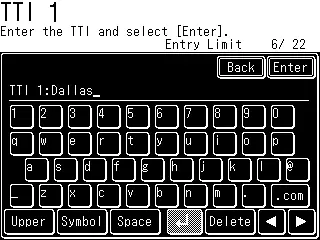
4 Druk op [Enter] na de invoer om het te bewaren.
(Voor de beschrijving van tekens, zie ..De karakters invoeren op pagina 1-10.)
5 Op dezelfde manier kunt u de TTI 2 en TTI 3 invoeren.

Selecteer de TTI die het vaakst gebruikt zal worden.
1 Druk [Standaard TTI].
2 Selecteer de TTI die bovenaan uw faxen getoond moet worden.

3 Druk op [Enter] om de instelling te bewaren.
1 Druk op [TTI-nummer].
2 Gebruik de numerieke sleutel om het TTI-nummer in te voeren (uw faxapparaat heeft een telefoonnummer
ber).
Dit nummer kan maximaal 20 karakters bevatten.


•Tijdzones hebben betrekking op het verschil in tijd (tot ±12 uur) tussen landen van de Greenwich Observatory in Engeland, dat wordt beschouwd als standaardtijd en regio's die hetzelfde verschil gebruiken.
1 Druk op [Time Zone].
2 Gebruik de numerieke sleutels om uw tijdzone in te gaan.

Druk op deze toetsen om de cursor te verplaatsen.
Druk op deze toets om te veranderen tussen de twee.
Voorbeeld van tijdzone: (GMT
3 Druk op [Enter] om de instelling te bewaren.

Wanneer de machine gedurende een vooraf bepaalde tijd inactief is geweest, zal de Energie-Spaarmodus activeren om energie te besparen. Standaard zal de machine automatisch- cally in te voeren de modus Energie opslaan na 5 minuten van stationaire tijd.
Terwijl de energie-besparing modus:
kan niet worden uitgevoerd in sommige gevallen, zoals tijdens het scannen documenten.) • Bij het afdrukken ontvangen fax-/internetfaxdocumenten, gedurende de PC drukwerk;
of wanneer u automatisch lijsten afdrukt (bijvoorbeeld: controleer bericht) in de modus Energie opslaan. Om de achtergrondverlichting aan te zetten, drukt u op elke toets die op het display of in het bedieningspaneel staat.

Lees de volgende richtlijnen voordat u begint met faxen, kopiëren of scannen.
ADF
Grootte (W × L)
Max. 8.5 × 35.43 in.* (216 × 900 mm)* Min. 4.72 × 3.94 in. (120 × 100 mm)
Max. 8.5 × 14 in. (216 × 356 mm) Min. 8.5 × 5.49 in. (216 × 139.5 mm)
Hoeveelheid 1 blad Max. 80 vellen Letter-, Legal- of Halfletterformaat bladen (75 g/m2 of 20 lb. papier)
Gewicht 35,0 tot 128,0 g/m2 52,0 tot 105,0 G/m2.
Dikte 0,05 tot 0,15 mm 0,07 tot 0,12 mm
Papier van gewone papiersoorten
* Real time transmissie met super-fijne resolutie, 8.5 × 14 in. (216 × 356 mm).
Het documentglas is alleen verkrijgbaar voor model MFX-2030/MFX-1430.
Grootte (W × L)
Max. 8.5 × 14 in. (216 × 356 mm)
Papier en andere documenten.

Het gescande gebied wordt hieronder getoond.
1 de documenten invoegen, eerste bovenrand.
maat.
1 Zorg ervoor dat er geen documenten in de ADF staan.
2 Hef de plaatkap op.
documentglas. Het document moet worden afgestemd op de linkerbovenhoek.
4 Sluit de plaatkap voorzichtig af.
sommige zwarte gebieden. Om dit effect te verminderen, moet het document worden vastgehouden om te voorkomen dat zijn gebonden deel stijgt. Maar druk niet te hard. Dit kan het documentglas breken en een verwonding veroorzaken.
Letter · Juridisch · Gescand gebied

Papiercassette
Papiersoort Papiergrootte Hoeveelheid
Brief, juridische brief, halfletter 500 vellen (gewicht: 20 lbs.)
Papiersoort Papiergrootte Hoeveelheid
Brief, juridische brief , halve letter , uitvoerende A4, A5, A5 , A6, F4
Envelopes DL: 4.33 × 8.66 in. (110 × 220 mm) Com#10: 4.125 × 9.5 in. (105 × 241 mm) Monarch: 3.875 × 7.5 in. (98.4 × 190.5 mm)
Ansichtkaart 3,94 × 5,83 in. (100 × 148 mm) 20 vellen
Transparantiebrief 20 bladen
De duplexdrukeenheid is nodig om tweezijdig te kunnen bedrukken.
Papiertype Paper size
Brief, juridische zaken A4, F4
1 blad · 1 enveloppe

Het afdrukbare gebied is hieronder weergegeven.

0.12 in. (3 mm)
0.12 in. (3 mm)
0.12 in. (3 mm) 0.12 in. (3 mm)

het bedieningspaneel. Zie .Instellingen van de papiermaat
1 Trek aan het handvat om de papieren cassette te openen.
2 Druk de papierhefplaat naar beneden totdat hij in positie is vergrendeld.
3 Pas de achterhandleiding aan op het gewenste papierlengte.

Afdrukbaar gebied

4 Laad het papier in de cassette.

resterende papier. Met andere woorden, voeg niet alleen sheets toe aan een reeds geladen stack.
5 Knijp de zij-paper gids en pas aan de breedte van de stack.

6 Sluit de papieren cassette.
7 Na het laden van papier in de papieren cassette, moet u de grootte van het document.
(Zie ..De papiermaat instellen op pagina 1-30.)
8 Bevestig de papieren sticker die met uw machine wordt geleverd aan de voorkant van het
cassette.

Wanneer u een papiermaat nodig heeft die momenteel niet in de papieren cas-sette wordt geladen, of wanneer u wilt afdrukken op envelop, transparantheidsfilm of maatpapier, gebruik dan het bypass tray.
voorkomen dat papierjam en printkwaliteit problemen.
1 Open de bypassbak aan de rechterkant van uw machine. Ontvouw het papier
poort uitbreiding.
2 Om het papier in te stellen, 1) hef de klep los hendel 2) laadpapier totdat het komt op
een stop.
3 1) Pas de papieren gidsen aan om het papier te passen, 2) laat dan de flapper los
Hendel.

4 Na het laden van papier in de bypass lade, moet u de juiste papieren grootte.
(Zie ..Het zetten van de papiermaat, ...onderaan.)
standby-modus.
Standaardinstelling: 1e cassette: Brief, 2e strip (optie): Brief, Bypass Tray: Letter Na het laden van papier in de papieren cassette/doorlaatbak, moet u met behulp van onderstaande procedure de juiste papergrootte op het bedieningspaneel instellen.
1 Druk op [Setting].
2 Druk op [Paper Instellingen].

3 Druk op [Cassette 1].


4 Selecteer de papiergrootte voor het eerste cassettetje.

5 Druk op [Enter] om de instelling te bewaren.
3 Druk op [Cassette 2].
4 Selecteer de papiergrootte voor het tweede cassette.

5 Druk op [Enter] om de instelling te bewaren.

3 Druk op [Bypass].
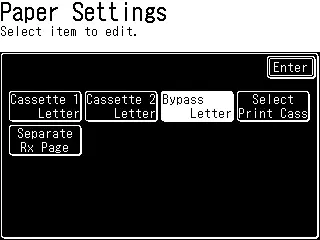
4 Selecteer de papiergrootte voor het bypassvak.
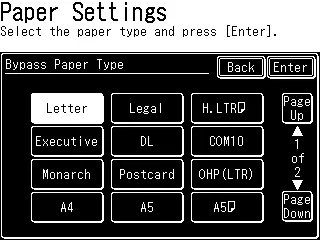
5 Druk op [Enter] om de instelling te bewaren.
6 Druk op [Reset] om te verlaten en terug naar de stand-by modus.

Het adresboek gebruiken
Het adresboek 2-2
Het adresboekscherm 2-2
Speciale draaitekens 2-3
Bestemmingen registreren in Adresboek 2-4
Een bestemming registreren of bewerken 2-4
Een bestemming verwijderen 2-10
Hoe te bellen met het adresboek 2-12
Oproepgroep bellen 2-14
Een oproepgroep registreren of bewerken 2-14
Een oproepgroep verwijderen 2-15
Hoe bel je met een oproep groep 2-16
Telefoontje maken 2-19
Hoe te bellen met behulp van het adresboek 2-19
Als de oproep mislukt 2-20
Hoe een telefoontje te ontvangen 2-20
Aanpassing van het optionele handsetvolume 2-20
Het luidsprekervolume 2-21 aanpassen

U kunt tot 300 veelgebruikte bestemmingen in het adresboek registreren. De naam van de bestemming, faxnummer en e-mailadres kunnen worden geregistreerd in het adresboek. U kunt deze bestemmingen ook in een groep toevoegen. Daarnaast kunt u eenvoudigweg de naam van uw bestemming in het adresboek doorzoeken.
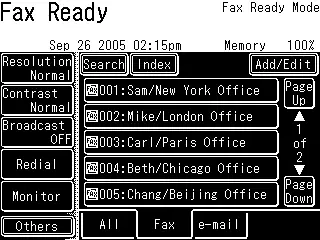
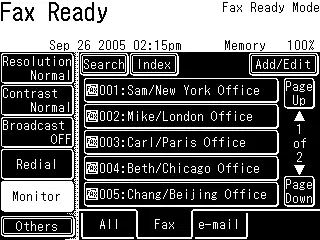
Wanneer u op het tabblad "All" drukt in de adresboekweergave, worden alle geregistreerde bestemmingen weergegeven. Druk op het tabblad Fax. U kunt alleen de geregistreerde faxnummers en het tagblad "E-mail" tonen om enkel de e-mailadressen te laten zien die geregistreerd zijn. De weergegeven zachte toetsen veranderen afhankelijk van het tabblad dat u kiest (De volgorde van de dis- afgespeelde sleutels na druk op [Anderen] verandert ook, maar de itembeschrijving blijft hetzelfde.)
Zoeken Druk hierop om een bestemmingsfaxnummer of e-mailad-jurk te zoeken. (Zie blz. 5-15)
Toevoegen/bewerken Druk hierop om een bestemming in het adresboek te registreren of een bestaande bestemming aan te passen.
Index Toont de bestemmingen in alfabetische of groepsgewijze volgorde. (Zie blz. 2-3)
Pagina wijzigen sleutels Druk hierop om de paginaweergave te wijzigen.
Bestemming Hiermee kunt u de door u gekozen bestemmingen bekijken. 5 bestemmingen worden tegelijk weergegeven.
Paginanummer Momenteel pagina/totaal pagina's weergeven.
(Wanneer het tabblad "Alles" is geselecteerd)
Tabbladen De geregistreerde bestemmingen worden vermeld volgens de verzendingsmethode. Druk op een tabblad om de geclassificeerde bestemmingen weer te geven.

(Wanneer .Fax het tabblad is geselecteerd)
(Wanneer het tabblad "e-mail" is geselecteerd)


Speciale draaitekens
U kunt speciale kiestekens invoeren bij het registreren van uw adresboek. In de onderstaande grafiek wordt elk van deze tekens kort beschreven.
Elke pauze duurt twee seconden. Als u op een ander kiestoon of signaal in de volgorde van keuze moet wachten, voer dan een pauze in. (Je kunt de pauzelengte wijzigen. Zie bladzijde 12-6.)
– Makes long numbers easier to be read.
/T schakelt van puls-bellen naar toon-gesprek. Dit teken hoeft niet gebruikt te worden bij het gebruik van een toonregel.
/N Voert een .Belcode in om toegang te krijgen tot het alternatieve telefoonnetwerk.
Tekenbeschrijving

Uw machine kan tot 300 bestemmingen opslaan in het adresboek. Elke bestemming wordt aangeduid met een driecijferige identificatiecode (001 tot en met 300).
1 Druk op [Setting].
2 Druk op [Adresboekinvoer].

3 Druk op [Enter/Edit].
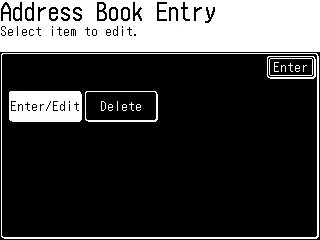
4 Druk op het adresboeknummer dat u wilt registreren of bewerken.
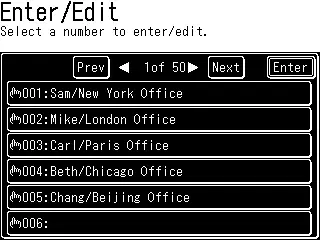
Bij het registreren van een lege bestemming, zal de QWERTY-toetsenbord getoond worden
en de naam van bestemming moet worden geregistreerd. Om de bestemmingsnaam te bewerken, drukt u op [Naam] en bewerkt u de naam.

5 (1) Voer de naam van de bestemmingen in.
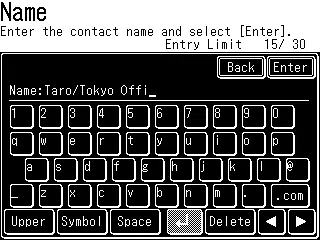
Het naamveld moet geregistreerd worden.
(2) Druk [Enter].
6 (1) Druk op [Fax nr.].
(2) Gebruik de numerieke sleutels om het faxnummer van de bestemmingen in te geven. (tot 40 cijfers)
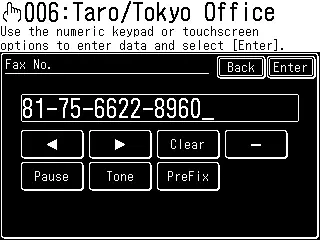
U moet het faxnummer of e-mailadres registreren.
(3) Druk [Enter].

(U kunt het faxnummer, e-mailadres of beide toevoegen aan een oproepgroep.)
Groepen, zie blz. 2-14.)
(1) Pers [Groep].
(2) Selecteer de toepasselijke groep(s).

(3) Druk [Enter].
(1) Druk [e-mail].
(2) Vul het e-mailadres in.

U moet het faxnummer of e-mailadres registreren.
(3) Druk [Enter].
Groepen, zie blz. 2-14.)
(1) Pers [Groep].
(2) Selecteer de toepasselijke groep(s).
(3) Druk [Enter].

10 Druk op [Enter] om de instelling te bewaren.
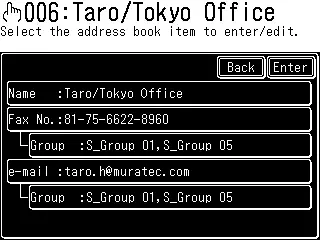
11 De registratiebestemmingen worden weergegeven.
12 Om een andere bestemming te registreren, herhaal de procedure vanaf stap 4.
Druk op [Reset] om de operatie te verlaten en terug naar stand-by modus.
1 Druk op [FAX] om de Fax standby-modus weer te geven.
2 Druk op [Toevoegen/Bewerken].

3 Na de operatie vanaf stap 4 in ..Registreren of bewerken van een bestemming

1 Druk op [FAX] om de Fax standby-modus weer te geven.
2 Gebruik de numerieke sleutels om het faxnummer van bestemming te geven.
3 Druk op [Register].

4 Selecteer het adresboeknummer dat u wilt registreren met behulp van [ ] of [ ], dan
Selecteer [Ja].

Het niet-geregistreerde nummer wordt eerst weergegeven. Als u een adresboeknummer selecteert
die reeds geregistreerd is, het faxnummer zal worden overschreven met het nieuwe nummer.
5 Volg stap 5 tot 12 op pagina's 2-5 tot en met 27.

1 Druk op [FAX] om de Fax standby-modus weer te geven.
2 Druk op
3 Druk op [Mail Address].
(Wanneer het tabblad "e-mail" is geselecteerd)
4 Gebruik het QWERTY-toetsenbord om de bestemming te tonen.
5 Druk op [Register].

6 Selecteer het adresboeknummer dat u wilt registreren met behulp van [ ] [] of de
Numeriek sleutels, selecteer dan [Ja].

Het niet-geregistreerde nummer wordt eerst weergegeven. Als u een adresboeknummer selecteert
die al geregistreerd is, het e-mailadres zal worden overschreven met het nieuwe adres.
7 Volg stap 5 tot 12 op pagina's 2-5 tot en met 27.

1 Druk op [Setting].
2 Druk op [Adresboek ingang], dan [Verwijderen].
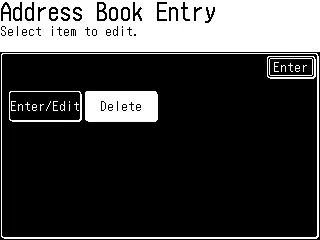
3 Selecteer het adresboeknummer dat u wilt verwijderen.

4 Druk op [Ja] om te verwijderen.

Druk op [Nee] om terug te keren naar stap 3 zonder het nummer weg te nemen.
5 Om een andere bestemming te verwijderen, herhaal stap 3 tot 4.
Anders drukt u op [Reset] om terug te keren naar de stand-by modus.

1 Druk op [FAX] om de Fax standby-modus weer te geven.
2 Druk op [Toevoegen/Bewerken].
3 Selecteer het adresboeknummer dat u wilt verwijderen.
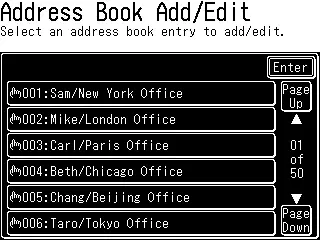
4 Druk op [Delete].

5 Druk op [Ja] om te verwijderen.

Druk op [Nee] om terug te keren naar stap 4 zonder het nummer weg te nemen.

1 Stel het document in.
2 Druk op [FAX] om de Fax standby-modus weer te geven.
3 De documentresolutie en het contrast aanpassen indien nodig.
4 (1) Selecteer het tabblad dat de bestemming bevat waarnaar u wilt verzenden.
(Wanneer het tabblad "Alles" is geselecteerd)
(2) Druk [Page Up] of [Pagina Omlaag] om de opgegeven bestemming weer te geven.
(3) Druk op de gewenste bestemming.
1 Stel het document in.
2 Druk op [FAX] om de Fax standby-modus weer te geven.
3 De documentresolutie en het contrast aanpassen indien nodig.
4 Druk op [Anderen].
5 Druk op [Adresboek].

6 (1) Gebruik [ ] [ ] of de numerieke sleutels om het adresboeknummer in te voeren (001 t/m
300).

(2) Druk [Enter].
7 (1) Druk [Fax] of [e-mail].
U kunt zowel [Fax] als [e-mail] selecteren.
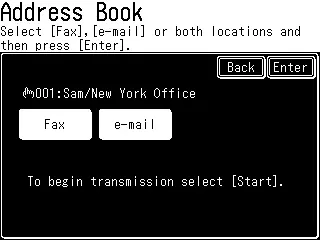
(2) Druk [Enter] tweemaal.
8 Druk op [Start].

Als u regelmatig hetzelfde fax/e-mailbericht naar verschillende bestemmingen stuurt, gebruik dan de belgroep. Call groepen kunnen verschillende bestemmingen opslaan, zodat u snel kunt breed-casten naar meerdere bestemmingen door gebruik te maken van deze functie.
Uw machine kan tot 32 oproepgroepen opslaan.
1 Druk op [Setting], [Groep].
2 Druk [Toevoegen].

3 (1) Vul de groepsnaam in.
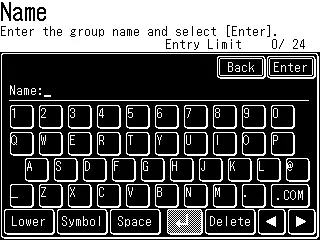
De groepsnaam moet geregistreerd worden.
(2) Druk [Enter].

4 (1) Pers [Groepsleden].
(2) Geef de bestemming(s) aan die toegevoegd moet worden.
krs moeten vooraf in het adresboek zijn geregistreerd voordat ze aan een groep kunnen worden toegevoegd. Faxnummers en e-mailadressen kunnen in dezelfde oproepgroep worden geregistreerd.
(3) Druk [Enter].
5 Er zal een groepinformatie worden getoond.
6 Om extra oproepgroepen te registreren, drukt u op [Enter] en herhaalt dan de procedure van
1 Druk op [Setting], [Groep].
2 Druk op de oproepgroep die u wilt verwijderen.
3 Druk [Verwijderen], [Ja].
Als u wilt afsluiten zonder te verwijderen, drukt u op [Nee].
4 Om een andere oproepgroep te verwijderen, herhaal de procedure van stap 2.
Anders drukt u op [Reset] om uit te gaan en terug naar de stand-by modus.

1 Stel het document in.
2 Druk op [FAX] om de Fax standby-modus weer te geven.
3 De documentresolutie en het contrast aanpassen indien nodig.
4 Druk op [Anderen], [Groep Tx].
5 (1) Druk op de groep(s) waarnaar u wilt verzenden.

(2) Druk [Enter] tweemaal.

1 Stel het document in.
2 Druk op [FAX] om de Fax standby-modus weer te geven.
3 Druk op [Index].

4 Pers [Groep].

5 Selecteer de oproepgroep voor groepsoverdracht.
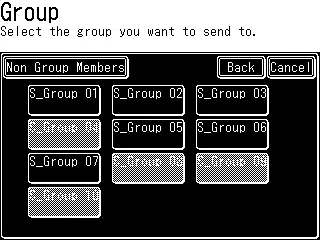

groep zal worden weergegeven.
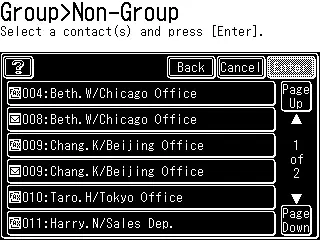
Druk op de bestemming die u wilt toevoegen aan de groep en druk op [Enter].
7 Druk op [Start].

Naast het rechtstreeks invoeren van de bestemming, kunt u gewoon zoeken naar de naam van de reisdoel geregistreerd in het adresboek om een telefoontje te plegen. Er zijn verschillende zoekmethoden, zoals alfa, groep of numeriek. Hoe het adresboek te bellen
Sluit de optionele handset of een externe telefoon aan om te bellen.
1 Druk op [FAX] om de Fax standby-modus weer te geven.
2 Til de handset op. Of druk op de tab "Fax" (Monitor).
3 Vermeld de bestemming.
A. Numeriek sleutels
Druk op de numerieke toetsen om het bestemmingsnummer in te voeren.
B. Adresboek-1
(1) Pers [Adresboek].
(2) Gebruik de numerieke sleutels of [ ] [ ] om het adresboeknummer in te voeren.
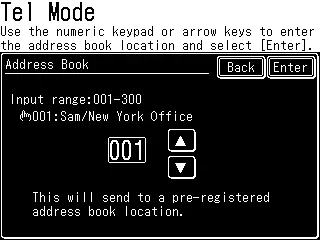
(3) Druk [Enter].
C. Adresboek-2
Geef de bestemming aan met het adresboek.


Als de oproep mislukt, zullen de volgende stappen afhangen van het type gesprek dat het was (fax of telefoon).
Als het een normaal telefoontje was....U moet handmatig herverdelen: 1 Til de handset op.
2 Druk op [Redial].
3 Uw machine kan zich de laatste 10 gebeld nummers herinneren.
Selecteer het nummer dat u wilt bellen. 4 Druk op [Start].
1 Til de handset op als het apparaat gaat.
Draaide zich om.
2 Neem de telefoon op.
Volume Ringervolume van de ontvanger

1 Druk op [FAX] om de Fax standby-modus weer te geven.
2 Druk op .Fax
3 Druk op [Monitor].
4 Druk [Volume].

5 Selecteer het gewenste volume en druk op [Enter].

6 Druk op [Monitor] om te hangen.


Fax
Voordat 3-2 wordt verzonden
Documentverwerking 3-2 Scanresolutie 3-2 contrastscan 3-3 Verzendmethode 3-3 Bericht overflowgeheugen -3: Fax sturen 3-5
Geheugenoverdracht 3-5 Real-time transmissie (niet geheugen overdracht) 3-8 Handmatige transmissie (non-geheugen transmissie) 3-9 Het wijzigen van documentscan in Mid Scan (Mixed Transmission) ..3-10 Redialing 3-13
Automatische fax herdialing 3-13 Handmatig opnieuw bestellen 3-13 Fax ontvangen
Selectie van de ontvangstmodus 3-15 Handmatige receptiemodus 3-16 Automatische ontvangststand 3-16 Beantwoorden oproepen handmatig 3-17 Als het papier opraakt tijdens faxontvangst 3-17 Instellingen voor Fax-ontvangst 3-20
Het aantal ringen instellen 3-20 Afdrukken instellingen 3-20 Geavanceerde faxfuncties 3-23
Omroep 3-24 Fax & Copy 3-28 Faxen versturen met TTI-informatie bijgevoegd 3-330 Afsluitpagina 3-32 Vertraagde transmissie 3-34 Batchtransmissie 3-35 Vermeld de grootte van het document aftasten 3-41 Besprekingsoverdracht 3-42 Overzeese verzending 3-43 Gebruik makend van een alternatieve telefoonnetwerk dienstverlener (Dial prefix) 3-44 Blokrommel fax 3-46 Opvang voor raadpleging 3-50 Fax doorzending 3-51 Scheidingsblad 3-57

Voordat u begint, kunt u de aanvaardbare documentgroottes en juiste instellingsmethoden op pagina 1-24 tot 1-25 bekijken.
Om de scanresolutie te wijzigen: 1 Druk op [FAX] om de Fax standby-modus weer te geven.
2 Druk [Resolution].
3 Selecteer één van de resolutietypes.

4 Druk [Enter].
instellingen

Het instellen van het contrast voor scannen kunt u compenseren voor overmatige lichtheid of duisternis, zoals het geval is, van de documentpagina's die je verzendt. Om het contrast van de scanning te veranderen:
1 Druk op [FAX] om de Fax standby-modus weer te geven.
2 Druk op [Contrast].
3 Selecteer één van de contrasttypes.
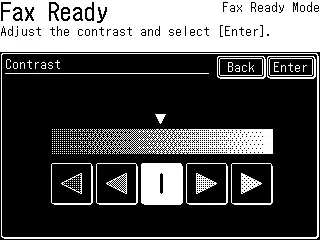
4 Druk [Enter].
instellingen
De volgende vier verzendmethoden zijn beschikbaar op uw machine.
Voor een normale geheugenoverdracht scant uw machine: (1) het gehele document in het geheugen, (2) de andere faxmachine en (3) zendt dit door.
Voor een snelle geheugenoverdracht, uw machine niet wachten om alle pagina's in het geheugen te scannen voordat u belt. Nadat het de eerste pagina van uw document scant, zal uw machine een andere fax bellen. Wanneer het contact maakt, stuurt uw machine de opgeslagen document uit geheugen terwijl tegelijkertijd scannen van de resterende pagina's van uw document in het geheugen. De snelle geheugenoverdracht is standaard naar [ON]. Echter, je kunt de ontvette naar [OFF] draaien. (Zie .Faxinstellingen op pagina 12-4.)

Gebruik handmatige transmissie wanneer de andere faxmachine gebruik maakt van handontvangst of als u na het afronden van een telefoongesprek verzendt. Opmerkingen voor handmatige transmissies: • U kunt slechts één bestemming kiezen.
In normale geheugenoverdracht, als u te veel informatie in uw machinegeheugen hebt opgeslagen, verschijnt een .Memory overflow.
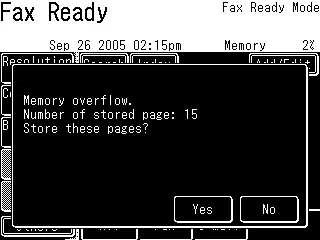
Dit verschijnt omdat (1) teveel pagina's in het geheugen zijn opgeslagen, of (2) de pagina' s die worden bewaard hebben te veel informatie op hen om je machine eraan te herinneren. Als dit bericht verschijnt, drukt u op [Ja] om uw machine te vertellen zoveel mogelijk pagina's in het geheugen te bewaren of drukt U op [Nee] om alle opgeslagen pagina' s tijdens de huidige bewerking (maar niet eerder) te verwijderen. Het verdelen van een groot document in kleinere batches zal u helpen deze fout te voorkomen. Gebruik real time transmissies om deze problemen te voorkomen. (Zie .Real-time transmissie
document opgeslagen in het geheugen tijdens de laatste bewerking. Je kunt de resettijd veranderen. Voor details, zie .Toepassing van de management set- tings op pagina 12-11.

1 Stel het document in de ADF. (Zie bladzijde 1-25 voor nadere bijzonderheden.)
2 Druk op [FAX] om de Fax standby-modus weer te geven.
4 Stel de verschillende functies in, indien nodig.
5 Vermeld de bestemming.
(Als u de bestemming aangeeft met behulp van het adresboek, hoeft er niet op [Start] te worden gedrukt.)

1 Stel het document in op de glasplaat. (Zie bladzijde 1-25 voor nadere bijzonderheden.)
2 Druk op [FAX] om de Fax standby-modus weer te geven.
4 Stel de verschillende functies in, indien nodig.
5 Vermeld de bestemming.
Druk op [Reset] om de instellingen te annuleren.
6 Druk op [Start].
(Als u de bestemming aangeeft met behulp van het adresboek, hoeft er niet op [Start] te worden gedrukt.)

7 Als het scannen is voltooid, stelt u de volgende document.

8 Druk op [Volgende Doc]. Het scannen van het volgende document zal beginnen.

9 Faxbericht begint.

Uw machine zal de remote faxmachine bellen en zodra contact is gemaakt, scannen en verzenden zullen doorgaan in real-time. • Met real time transmissie, kunt u elke pagina te bekijken als het wordt gescand en verzonden. Om een real time transmissie uit te voeren: 1 Stel het document in de ADF.
2 Druk op [FAX] om de Fax standby-modus weer te geven.
4 Druk op [anders], [prev] of [volgende], (memorie TX) en druk vervolgens op [Enter].

(Wanneer het tabblad "Alles" is geselecteerd)
Nu is de geheugenoverdracht ingesteld op [OFF].
5 Vermeld de bestemming.
meerdere bestemmingen, real time transmissie zal worden uitgeschakeld.
6 Druk op [Start].

1 Stel het document in.
2 Druk op [FAX] om de Fax standby-modus weer te geven.
3 Druk op .Fax
5 Druk op [Monitor].
Til de handset op als u een optie of externe tele-
Telefoon naar je machine.
In beide gevallen verschijnt het volgende display:
6 Vermeld de bestemming.
Druk op [Monitor] om de handset te hangen en deze instellingen af te zeggen.
7 Als u faxtonen hoort van de remote faxmachine, drukt u op [Start].
Als iemand de telefoon opneemt, gebruik dan de handset om die persoon te vertellen dat je
Ik probeer een fax te sturen. Als je faxtonen hoort, druk dan op [Start].
Als de oproep mislukt wanneer u [Monitor] gebruikt om te bellen, drukt u op [Montor] om op te hangen.
Als u de handset gebruikt, hang dan op na het indrukken van [Start].
6 Beoordelen of annuleren van opdrachten
– or –

Het documentglas of de ADF kan het document scannen. Beide scanapparaten kunnen in combinatie worden gebruikt, zoals voor een coverpagina en kaart, en tegelijkertijd verzonden.
1 Stel het document in de ADF.
2 (1) Druk op [FAX] om de fax standby-modus weer te geven.
(2) Vermeld de bestemming.
Druk op [Reset] om de instellingen te annuleren.

3 Druk op [Start].
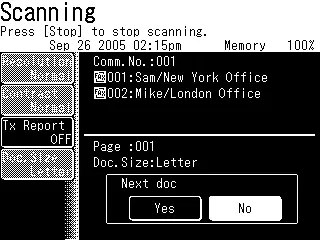
4 Druk op [Ja] tijdens het scannen van het document.

5 Als het scannen is voltooid, zet u de volgende document op het venster van het document.
6 Druk op [Volgende Doc]. Het volgende document zal worden gescand.

7 Druk op [Tx Start] wanneer alle documenten zijn gescand.
De uitzending begint.

1 Stel het document in op de glasplaat.
2 (1) Druk op [FAX] om de fax standby-modus weer te geven. (2) Vermeld de bestemming.
Druk op [Reset] om de instellingen te annuleren.
3 Druk op [Start].

4 Als het scannen is voltooid, zet u dan de volgende document in de ADF.
5 Druk op [Volgende Doc]. Documentscan zal beginnen.

6 De transmissie zal beginnen wanneer het scannen voltooid is.

Als de transmissie mislukt omdat de lijn was bezet, zal .Auto Redial (U kunt deze instelling wijzigen, zie .Fax instellingen op pagina 12-4.)

Als de laatste poging mislukt, wordt het volgende bericht weergegeven en zal ook automatisch het foutbericht worden afgedrukt. Controleer het bericht en stuur opnieuw door.

de commandolijst. (Zie hoofdstuk 6 Beoordelen of annuleren van opdrachten.)
De laatste 10 nummers voor faxberichten/telefoongesprekken worden in het geheugen bewaard. 1 Stel het document in.
2 Druk op [FAX] om de Fax standby-modus weer te geven.

3 Druk op [Redial].

(Wanneer het tabblad "Alles" is geselecteerd)
4 Selecteer het faxnummer dat u wilt herverdelen.

5 Het geselecteerde faxnummer wordt weergegeven.

U kunt het nummer bewerken, indien nodig.
6 Druk [Enter].
7 Druk op [Start].
1 Druk op [Register]. 2 Na de stappen vanaf stap 4 in .Afternative 2: Het faxnummer registreren of bewerken met behulp van de numeriek sleutels Voor nadere bijzonderheden, zie bladzijde 2 -8.

1 Druk op [Setting], [Gebruiker Installeren], (Ontvangstmodus). 2 Selecteer de gewenste ontvangstmodus.
Uw machine heeft vijf verschillende ontvangstmodi:
4 Druk op [Reset] om af te sluiten.
Gebruik het als:
Uw machine beantwoordt nooit automatisch de oproepen. U moet elke oproep beantwoorden zoals beschreven in U heeft het volgende nodig:

Gebruik het als:
Uw machine gebruikt zijn eigen telefoonlijn en deelt het niet met een telefoon of antwoordapparaat. In deze modus:
Uw machine beantwoordt elke oproep en probeert een fax te ontvangen.
Gebruik het als:
Uw machine zal het ingestelde aantal keren bellen (de standaard instelling is twee keer). Als u niet beantwoordt de oproep tijdens het bellen, zal uw machine beantwoorden automatisch-matisch. Als een beller een fax stuurt, zal uw machine het ontvangen. Als er een telefoontje komt, zal uw machine u waarschuwen met een speciale ring die u vraagt om de handset op te pikken. (De telefoon aangesloten op uw machine zal niet overgaan.) U heeft het volgende nodig:
Gebruik het als:
Uw machine ontvangt faxen in stilte, maar waarschuwt u ook wanneer er een reguliere voice call binnenkomt. (Uw machine piept eenmaal aan het einde van elke receptie.) Wanneer een gesprek binnenkomt, zal uw apparaat u waarschuwen met een speciale ring (De telefoon aangesloten op uw computer niet gaat). Als je de machine hoort rinkelen, pak dan die handset. U heeft het volgende nodig:
Gebruik het als:
U verbindt een antwoordapparaat met uw machine. In deze modus:
Een antwoordapparaat aangesloten op uw machine zal elk gesprek beantwoorden. Als er een telefoontje komt, zal het antwoordapparaat de binnenkomende mess- salie opnemen. Als uw machine een faxtoon hoort, zal het beginnen met het ontvangen van de faxbericht. U heeft het volgende nodig:

Met behulp van een antwoordapparaat met uw machine: 1 Stel de machine in op Ans/Fax-klaarmodus (zie ..Selecteer het ontvangstvenster
blz. 3-15).
2 Stel uw antwoordapparaat in om gesprekken te beantwoorden na maximaal twee ringen.
3 Maak een nieuw uitgaand bericht aan op uw antwoordapparaat.
Uw antwoordapparaat zou niet langer dan 10 sec. onds moeten zijn.
Telefoon naar je machine. • Zorg ervoor dat er geen documenten in de ADF.
Een oproep handmatig ontvangen met een optionele handset of externe telefoon
In de .Tel Ready Mode of in de Tel/Fax ready mode, wanneer het optionele handset of extra nal telefoon gaat, pak dan de handset:
Wanneer uw machine zonder papier komt te zitten, piept hij op en de alarmlamp licht aan.De machine zal laten zien welke papieren bron leeg is
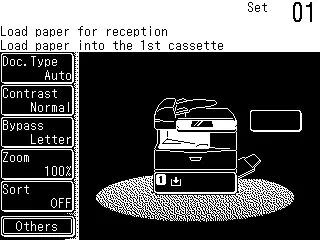
(Wanneer papier opraakt in de 1e cassette)

Als uw machine zonder papier zit, kan het tot 250 fax recepties opslaan in zijn geheugen. Dit heet ..out-of-paper receptie.
De status van de out-of-paper receptie afdrukwachtrij kan worden gecontroleerd.
1 Druk op [Setting].
2 Druk op [Management].
3 (1) Druk [Volgende].
(2) Pers [Display Jobs in Wachtrij].
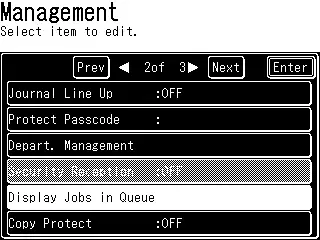
4 Druk op [FaxReceive Document].


5 Dit toont de status van onderschepte receptieafdrukwachtrij.

beschikbaar.

Standaardinstelling: Twee keer U kunt instellen hoeveel maal uw machine zal bellen voordat u een oproep beantwoordt. Kies uit 2 tot 15 ringen. 1 Druk op [Setting], [Faxinstellingen], (Andere instellingen) , [Rode pogingen].
2 Gebruik [ ] [ ] of de numerieke sleutels om het aantal ringen in te voeren.
3 Druk op [Enter] om de instelling te bewaren.
4 Druk op [Reset] om te verlaten en terug naar de stand-by modus.
Met de reductie van ontvangst kunt u het apparaat instellen om grote inkomende documenten te verminderen tot een grootte die past bij het papier dat op uw machine zit. (Deze instelling heeft geen invloed op uw machine kopiëren mogelijkheden.) Hieronder staan de opties voor het print reductie tarief voor fax ontvangst:
Automatisch vermindert afdrukken tegen variabele tarieven tot een mini-mum van 50%. Probeert afdrukken te verminderen zodat ze op één vel van de geselecteerde papiergrootte passen. Als het document niet op één pagina kan worden aangepast, zal de afbeelding 100% groot zijn en twee of meer bladzijden.
100% vermindert documenten niet. (Door de afzender van TTI kan dit twee pagina's afdrukken bij ontvangst van een faxdocument op één bladzijde.)
Uw machine krimpmarge wordt gemeten in duim (in). We zullen de reduc-tion marge definiëren door uit te leggen hoe het gebruikt wordt: Wanneer een faxbericht uw machinegeheugen binnenkomt, meet de computer de berichtlengte en vergelijkt deze met (a) de lengte van uw geselecteerde papier (niet ingedrukt-de afdrukmarges) plus (b) de verlagingsmarge die u hebt ingesteld. Als de lengte van het binnenkomende bericht korter is dan (a) plus (b), zal uw machine het bericht op één blad afdrukken. Als het langer duurt, zal uw machine de boodschap op twee of meer bladen afdrukken.
Een automatische reductie instelling en een verlagingsmarge instellen van 1,5 in. zal de meeste inkomende faxen afdrukken als enkele pagina's. Probeer eerst deze combinatie en als het niet werkt selecteer dan een andere instelling.
Omschrijving instellen

Halfblad receptie
Half-pagina receptie kan papier besparen als sommige van de faxen die u ontvangt halve pagina, .Memo-formaat berichten zijn. Wanneer geactiveerd, vertelt deze functie de machine om twee van deze halve pagina recepties te combineren op een enkel blad. De halfpagina-ontvangst combineert slechts halve pagina berichten die tijdens dezelfde transmissie terug naar achteren worden verzonden. Het zal niet twee halve pagina faxen van afzonderlijke transmis-sions combineren.
Duplex receptie kan papier besparen door duplexing ontvangen faxen. Wanneer geactiveerd, vertelt deze functie de machine om inkomende documenten te combineren en af te drukken. *De duplex printeenheid is vereist.
Om de afdrukinstellingen aan te passen
1 Druk op [Instellen], [Faxinstellingen], (Andere instellingen) en [Volgende].
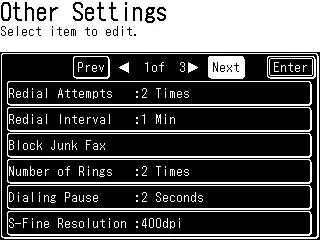
2 Druk [Rx Reduction Rate].
3 Selecteer het reductiepercentage.
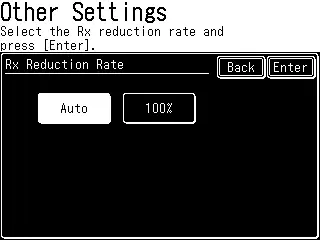
4 Druk [Enter].

Standaardinstelling: 1.5 in.
2 Druk [Reductiemarge].
3 Gebruik [ ] [ ] of de numerieke sleutels om in te gaan op de reductiemarge.

4 Druk [Enter].
2 Druk op [Paper Saving].
3 Selecteer de functie papier opslaan.
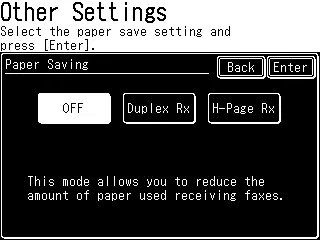
*De duplexdrukeenheid is vereist om de [Duplex Rx] functie te gebruiken.
4 Druk [Enter].
5 Druk op [Reset] om terug te keren naar de stand-by modus.

In onderstaande tabel worden de geavanceerde functies weergegeven die in de faxmodus kunnen gebruikt worden.
Om de geavanceerde faxfuncties te selecteren:
1 Druk op [FAX] om de Fax standby-modus weer te geven.
2 Druk op [Anderen].
3 Druk op [Prev] of [Next] en selecteer de gewenste functie.
Zie de pagina's die zijn aangegeven voor gedetailleerde informatie.
Herinneren. (Zie blz. 10-2)

Broadcast Gebruik dit om een fax naar meerdere bestemmingen te sturen. 1. 3-24
Redial Geef de bestemming op om een fax te verzenden. 1. 3-13
Monitor Verkrijgt een kiestoon voor het aan-haak bellen. 1. 2-19
Adresboek Gebruik dit bij het opgeven van de bestemming per adresboeknummer.
Fax Doorsturen In- of uitschakelen van faxdoorsturen. 1. 3-51
Groep Tx Selecteer de groep om een groepsoverdracht te maken. 1. 2-14
Beveiliging Rx Schakel beveiligde ontvangst in of uitschakelen. 1. 11-3
TTI Selecteer de te gebruiken TTI. 1. 3-30
Omslagpagina Selecteer of een afdekpagina al dan niet moet worden toegevoegd. 1. 3-32
Tx Report Drukt het bevestigingsrapport van de volgende transmissie af.
Vertraagde Tx Gebruik dit om een vertraagde transmissie te maken. 1. 3-34
Batch Tx slaat een document op voor batchoverdracht. 1. 3-35
Scangrootte Geef de scangrootte op voor documenten. 1. 3 -41
F-Code Polling Gebruik dit voor de F-code polls. 1. 10-38
F-Code Tx Gebruik dit om een F-code transmissie te maken. 1. 10-37
Overzeese Tx Inschakelen of uitschakelen overzeese transmissie. 1. 3-43
Geheugen Tx Schakel geheugenoverdracht in of uitschakelen. 1. 3-5
Dialing Opties Gebruik dit om het symbool 1. 2-3

2 Druk op [FAX] om de Fax standby-modus weer te geven.
4 Druk op [Broadcast].


5 Vermeld de bestemming.

“Reviewing or deleting selected destinations” on next page.
6 Druk op [Start].
details van faxen annuleren, zie hoofdstuk 6 Beoordelen of annuleren commando's.) • Als u vaak documenten naar dezelfde bestemmingen uitzendt, gebruik dan de oproepgroep bellen voor extra gemak. (Zie blz. 2-14)

Voordat u op [Start] drukt, kunt u de broadcasting bestemmingen bekijken of een specifieke bestemming (-) verwijderen.
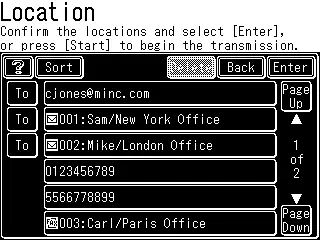
Hulp Toont de beschrijving van sleutels in het locatiescherm.
Verwijderen Druk op deze toets na se-selecteren van de bestemming te verwijderen.
Sorteren Wanneer u deze toets ingedrukt hebt nadat de verzendmethode is geselecteerd: [To], [Cc] en [Bcc] voor e-mailadres, dan wordt die gesorteerd op volgorde van [Aan],[Cc ], [BCC].
Gespecificeerde bestemmingen Dit toont de geselecteerde bestemmingen. De weergegeven volgorde van boven is als fol-lows: (1) handmatig ingevoerd e-mailadres, (2) e-mail adres ([To], [Cc], [...]Bcc]) gespecificeerd door het adresboek, (3) manueel ingevoerd faxnummer (4 ) Fax nummer opgegeven in adressenboekje.
Schakelen van sleutel voor [To], [Cc],[Bcc] P r e s t h i s k e y t o schakel de verzendingsmethode van [To], [Cc],[Bcc],].

1 Vermeld de bestemmingen voor het uitzenden en druk op [locatie].
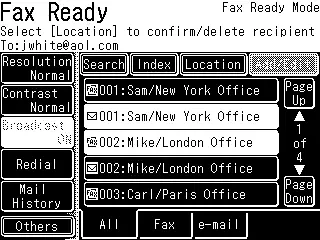
2 De geselecteerde bestemmingen zullen worden weergegeven.

3 Volg de onderstaande stappen om de geselecteerde bestemmingen te verwijderen.
(1) Selecteer de bestemming die u wilt verwijderen.
U kunt meerdere bestemmingen selecteren.
(2) Druk op [Verwijderen] om de geselecteerde bestemming te verwijderen.
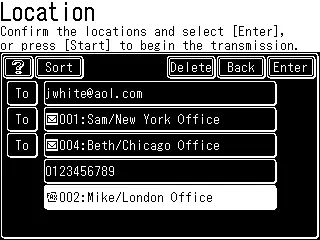
(3) Druk [Enter].
4 Om de transmissie te starten, drukt u op [Start].

Documenten kunnen gelijktijdig met slechts één scanner worden gefaxt en gekopieerd. Deze functie is nuttig voor interne communicatie wanneer kopieën na het versturen van een fax moeten worden gemaakt.
1 Stel het document in.
2 Druk op [FAX] om de Fax standby-modus weer te geven.
3 Druk op [Anderen], [Fax&Copy].
4 Druk op [ON], en dan [Enter].

5 Fax & Copy is nu ingesteld. Druk nog eens op [Enter].

6 Vermeld de bestemming.

Als u de bestemming aangeeft met behulp van het adresboek, ga dan naar stap 8.
Als u het op een andere manier specificeert, ga dan naar stap 7.
7 Druk op [Start].
8 De standby-modus van het kopiëren wordt weergegeven.
modus (door op [FAX] te drukken).
9 Voer de instelling van kopieën indien nodig uit.
10 Druk op [Start].

De standaardinstelling is .TTI 1 Elke fax- en internetfaxpagina die u verzendt, komt aan bij de ontvangende machine met één tekstlijn bovenaan op deze pagina. Deze tekst geeft een lijst van uw naam, faxnummer, datum en tijd van verzending en pagina-nummer zoals hieronder weergegeven.
Datum en tijdstip van verzending Paginanummer Uw faxnummer U kunt de naam TTI 1, TTI 2 of TTI 3 selecteren
SAPORS LANE - BOOLE - DORSET - BH25 8ER
U kunt de drie soorten TTI (uw naam) die zijn opgeslagen in het .Specifiëren van de initiële instellingen te selecteren ... Ook kunt u de machine vertellen of het al dan niet om TTI informatie (zie pagina 3-31).
Ik heb elke fax ontvangen die je verstuurt.
1 Druk op [FAX] om de Fax standby-modus weer te geven.
2 Druk op [Anderen], [TTI Selecteren].
3 (1) Selecteer de TTI.

TTI-informatie

1 Druk op [FAX] om weer te geven in de Fax standby-modus.
2 Druk op [Anderen].
3 Druk [TTI].
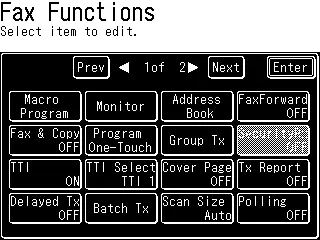
Stel het in op [ON] wanneer u een fax met TTI-informatie verstuurt.
Stel het in op [OFF] wanneer u een fax verstuurt zonder TTI-informatie.
4 Druk [Enter].
5 Vermeld de bestemming.
Als u de bestemming met het adresboek aangeeft, zal de transmissie
Begin.
Als u het op een andere manier specificeert, ga dan naar stap 6.
6 Druk op [Start].

Uw machine kan een cover pagina opslaan en deze verzenden voor elke uitgaande fax of internetfax. De standaardinstelling is UIT.
[RECEIVER]* (naam van de bestemming) (faxnummer van de bestemmingen) (e-mailadres van debestemming)
(Je naam) (je faxnummer) (Jouw e-mailadres)
[BERICHT] (Voer uw bericht in)
* Wanneer u rechtstreeks het faxnummer en/of e-mailadres van de bestemming invult, wordt alleen het fax of e-mail adres afgedrukt. Wanneer u de bestemming van het adresboek specificeert, worden de naam, faxnummer en e-mailadres in het adresboekje afgedrukt.
1 Druk op [FAX] om de Fax standby-modus weer te geven.
2 Druk op [Anderen].
3 Druk op [Cover Page].
4 Druk [Enter].
Nu werkt de cover pagina functie, maar uw bericht regel is leeg. Binnengaan
een bericht, zie ..Entering the cover pages message Het gebruikelijke TTI en het faxnummer dat u in de instellingen van de eerste instelling hebt ingevoerd (pagina 1-16 tot 1-22) en het e-mailadres dat aan uw machine is toegekend, worden automatisch voorbevolkt op de omslag.

Er kunnen maximaal 120 tekens worden ingevoerd voor het bericht. Wanneer u meer dan 60 tekens invoert, wordt de regel automatisch naar een volgende regel gebroken. U kunt ook maximaal 2 extra lijn pauzes invoegen. 1 regel pauze wordt geteld als 2 tekens. Dat betekent dat het aantal tekens die u kunt invoeren tot 116 zal zijn wanneer je 2 regel pauzes invoegt.
1 Druk op [Setting].
2 Druk op [Faxinstellingen].
3 Druk op [Cover Page].
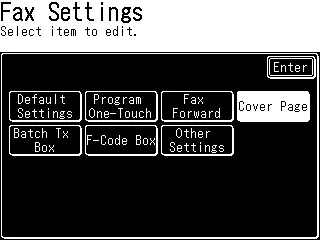
4 Voer het bericht in.

in dit display. Om terug te keren naar het tekstbewerkingsscherm, drukt u op [Enter].

5 Nadat u het bericht van de coverpagina hebt ingevoerd, drukt u op [Enter].
Om te bevestigen dat de cover pagina correct is ingesteld, print u een voorbeeldpagina van uw machine. Druk [Setting], [List], (andere lijsten), [Cover Page], dan [ja].

Uw machine kan tot 100 vertraagde commando's opslaan, die elk kunnen pro-gram maximaal 31 dagen van tevoren. Uw machine herinnert zich alleen de dag van de maand dat het een vertraagde transmissie zou moeten sturen. Het herinnert zich de maand niet. Dus als je een bericht wilt verzenden om 14.15 uur op 5 mei, programmeer dan niet de uitzending eerder dan 14.16 uur op 17 april.
opgegeven tijd, zodat u geen andere faxen kunt versturen.
Een vertraagde transmissie instellen:
1 Stel het document in.
2 Druk op [FAX] om de Fax standby-modus weer te geven.
3 Druk op [Anderen], [Vertragen Tx].
4 Treedt de dag en het uur binnen.
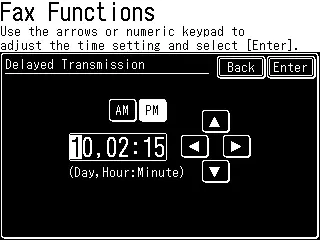
5 Druk twee keer op [Enter].
6 Vermeld de bestemming.
7 Druk op [Start].
vertraagd transmissie commando en opnieuw beginnen. • Om het vertraagde commando te annuleren, drukt u op [Fax Annuleren/Job Bevestigen.] (Voor details van fax annuleren, zie hoofdstuk 6 Beoordelen of annuleren commando's.)

Met Batch Transmission kunt u meerdere documenten opslaan in een elektronische Om dit te doen, vertel je de machine wanneer en waar het bericht heen moet. Wanneer die datum en tijd arriveert, zal uw machine elk document in de batchbox naar het externe faxapparaat sturen. U kunt maximaal 40 documenten (elk document kan een of meerdere pagina's bevatten) in uw machine opslaan en vijf elektronische batch dozen.
Voordat u een batch-transmissie verstuurt, moet u de batchboxen in uw machine registreren.
1 Druk op [Setting].
2 Druk op [Faxinstellingen], [Batch Tx Box], (Enter/Edit)
3 Selecteer de batch transmissie box die u wilt registreren.

4 Geef de bestemming aan met behulp van numerieke sleutels of het adresboek. Druk dan op
[Enter].
5 Druk op [Tx Tijd].


6 Treedt de dag en het uur binnen.

7 Druk [Enter].
8 Voer de naam van het batchvak in. (1) Druk op [boxnaam].
(2) Voer de vaknaam in.

(3) Nadat u de naam hebt ingevoerd, drukt u op [Enter].

9 Een lijst van de ingevoerde informatie wordt weergegeven.
stap 3.
De heer Van der Waal (NI). - Mijnheer de Voorzitter, ik wil het woord voeren over een aantal punten.
Om de instellingen van een batch-transmissiebox te bewerken hebt u deze geregistreerd Selecteer het vakje dat u wilt bewerken, en bewerk de inhoud door in elke stap bestaande informatie te overschrijven of los te maken.
Box], dan [ja]. (Zie blz. 13-3)
Een document opslaan voor batch-transmissie
Uw machine kan maximaal 40 documenten opslaan (elk document kan één pagina of vele bladzijden bevatten). Zodra de batch documenten worden verzonden, ze automatisch gewist uit het partijvak.
Het transmissievak wordt weergegeven. Wij raden u aan om een record van deze batchnummers, die de documenten zal controleren en zijn vereist voor het beoordelen en verwijderen van documenten.
Een document opslaan in een batchbox voor het verzenden van partijen: 1 Stel het document in.
2 Druk op [FAX] om de Fax standby-modus weer te geven.
3 Druk op [Anderen].
4 Druk op [Batch Tx].
5 Selecteer de batch transmissie box.


6 Druk op [Ja].

[Andere lijsten], [Batch Tx Doc.], dan [Ja].
1 Druk op [Setting], [Store Doc Settings],.
2 Druk op [Batch Tx Doc.]
3 Selecteer het batch-transmissievak waarin de documenten die u wilt afdrukken
worden opgeslagen.

4 Selecteer het bestandsnummer dat u wilt afdrukken.


5 Druk op [Ja] om opgeslagen document af te drukken.
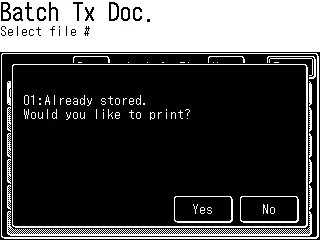
F BIJXING
1 Druk op [Setting], [Stored Doc Settings], (Verwijderen).
2 Druk op [Batch Tx Doc.]

3 Selecteer het batch-transmissievak dat de documenten bevat die u wilt
verwijderen.

4 Selecteer het bestandsnummer dat u wilt verwijderen.
5 Druk op [Ja] om het opgeslagen document te verwijderen.

De dozen moeten leeg zijn om te worden gewist. Als een vak documenten bevat die erin zijn opgeslagen, moet u deze verwijderen voordat u verder gaat. (Zie ..Een document verwijderen dat is opgeslagen in een batchbox 1 Druk op [Setting], [Faxinstellingen],[Batch Tx Box],.
2 Druk op de batch transmissie doos die u wilt verwijderen.
3 Als het bevestigingsbericht verschijnt, drukt u op [Ja] om te verwijderen.

Als het document langer is dan de ingestelde breedte, wordt alleen het gescande gebied verzonden.
1 Stel het document in.
2 Druk op [FAX] om de Fax standby-modus weer te geven.
3 Druk op [Anderen], [Scan grootte].
4 Selecteer de scangrootte.

5 Druk twee keer op [Enter].
6 Vermeld de bestemming.
Als u de bestemming met het adresboek aangeeft, zal de transmissie
Begin.
Als u het op een andere manier specificeert, ga dan naar stap 7.
Om deze instelling te wissen, drukt u op [Reset].
7 Druk op [Start].

Met de polling-transmissie kan iemand een document ophalen dat in het geheugen van uw machine is opgeslagen. Het opgeslagen document wordt verzonden wanneer de andere partij u belt.
1 Stel het document in.
2 Druk op [Setting], [Store Doc Instellingen].
3 Druk op [Store].


5 Druk op [Ja].

Het document automatisch uit het geheugen wissen.

Om een stembusdocument af te drukken zonder het te verwijderen, drukt u op [Setting], [Store Doc Set- tings],[Printen], (Polling Doc.) en dan [Ja].
Om een stembriefje uit uw machinegeheugen te verwijderen. 1 Druk op [Setting], [Store Doc Settings], (Delete), [Polling Doc.], dan [Ja].
Als u de bewerking wilt afsluiten zonder te verwijderen, drukt u op [Nee].
Bij verzending overzee kan de betrouwbaarheid van het transmissiesysteem worden verbeterd. Deze functie is alleen beschikbaar bij het versturen van faxen.
1 Druk op [FAX] om de Fax standby-modus weer te geven.
2 Druk op [Anderen].
3 Druk op [Prev] of [Volgende], en druk vervolgens op [OverseasTx].
4 Druk [Enter].
5 Voer het faxnummer in en stuur de fax.

Wanneer u een gesprek, kunt u gebruik maken van een alternatieve telefoonnetwerk service provider om te profiteren van lagere tarieven. U kunt de toegangscodes opslaan in de .Dial Prefix De volgende informatie beschrijft hoe het toegangsnummer te programmeren. 1 Druk op [Setting].
2 Druk op [Faxinstellingen].
3 Druk op [Andere instellingen].
4 (1) Druk [Prev].
(2) Druk op [PreFix].

5 (1) Voer het nummer van de voorvoegsel in met behulp van de numerieke sleutels.

(2) Druk [Enter].
6 Druk op [Reset] om terug te keren naar de stand-by modus.

Om te bellen met behulp van de numerieke toetsen 1 Stel het document in.
2 Druk op [FAX] om de Fax standby-modus weer te geven.
3 Druk op [Anderen].
4 (1) Druk [Prev] of [Volgende].
(2) Druk op [Dialing Options].
5 (1) Druk op [PreFix] en voer vervolgens het faxnummer in met behulp van de numerieke toetsen.

(2) Druk [Enter].
6 Druk op [Start].

1 Druk op [Instellen], [Faxinstellingen], (Andere instellingen)
2 Druk op [Block Junk Fax].

3 Druk op [Setting].


4 (1) Selecteer de modus.

(2) Druk [Enter].
De procedure eindigt als u [OFF] of [Mode 1] selecteert.
Als u een van de [Mode 2] of [Modus 3] hebt geselecteerd, ga dan naar stap 5.
5 Druk op [Enter/Edit].

6 Selecteer een box om te bewerken.

Je wilt het bewerken.

7 (1) Voer met behulp van de numerieke sleutels de laatste vier cijfers in van het faxnummer dat u
Ik wil blokkeren. U kunt het laatste achtcijferige nummer invoeren om elk faxnummer te identificeren, maar alleen het laatste viercijferige getal wordt gebruikt voor geblokkeerd aantal. Als u bijvoorbeeld een fax wilt blokkeren van iemand met een nummer 123-456-7890, dan moet u 7, 8, 9, 0 invoeren:
(2) Druk [Enter].
8 Om een ander getal in te voeren, herhaal dit vanaf stap 6.
Druk op [Reset] om terug te keren naar de stand-by modus.
Een nummer uit de lijst verwijderen:
1 Druk op [Instellen], [Faxinstellingen], (Andere instellingen) , [Block Junk fax].
2 Druk op [Delete].

3 Selecteer het nummer dat u wilt verwijderen.


4 Druk op [Ja] om te verwijderen.

5 Het geselecteerde nummer wordt verwijderd. Om een ander getal te verwijderen, herhaal dit uit stap
Om een lijst van geblokkeerde nummers af te drukken, drukt u op [Setting], [Lijst],[Andere lijsten], (Block Junk Fax) dan [Ja].

Polling laat iemand toe om een document naar u te faxen zonder het telefoontje of de betaling ervan. Er zijn twee soorten peilingen:
Om uw machine voor regelmatige peilingen te installeren: 1 Zorg ervoor dat het document in de remote fax machine wordt geladen.
2 Druk op [FAX] om de Fax standby-modus weer te geven.
3 Druk op [Anderen].
4 Druk op [Polling].
5 (1) Selecteer [ON] om de stembus uit te voeren.

(2) Druk [Enter].
6 Druk op [Enter] om terug te keren naar het standby display.
7 Geef de bestemming aan en druk op [Start].
Paardjes zijn te zien. (Zie bladzijde 6-1)

Deze functie vertelt de machine om het ontvangen document automatisch door te sturen naar een andere bestemming. U kunt de tijdsperiode voor het apparaat instellen om deze procedure uit te voeren.
Fax doorsturen AAN of UIT
Selecteer [ON] in de instelling voor faxdoorsturen om de individuele transferregels te veranderen naar [AAN]. Faxen worden doorgestuurd volgens de geregistreerde regels. 1 Druk op [Setting], [Faxinstellingen], (Fax forward), [Setten].

(Wanneer uw machine is aangesloten op het netwerk)
2 (1) Selecteer [ON] om faxdoorsturen uit te voeren.

(2) Druk [Enter].

3 Fax forwarding is nu ingesteld.
Druk op [Reset] om terug te keren naar de stand-by modus.
Er is een andere handige methode om fax forwarding [ON] en [OFF] te draaien. Deze set- ting links naar de instelling voor . .
1 Druk op [FAX] om de Fax standby-modus weer te geven.
2 Druk op [Anderen].
3 Druk op [FaxForward] om de fax doorsturen naar [ON] in te stellen.

(Wanneer het tabblad "Alles" is geselecteerd)
4 Fax forwarding is nu ingesteld.
Druk op [Reset] om terug te keren naar de stand-by modus.

U kunt tot 5 transferregels maken.
verwijder de overdrachtsregels uit het bedieningspaneel van de machines. Gebruik een webbrowser om de transferregels te registreren, bewerken of verwijderen. Zie de .Network Guide
1 Druk op [Setting], [Faxinstellingen], (Fax Forward).
2 Druk op [Enter/Edit].

3 Selecteer een nummer om een doorsturen regel te registreren.

4 (1) Voer de bestemming van het doorsturen in.


(2) Druk [Enter].
5 (1) Druk [persoon].

(2) Druk [ON] op faxen doorsturen met behulp van deze overdrachtsregels.

(3) Druk [Enter].
instellen, faxen worden niet doorgestuurd totdat de totale doorzending van de fax is ingesteld op [ON].

Geef de tijd die fax doorsturen moet worden uitgevoerd. Als er geen tijd is geregistreerd, worden faxen altijd doorgestuurd.
6 (1) Druk [Tijd].
(2) Gebruik de numerieke sleutels om tijd en datum in te voeren. Gebruik het 12-uurs formaat om
Kom binnen. Druk op [Weekdag] om de dag van de week in te voegen.

(3) Druk [Enter].
Stel Autoafdruk in op [ON] als u het ontvangen document wilt afdrukken voordat u dit doorgeeft.
7 (1) Druk [Automatisch afdrukken].
(2) Selecteer [ON] als u het ontvangen document wilt afdrukken naast voor-
Het bewaken.

(3) Druk [Enter].
8 Na het registreren van alle instellingen, drukt u op [Enter].
9 Om een andere transferregel te registreren, herhaal dit vanaf stap 3.
Druk op [Reset] om terug te keren naar de stand-by modus.

verwijder de overdrachtsregel uit het bedieningspaneel van de machines. Gebruik de browser om te registreren, bewerken of verwijderen van de transfer regels. Zie de .Network Guide" voor details over het registreren en bewerken van de transferregels met behulp van de Browser.
1 Druk op [Setting], [Faxinstellingen], (Fax forward), [Verwijderen].
2 Selecteer de transferregel die u wilt verwijderen.

3 Druk op [Ja] om te verwijderen.

4 Om een andere transferregel te verwijderen, herhaal stap 2.
Druk op [Reset] om terug te keren naar de stand-by modus.
O, gunst! (Zie blz. 13-3)

De scheidingspaginafunctie kan elk ontvangen document scheiden door blanco papier tussen de ontvangen faxtaken in te voegen. Bijvoorbeeld, als u het gekleurde papier voor de scheidingspagina gebruikt is het gemakkelijk om elke individuele faxtaak te identificeren.
1 Druk op [Setting], [Paper Instellingen], (Separate Rx Page).

2 Druk op [Setting].

3 Selecteer de modus.
Om de scheidingspagina AAN te stellen, selecteert u [ON] en gaat u verder naar stap 4. Om het UIT te zetten, selecteert u [UIT] en gaat u door naar stap 7.


4 Druk [Enter].
5 (1) Druk [Separator Cassette].
(2) Selecteer de scheidingspagina papier bron.

(3) Druk [Enter].
6 (1) Druk [Prt On Separator Pg].
(2) Bepaal of de scheidingspagina zal worden afgedrukt op de eerste pagina,
of het leeg moet worden gelaten.

Als u wilt dat de seperatorpagina leeg blijft, selecteert u [OFF].
Als u de eerste pagina van het ontvangen document op het scheidingsteken wilt afdrukken
pagina, selecteer [ON].
Scheidingspagina scheidt elk ontvangen document.
7 Druk op [Enter] om de instellingen te bewaren.
Om terug te keren naar de standby-modus, drukt u op [Reset].
Blanco

Faxfuncties op internet
Voordat het versturen van 4-2
Een e-mail sturen 4-2
Een e-mailadres invoeren met behulp van het QWERTY toetsenbord 4-2
Herpost 4-3
Mailgeschiedenis 4-4
Opdrachten 4-6 doornemen of annuleren
Geavanceerde e-mailfuncties 4-6
Een sms-bericht toevoegen aan uw email 4-7
Lot scannen 4-11
Controleren op nieuwe e-mail 4-12
Het bijlagebestandsformaat 4-13 specificeren

Voer het e-mailadres in met behulp van de QWERTY toetsenbord.
1 Stel het document in.
2 Druk op [FAX] om de Fax standby-modus weer te geven.
4 Druk op

5 (1) Voer het e-mailadres in met behulp van de numerieke sleutels en/of de QWERTY-sleutel.
pad.

(2) Druk [Enter].
6 Druk op [Start].
Druk op [Re-mail] om het laatste e-mailadres te tonen waarnaar u bent verzonden. 1 Stel het document in.
2 Druk op [FAX] om de Fax standby-modus weer te geven.
4 Druk op [anders], [prev] of [volgende], (her-mailen).
(Wanneer het tabblad "Alles" is geselecteerd)
De laatste bestemming waarnaar u heeft verzonden zal worden weergegeven.
5 Druk op [Start].

De laatste 20 e-mailadressen die u handmatig ingevoerd en verzonden zal worden dis-playd. U kunt een nummer selecteren om naar te sturen. * E-mailadressen zullen niet herhalen op de lijst, zelfs als het adres meerdere keren is verzonden.
1 Stel het document in.
2 Druk op [FAX] om de Fax standby-modus weer te geven.
4 Druk op [Mail History].

(Wanneer het tabblad "Alles" is geselecteerd)
5 (1) Selecteer het e-mailadres waarnaar u wilt verzenden.

Eerst vermeld.

De geselecteerde bestemming wordt weergegeven.

Zie
(2) Druk [Enter].
6 Druk op [Start].
1 Druk op [Register]. 2 De stappen volgen vanaf stap 6 in Voor nadere bijzonderheden, zie blz. 2-9.

Voor details over de functie Recensies Commando's, zie hoofdstuk 6 Beoordelen of annuleren van opdrachten.
In onderstaande tabel worden de geavanceerde functies weergegeven die in de faxmodus kunnen gebruikt worden.
Om een geavanceerde e-mailfunctie te selecteren:
1 Druk op [FAX] om de Fax standby-modus weer te geven.
2 Druk op [Anderen].
3 Druk op [Prev] of [Next] en selecteer de geavanceerde functie.
Zie de paginanummers die zijn aangegeven voor gedetailleerde informatie.
standaard zachte sleutel, het verstrekken van onmiddellijke terugroep. (Zie blz. 10-2)
Geavanceerde functie Beschrijvingen Referentie
E-mailadres Gebruik dit om handmatig een e-mail adres in te voeren. 1. 4-2
Mail History Toont een geschiedenis van handmatig ingevoerde e-mailadressen (tot 20).
p. 4-4
Re-mail Geeft het laatste e-mailadres weer waar u naartoe hebt gestuurd.
p. 4-3
E-mail Onderwerp Voeg een onderwerpregel en tekstbericht toe aan uw e-mailtransmissie.
p. 4-7
Batch Scannen Inschakelen of uitschakelen batch scanning. 1. 4-11
Controleer Mail Check op nieuwe e-maildocumenten die zijn aangekomen.
p. 4-12
Bestandsformaat Selecteer het bestandsformaat van uw bijlage. 1. 4-13

Wanneer u een document naar een e-mailadres stuurt, worden automatisch een vast onderwerp en tekst ingevoerd. U kunt echter handmatig een e-mail onderwerp regel en tekst in te voeren op de transmissie.
1 Stel het document in.
2 Druk op [FAX] om de Fax standby-modus weer te geven.
3 Druk op [Anderen], [Prew] of [Volgende].
4 Druk op [e-mail Onderwerp].

(Wanneer het tabblad "Alles" is geselecteerd)
6 Druk op [Onderwerp].


6 Geef het onderwerp. Het onderwerp kan tot 80 karakters bevatten.

7 Druk [Enter].
8 Druk op [Mail Tekst].

9 Voer het sms-bericht in.
karakters en kan twee keer gebruikt worden.


10 Om het hele sms-bericht te bekijken, drukt u op [Bekijk tekst].
Gebruik de pijlen om alle tekst te bekijken. Druk op [Enter] om te sluiten bij het QWERTY toetsenbord.

11 Druk op [Enter] totdat adresboek verschijnt.
12 Selecteer een bestemming(s).
13 Druk op [Start].
U kunt een geregistreerde sjabloon selecteren om het invoerproces te vereenvoudigen. U kunt maximaal tien templates registreren.
instructie.)
1 Stel het document in.
2 Druk op [FAX] om de Fax standby-modus weer te geven.
3 Druk op [Anderen], [Prev] of [Volgende].
4 Druk op [e-mail Onderwerp].
5 Druk op [Sjabloon].


6 Selecteer het gewenste sjabloon.
Als het gewenste sjabloon niet op de display wordt getoond, drukt u [Page Up] of [Pagina Omlaag] om naar de volgende pagina te gaan.

7 Druk [Enter].
8 Als u het onderwerp of de tekst wilt bewerken, selecteert u [Subject]
En bewerken. Raadpleeg stap 6 tot 11 op pagina 4-8 voor instructies.
9 Vermeld de bestemming(s).
10 Druk op [Start].
U kunt de standaard sjablooninstelling voor het onderwerp en tekstbericht wijzigen. Zie Zie voor details ..Een sms toevoegen aan uw e-mail

Wanneer u [OFF] selecteert, wordt elke pagina in de transmissie als een individueel bestand verzonden (elke bladzijde zal ook een aparte overdracht zijn). De standaardinstelling is [ON].
1 Stel het document in.
2 Druk op [FAX] om de Fax standby-modus weer te geven.
4 Druk op [Anderen], [Prev] of [Volgende], (Scannen).

(Wanneer het tabblad "Alles" is geselecteerd)
5 (1) Druk [OFF].

(2) Druk [Enter] tweemaal.

6 Voer het e-mailadres in.
U kunt het selecteren van een adresboek item, adres boek nummer of door handmatig invoeren. • Gebruik bij het specificeren van meerdere bestemmingen de uitzending (zie pagina 3-24) of belgroepkeuze (Zie bladzijde 2-14).

Druk op [Reset] om de instellingen te annuleren.
7 Druk op [Start].
(Als u de bestemming aangeeft met behulp van het adresboek, hoeft er niet op [Start] te worden gedrukt.)
2 Druk op [Anderen], [Prev] of [Volgende],[Mail controleren].
(Wanneer het tabblad "Alles" is geselecteerd)

1 Stel het document in.
2 Druk op [FAX] om de Fax standby-modus weer te geven.
3 Druk [anders], [prev] of [volgende], (FileFormat).
4 (1) Selecteer het bestandsformaat.
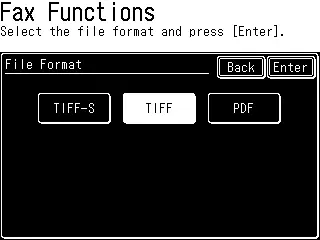
• Scannen naar e-mail op pagina 5-9.
(2) Druk [Enter] tweemaal.

5 Voer het e-mailadres in.
U kunt het opgeven met behulp van het adresboek of door handmatig in te voeren. • Gebruik bij het specificeren van meerdere bestemmingen de uitzending (zie pagina 3-24.) of belgroep bellen. (Zie blz. 2-14)

Druk op [Reset] om de instellingen te annuleren.
6 Druk op [Start].
(Als u de bestemming aangeeft met behulp van het adresboek, hoeft er niet op [Start] te worden gedrukt.)

Scannen
Voordat u 5-2 scant
Resolutie 5-2 Contrast 5-3 Documenttype 5-4 Scangrootte 5-5 De bestandsnaam invoeren 5-6 Scannen naar e-mail 5-9
Een document per e-mail versturen 5-9 Een bestemming selecteren uit het adresboek 5-11 zoeken naar een e-mailadres 5-15 Een document verzenden met behulp van de postgeschiedenis 5-21 opnieuw mailen 5-22 Beoordelen of wijzigen van uw geselecteerde bestemmingen 5-23 Sms toevoegen aan uw e-map 5-24 Scannen in map 5-28
Documenten in een map scannen 5-28 Documenten doorzoeken met behulp van de snelkoppeling 5-33 Geselecteerde mappen bekijken of annuleren 5-34 Een folder sneltoets registreren of bewerken 5-35 Scannen op FTP 5-42
Documenten scannen naar een FTP-server 5-42 Een FTP server registreren op een snelkoppeling 5-45 Scannen van documenten met behulp van een FTT sneltoets 5-47 Geselecteerde FTP -servers bekijken of annuleren 5-48 Een FTV-server snelkoppeling registreren of bewerken 5-49 Geavanceerde functies 5-56
Kleur 5-56 Zoom 5-57 Batch scannen 5-59 Het selecteren van het bestandsformaat 5-60 Duplex scanning 5-61 Omroep 5-63 Extra bestanden aan het gescande document bevestigen 5-64

U kunt uw taak aanpassen voordat u scant.
U kunt kiezen voor ofwel 200 dpi, 300 dpi of 600 dpi scan resoluties voor monochrome scannen, of 100dpi, 200dpi of 300dpi can resolutie voor kleur scanning. Scannen bij 600 dpi biedt meer detail in gescande beelden, maar creëert grote bestanden en maakt gebruik van meer PC-en machine-gebaseerde geheugen. Kleurdocumenten die zijn gescand op 600 dpi-gegevens, kunnen niet correct in uw toepassingssoftware verschijnen. 1 Druk op het controlepaneel.
2 Druk op [e-mail], [mappen] of [FTP].
3 Druk [Resolution].

4 Selecteer de gewenste resolutie.

5 Druk [Enter].
Greyed out. Om een kleurdocument te scannen, schakelt u eerst [kleur] naar [ON] en de instelling voor kleurenresolutie zal beschikbaar zijn. • U kunt de standaardinstelling voor [Resolutie] wijzigen. Zie

Door het scan contrast aan te passen kunt u eventuele overmatige lichtheid of duisternis van de documenten die je scant compenseren.
1 Druk op het controlepaneel.
2 Druk op [e-mail], [mappen] of [FTP].
3 Druk op [Contrast].

4 Druk op links om te verlichten, druk rechtsom donkerder.

5 Druk [Enter].
Om verwarring te voorkomen tussen de Licht- en Donkere instellingen, onthoud gewoon . .
Ens... en
scan instellingen op pagina 12-7.

Selecteer het documenttype dat u wilt scannen.
Tekst Selecteer dit bij het scannen van tekstdocumenten. Selecteer dit automatisch bij het scannen van documenten met foto's of tekeningen
met tekst. Foto Selecteer dit bij het scannen van foto's of tekeningen. 1 Druk op het controlepaneel.
2 Druk op [e-mail], [mappen] of [FTP].
3 Pers [doc. Type].

4 Selecteer het gewenste documenttype.

5 Druk [Enter].
scan instellingen op pagina 12-7.

U kunt de grootte van het document scannen vóór het scanneren. De machine scant het bereik van de document volgens de geselecteerde grootte. Het zal beginnen met scannen aan de voorzijde van het document dat kan elimineren of afsnijden van de achterkant van het gescande document. 1 Druk op het controlepaneel.
2 Druk op [e-mail], [mappen] of [FTP].
3 Druk op [Anderen].
4 Druk op [Scan grootte].

5 Selecteer de gewenste scangrootte.

6 Druk [Enter].

U kunt een bestandsnaam toevoegen aan het document voorafgaand aan scannen. De naam kan tot 20 karakters bevatten. U kunt ook tot 10 bestandsnamen van tevoren registreren, waardoor u snel toegang krijgt. Als u geen bestandsnaam invoert voordat u het scannen doet, worden de gescande datum en tijd gebruikt als de naam van het bestand. Als het document bijvoorbeeld op 26 september 2005 om 14.15 uur 30 seconden wordt gescand, zal het bestand de naam 20050926115130 krijgen. Ook, als de naam die u gebruikt voor het bestand bestaat al, zal de scan datum en tijd worden toegevoegd aan het einde van het bestandsnaam om te geven verschil. 1 Druk op het controlepaneel. 2 Druk op [e-mail], [mappen] of [FTP]. 3 Druk op [Bestandsnaam].
Als u hebt gekozen voor [Map] of [FTP], dan bevindt zich de [Bestandsnaam] op het standaard adres
scherm. Als je hebt gekozen, druk dan op [anders] om te lokaliseren.

4 Voer de bestandsnaam in.

Om een vooraf geregistreerde bestandsnaam te gebruiken, ga je naar stap 5. Ga anders naar stap 8.
_ . @ - , & ’ ! # $ %
) ) + ; = [ ] ^ ‘ { } ~

5 Druk op [Lijst].

6 Selecteer een naam.

7 Bewerk de naam, indien nodig.

8 Druk [Enter].
Zie

1 Druk op [Setting].
2 Druk op [Scannerinstellingen].
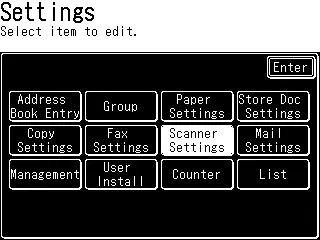
3 Druk op [Bestandsnaam].
4 Om een nieuwe bestandsnaam te registreren, selecteert u een lege sleutel. Om een bestandsnaam te bewerken, selecteert u de
gewenste bestandsnaam om te bewerken.

5 Voer de bestandsnaam in of bewerk deze en druk vervolgens op [Enter].
De naam kan tot 20 karakters bevatten. Zie pagina 5-6 voor de beschikbare char-
Acteurs.

6 Om terug te keren naar de standby-modus, drukt u op [Reset].

U kunt een hardcopy-document naar een email inbox sturen.
1 Stel het document in.
2 Druk op het controlepaneel. 3 Druk [e-mail].

4 Pas elke scaninstellingen aan of stel geavanceerde functies in.
Voor meer informatie over deze functies, zie ..Voordat u het scannen op pagina's 5-2
5-8 en
5 Om een tekstbericht in uw e-mail te plaatsen, zie pagina's 5-24 tot en met 5-27.
6 Druk op [Mail Address].

7 Gebruik het QWERTY toetsenbord of numerieke sleutels om het e-mailadres in te voeren. De
adres mag maximaal 50 tekens bevatten.
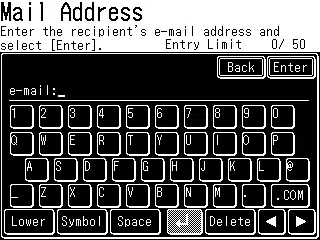

Om symbolen in te voeren, drukt u op [Symbol].
Om een teken te verwijderen, drukt u op [ ] [] om de cursor naar het karakter dat u
wilt verwijderen en druk op [Verwijderen].
Voor meer informatie over het invoeren van tekens, zie pagina's 1-10 tot en met 1-13 .
Ingen karakters
Er zijn verschillende manieren om een e-mailadres in te voeren:
Als u een bestemming uit het adresboek selecteert, zal de machine beginnen met scannen-
- de onderhandelingen over een overeenkomst inzake het vrije verkeer van goederen en diensten tussen de Lid-Staten; Ga anders naar stap 8.
Als u meerdere bestemmingen hebt geselecteerd en ze wilt bekijken, zie
blz. 5-23 Ga anders naar stap 8.
8 Druk op [Start].
Als u een e-mailadres hebt ingevoerd en het wilt registreren in uw adresboek aan de machinezijde, volg dan deze stappen:
1 Nadat u het e-mailadres hebt ingevoerd, drukt u op [Registreren].

2 Selecteer een adresboekinvoernummer met behulp van [ ] [ ] of de numerieke sleutels. Jij
kan geen nummer selecteren dat geregistreerd is.

3 Druk op [Ja].

4 Voer de [Naam], [Fax nr.] of [Groep] informatie in indien nodig. Het [Naam] veld
moeten geregistreerd zijn.
Voor meer informatie over hoe u ze kunt invoeren, zie ..Regiteren of bewerken van een adres
Boeknummer

5 Druk [Enter].
Een bestemming selecteren uit het adresboek
U kunt 300 vaak gebruikte e-mail en faxnummers vooraf registreren. Zodra de nummers/adressen geregistreerd zijn, worden ze op het display weergegeven voor onmiddellijke terugroep.
Vooruit. Voor meer informatie, zie hoofdstuk 2 .Resitebestemmingen in Adresboek
automatisch beginnen met scannen. Als u meerdere bestemmingen wilt selecteren, drukt u op [Broadcast] alvorens uw bestemming te kiezen.
1 Stel het document in.
2 Druk op het controlepaneel.
3 Druk [e-mail].
4 Selecteer de gewenste bestemming(s) van het display.


5 Als de geregistreerde bestemming niet op het scherm wordt weergegeven, drukt u [Page Up] of
[Page Down] om door de directory te schakelen.
Ga naar het volgende deel om te leren hoe deze functies gebruikt moeten worden.
Als u meerdere contacten hebt die in uw adresboek zijn geregistreerd, kunt u de [Index] een nuttig hulpmiddel vinden om ze te vinden.
1 Stel het document in.
2 Druk op het controlepaneel.
3 Druk [e-mail].
4 Druk op [Index].

5 Selecteer de bijbehorende knop die de eerste letter van de naam bevat. Indien de
bestemming begint met een symbool, selecteert u [Symbol]. Om de contacten te bekijken op hun adresboeknummer, selecteert u [Numeric].


6 De items worden nu weergegeven op basis van uw selectie. Als u meerdere
contacten geregistreerd, gebruik de [Page Up] en [Pagina Omlaag] om te schakelen door het directory.

7 Selecteer de gewenste bestemming(s).
Als u regelmatig hetzelfde document naar meerdere partijen stuurt, kunt u de groepsfunctie gebruiken om deze gebruikers automatisch te selecteren.
1 Stel het document in.
2 Druk op het controlepaneel.
3 Druk [e-mail].
4 Druk op [Index].
5 Pers [Groep].
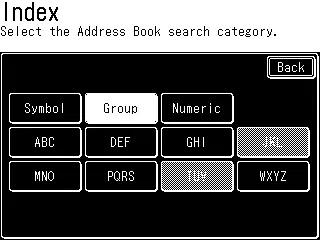

6 Selecteer de gewenste groep(s).
U kunt zelfs kiezen [Niet-Groepsleden] om een bestemming te selecteren die niet geassocieerd is met een groep.

7 Druk [Enter].
Als u het adresboeknummer kent, kunt u snel naar die locatie sturen door dat nummer in te voeren. De bestemmingen zijn genummerd wanneer zij geregistreerd worden.
1 Stel het document in.
2 Druk op het controlepaneel.
3 Druk [e-mail].
4 Druk op [Anderen].
5 Druk op [Adresboek].


6 Gebruik [ ] [ ] of de numerieke sleutels en voer het adresboeknummer in.

7 Druk [Enter].
U kunt snel zoeken naar een contact in uw adresboek aan de machinekant of op een LDAP-server.
Voor meer informatie over het opzetten, zie de .Network Guide
U kunt een e-mailadres zoeken door de contactnaam, het deel van de contactgegevens of een gedeelte van het e-mail adres in te voeren. 1 Druk op het controlepaneel.
2 Druk [e-mail].
3 Druk op [Zoeken].


4 Gebruik het QWERTY toetsenbord of numerieke sleutels om criteria in te voeren. Dit moet
de contactnaam, het deel van de contactgegevens of een gedeelte van het e-mailadres.

5 Druk [Uitvoeren].
6 Elke naam en e-mailadres inclusief de criteria zal worden weergegeven. Als er
zijn geen resultaten, .Hit:0000
Druk op [Page Up] en [Pagina Omlaag] om de resultaten te zoeken.
Als het weergegeven adres van de LDAP-server is, zal deze een
Naast het. Selecteer deze knop om de contactgegevens te bekijken en/of het contact in uw adresboek te registreren. Druk op [Sluiten] om het venster te sluiten.

7 Als uw zoekopdracht te veel contacten oplevert, selecteert u [Smalle lijst] om verder smaller
Uw zoektocht.
8 Als u een nieuwe zoekopdracht wilt starten, drukt u op [Nieuw zoeken] en zoekt opnieuw. Verwijzing
naar stappen 4 tot en met 6 hoe te zoeken.
9 Ga verder zoeken tot je het gewenste contact hebt gevonden. Als u op [Terug] drukt
het • Druk op [Annuleren] om terug te keren naar het standby scherm.
10 Selecteer de gewenste bestemming(s).
De criteria zijn correct ingevuld. Als dit het probleem niet oplost, neem dan contact op met uw netwerkbeheerder.

U kunt meer criteria toevoegen aan uw zoekopdracht door [Geavanceerd] te selecteren. 1 Druk op het controlepaneel.
2 Druk [e-mail].
3 Druk op [Zoeken].
4 Druk [Geavanceerd].

5 Voer uw zoekcriteria in. Selecteer [AND] of [OR]. Zie onderstaande tabel voor
definities.

En Zoeken naar contacten die aan alle ingevoerde criteria voldoen. Of Zoeken naar contacten die aan een van de opgegeven criteria voldoen. Naam Voer een naam of deel van een te doorzoeken naam in. Fax Geef een faxnummer of deel van een te doorzoeken faxnummer. E-mail Voer een deel van het te doorzoeken e-mailadres in. Dept Dit betekent afdeling. Het is geen onafhankelijk veld. Om dit te gebruiken
veld moet ook de naam, fax of e-mail worden ingevoerd.
invoerinformatie die is ingevoerd in het veld • Als er in elk veld te veel speciale tekens (zoals umlaut) worden ingevoerd, kan het bericht "LDAP referentie uitvoeringsfout" verschijnen en zal de LDAP zoekopdracht niet uitgevoerd worden. In dit geval, verminder de speciale tekens invoeren.

Fax of e-mailveld deze knop zal veranderen naar [Any]. Als u andere criteria wilt gebruiken dan [Any], selecteert u deze knop om een ander selectie te bekijken.
6 Druk op [Any] om het criterium te veranderen, indien nodig.

Kies het gewenste criterium.
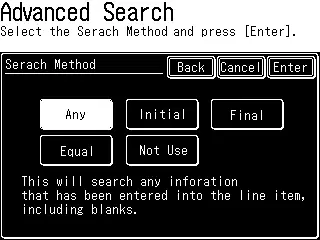
Alle Zoeken alle informatie op dit gebied, inclusief Initiële zoekopdrachten voor contacten die beginnen met de tekens in dit
veld. Laatste zoekopdrachten voor contacten die eindigen met de tekens in dit
veld. Gelijke zoekopdrachten voor contacten die precies overeenkomen met de informatie
In dit veld ingeschreven. Informatie in dit veld (inclusief lege letters) wordt niet gebruikt voor
zoeken.
7 Druk [Enter].
8 Druk [Uitvoeren].

9 De zoekresultaten worden weergegeven. Als er geen resultaten, .Hit:0000
weergegeven.
Druk op [Page Up] en [Pagina Omlaag] om alle resultaten te bekijken.
Als het weergegeven adres van de LDAP-server is, zal deze een
Naast het. Selecteer deze knop om de contactgegevens te bekijken en/of het contact in uw adresboek te registreren. Selecteer [Sluiten] om het venster te sluiten.
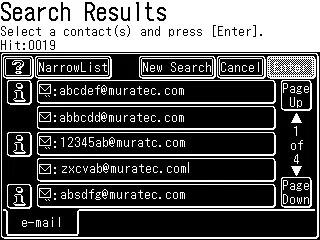
10 Als uw zoekopdracht te veel contacten oplevert, selecteer [Smalle lijst] om verder smaller
Uw zoektocht. Raadpleeg stap 5 tot 8 hoe te zoeken.
11 Als u een nieuwe zoekopdracht wilt starten, drukt u op [Nieuw zoeken] en zoekt opnieuw. Verwijzing
naar stap 5 tot 8 hoe te zoeken.
12 Ga verder zoeken tot je het gewenste contact hebt gevonden. Als u op [Terug] drukt
het
13 Selecteer de gewenste bestemming(s).
correct ingevoerd. Als dit het probleem niet oplost, vraag dan aan uw netwerk adminis-trator.
Als u een contact op een LDAP-server vindt en ze wilt registreren in uw adresboek aan de machinezijde, volg dan deze stappen:
1 Voer een eenvoudige zoekopdracht of geavanceerde zoeken.

naast het contact dat u wenst te registreren.

3 Druk op [Register].
4 Selecteer een adresboekinvoernummer met behulp van [ ] [ ] of de numerieke sleutels. Jij
kan geen nummer selecteren dat al geregistreerd is.

5 Druk op [Ja].
6 Voer de [Naam], [Fax nr.] of [Groep] informatie in indien nodig. Het [Naam] veld
moeten geregistreerd zijn.
Voor meer informatie over hoe u ze kunt invoeren, zie ..Regiteren of bewerken van een adres
Boeknummer

7 Druk [Enter].
8 Om terug te keren naar de standby-modus, drukt u op [Reset].

De laatste 20 handmatig ingevoerde e-maillocaties die u hebt verzonden worden opgeslagen in de mailgeschiedenis. U kunt documenten naar deze locaties sturen door ze eenvoudigweg uit dit overzicht te selecteren.
Tory. Alleen de laatste 20 adressen handmatig ingevoerd zal worden weergegeven in de volgorde waarin ze werden verzonden (meest recente locatie eerst vermeld). Dezelfde locatie zal niet meerdere keren op deze lijst verschijnen, de laatste keer dat het werd gebruikt.
1 Druk op het controlepaneel.
2 Druk [e-mail].
3 Druk op [Anderen].
4 Druk op [Mail History].

5 Selecteer het gewenste e-mailadres. Gebruik [Prev] of [Volgende] om door de
E-mailgeschiedenis.


6 Als u een bestaand e-mailadres wilt bewerken, gebruik dan het QWERTY toetsenbord of
numerieke sleutels om dit te doen.

7 Druk [Enter].
Deze knop zal het laatste e-mailadres waar u naartoe gestuurd.
1 Stel het document in. 2 Druk op het controlepaneel.
3 Druk [e-mail].
4 Druk op [Anderen].
5 Druk [Re-mail].

6 Het laatst gebruikte e-mailadres waarnaar u heeft verzonden zal worden weergegeven.


Wanneer u meerdere bestemmingen hebt ingevoerd, kunt u de status van het bericht van bestemming herzien, annuleren of wijzigen.
1 Druk op [Locatie] nadat de bestemmingen zijn ingevoerd.

2 Druk op [Page Up] of [Pagina Down]en bekijk alle ingevoerde e-mail en map
bestemmingen.

3 Telkens als je op [To] drukt, verandert de status van [To n] naar [Cc] en dan [Bcc] in
Dat bevel. Druk op de toets totdat deze verandert in uw gewenste status.
Het indrukken [Sorteren] zal de e-mailbestemmingen sorteren op volgorde van [To], [Cc] en [Bcc].
4 Om e-mail of mappen te verwijderen, selecteert u de bestemmingen om te wissen en
Druk op [Delete].
5 Druk op [Enter] om terug te keren naar scherm 1.

Wanneer u een document naar een e-mailadres stuurt, worden automatisch een vast onderwerp en tekst ingevoerd. U kunt echter handmatig een e-mail onderwerp regel en tekst in te voeren op de transmissie.
1 Stel het document in.
2 Druk op het controlepaneel.
3 Druk [e-mail].
4 Druk op [Anderen].
5 Druk op [e-mail Onderwerp].

6 Druk op [Onderwerp].


7 Geef het onderwerp. Het onderwerp kan tot 80 karakters bevatten.

8 Druk [Enter].
9 Druk op [Mail Tekst].

10 Voer het sms-bericht in.
karakters en kan twee keer gebruikt worden.


11 Om het hele sms-bericht te bekijken, drukt u op [Bekijk tekst]. Gebruik de pijlen om alles te bekijken
de tekst. Druk op [Enter] om te sluiten bij het QWERTY toetsenbord.

12 Druk [Enter].
13 Selecteer een bestemming(s).
14 Druk op [Start].
U kunt een geregistreerde sjabloon selecteren om het invoerproces te vereenvoudigen. U kunt maximaal tien templates registreren.
instructie.)
1 Stel het document in.
2 Druk op het controlepaneel.
3 Druk [e-mail].
4 Druk op [Anderen].
5 Druk op [e-mail Onderwerp].
6 Druk op [Sjabloon].


7 Selecteer het gewenste sjabloon.
Als het gewenste sjabloon niet op de display wordt getoond, drukt u [Page Up] of [Pagina Omlaag] om naar de volgende pagina te gaan.
8 Druk [Enter].
9 Als u het onderwerp of de tekst wilt bewerken, selecteert u [Subject]
En bewerken. Raadpleeg stap 6 tot en met 12 op pagina's 5-24 tot 5-26 voor instructies.
10 Selecteer een bestemming(s).
11 Druk op [Start].
1 Druk op het controlepaneel.
2 Druk op [Mail Instellingen].
3 Druk op [Onderwerp].
4 Druk op [ON], dan [Enter].
5 Selecteer het gewenste sjabloon en druk op [Enter].

6 Om terug te keren naar de standby-modus, drukt u op [Reset].

U kunt een document rechtstreeks scannen naar een netwerkmap.
computer. Maak vooraf een gedeelde map, verwijzend naar uw PC handleiding indien nodig.
1 Stel het document in.
2 Druk op het controlepaneel.
3 Druk op [Map].

4 Pas de scaninstellingen aan of stel geavanceerde functies in.
Voor meer informatie over deze functies, zie ..Voordat u het scannen op pagina's 5-2
5-8 en
5 Druk op [Bladeren]. Het .Network Navigatiescherm wordt weergegeven.


6 Alle toegankelijke netwerken worden weergegeven. Om te scrollen, gebruik [Page Up] en [Pagina
Neer.

7 Selecteer het netwerk dat de gewenste map bevat.
8 Zoek door de netwerkmappen totdat u de specifieke map vindt die u wilt
Scannen.

9 Als de gebruikersnaam en het wachtwoord vereist zijn om in te loggen op de bestandsserver, druk dan
[Gebruikersnaam]. Ga anders naar stap 13.


10 Voer de gebruikersnaam in en druk vervolgens op [Enter].
Als uw machine op een netwerk van vensters domeinbeheerd is, voeg dan het domein toe
naam naar de gebruikersnaam met een
De gebruikersnaam kan tot 50 tekens bevatten.
Alle ASCII-tekens zijn beschikbaar.

11 Druk op [Wachtwoord].

12 Voer het wachtwoord in en druk vervolgens op [Enter].
Het wachtwoord kan maximaal 32 tekens bevatten.
Alle ASCII-tekens zijn beschikbaar.

13 Druk op [Start].

Nadat u de map die u wilt scannen vindt, kunt registreren als een snelkoppeling van de mappen, waardoor direct netwerkscanning naar een bepaalde map. Tot 20 snelkoppelingen kunnen worden geregistreerd.
1 Nadat u de gewenste map hebt gevonden, selecteert u de locatie en drukt op [Bladwijzer].
2 Selecteer een snelkoppelingsnummer met behulp van [ ] [ ] of de numerieke sleutels. U kunt selecteren
hetzij een nieuw nummer, of overschrijven van een bestaand getal.

3 Selecteer [Ja].
4 Registreer de [korte snede], [Gebruikersnaam] en [Wachtwoord] als nodig.


5 Om de sneltoetsnaam in te voeren, drukt u op [Korte naam].
6 Voer een sneltoetsnaam in en druk dan op [Enter].
De naam kan maximaal 24 karakters bevatten. Als u geen sneltoets registreert
naam, de maplink zal worden weergegeven op de sneltoets. Wanneer de koppeling te lang is om op de sleutel weergegeven te worden, zal deze in het midden weggelaten zijn met .

7 Druk [Enter].

8 Om terug te keren naar de standby-modus, drukt u op [Reset].
Om de snelkoppelingsinformatie te bewerken of verwijderen, zie
Snelkoppeling op pagina's 5-35 tot 5-41.

• een map snelkoppeling op pagina's 5-35 tot en met 5-41.
naar meerdere map sneltoetsen, selecteer [Broadcast] voorafgaand aan de bestemmingsselectie.
1 Stel het document in.
2 Druk op het controlepaneel.
3 Druk op [Map].
4 Selecteer de gewenste sneltoets op het display.
Als het niet wordt weergegeven, drukt u op [Page Up] of [Pagina Omlaag].

INBLIKKEN VAN 533 S

U kunt snel de door u geselecteerde mappen bekijken of annuleren.
1 Druk op [Locatie] nadat de bestemmingen zijn geselecteerd.
2 Druk op [Page Up] of [Pagina Omlaag] en bekijk alle ingevoerde mappen en e-mail
bestemmingen.
3 Telkens als je op [To] drukt, verandert de status van [To n] naar [Cc] en dan [Bcc] in
Dat bevel. Druk op de toets totdat deze verandert in uw gewenste status.
Het indrukken [Sorteren] zal de e-mailbestemmingen sorteren op volgorde van [To], [Cc] en [Bcc].
4 Om e-mail of mappen te verwijderen, selecteert u de bestemmingen om te wissen en
Druk op [Delete].
5 Druk op [Enter] om terug te keren naar scherm 1.

U kunt een map snelkoppeling aanmaken op uw machine.
1 Druk op [Setting].
2 Druk op [Scannerinstellingen].
3 Druk op [Map Sneltoets].

4 Druk op [Toevoegen/Bewerken].


5 Selecteer een lege sleutel.
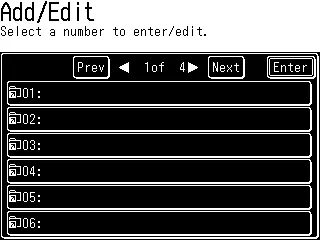
6 Druk op [korte naam].

7 Voer een sneltoetsnaam in en druk dan op [Enter].
De naam kan maximaal 24 karakters bevatten. Als u geen sneltoets registreert
naam, de maplink zal worden weergegeven op de sneltoets. Wanneer de koppeling te lang is om op de sleutel weergegeven te worden, zal deze in het midden weggelaten zijn met .


8 Druk [Link]. Het .Network Navigatiescherm wordt weergegeven.

9 Alle toegankelijke netwerken worden weergegeven. Om te scrollen, gebruik de [Page Up] en [Pagina
Neer.

Pad. Voer dan een link in en druk op [Enter].
10 Zoek door de netwerkmappen totdat u de specifieke map vindt die u wilt
Schrijf je in en druk op [Enter].


11 Als de gebruikersnaam en het wachtwoord vereist zijn om in te loggen op de bestandsserver, druk dan
[Gebruikersnaam]. Ga anders naar stap 15.
12 Voer de gebruikersnaam in en druk vervolgens op [Enter].
Als uw machine op een netwerk van vensters domeinbeheerd is, voeg dan het domein toe
naam naar de gebruikersnaam met een
De gebruikersnaam kan tot 50 tekens bevatten.
Alle ASCII-tekens zijn beschikbaar.
13 Druk op [Wachtwoord].

14 Voer een wachtwoord in en druk vervolgens op [Enter].
Het wachtwoord kan maximaal 32 tekens bevatten.
Alle ASCII-tekens zijn beschikbaar.
15 Druk [Enter].

16 Als u meer snelkoppelingen wilt registreren, herhaal dan de procedures vanaf stap 5.
17 Om terug te keren naar de standby-modus, drukt u op [Reset].

1 Druk op [Setting].
2 Druk op [Scannerinstellingen], [Map snelkoppeling],[Toevoegen/Bewerken].

3 Selecteer de sneltoets die u wilt bewerken.

4 Bewerk het gewenste veld.

5 Na het bewerken, druk op [Enter].
6 Om terug te keren naar de standby-modus, drukt u op [Reset].

1 Druk op [Setting].
2 Druk op [Scanner instellingen], [Map snelkoppeling],[Verwijderen].

3 Selecteer de sneltoets die u wilt verwijderen.
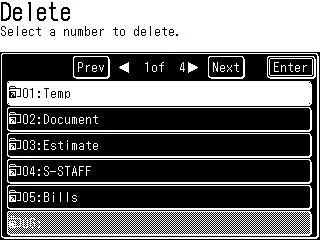
4 Druk op [Ja] om te verwijderen.

5 Om terug te keren naar de standby-modus, drukt u op [Reset].

U kunt eenvoudig een document(s) scannen naar een FTP-server.
1 Stel het document in.
2 Druk op het controlepaneel.
3 Druk op [FTP].

4 Pas de scaninstellingen aan of stel geavanceerde functies in.
Voor meer informatie over deze functies, zie ..Voordat u het scannen op pagina's 5-2
5-8 en
5 Druk op [Host].


6 Druk [Link].

7 Voer de link naar de FTP-server in. Het item kan maximaal 100 tekens bevatten.
Begin uw inzending met
Het Om terug te schakelen naar het alfabet,
Druk op [Alpha].

8 Druk [Enter].
9 Druk op [Gebruikersnaam].
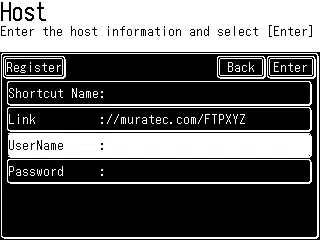

10 Voer de gebruikersnaam in met behulp van het QWERTY toetsenbord en numerieke sleutels. De gebruiker
naam kan tot 50 karakters bevatten. Alle ASCII-tekens zijn beschikbaar.

11 Druk [Enter].
12 Druk op [Wachtwoord].

13 Voer het wachtwoord in met behulp van QWERTY toetsenbord en numerieke sleutels. De pas.
woord kan tot 32 tekens bevatten. Alle ASCII-tekens zijn beschikbaar.

14 Druk [Enter].

15 Druk [Enter].

16 Druk op [Start].
Nadat u een FTP-link hebt ingevoerd, kunt u deze registreren als snelkoppeling voor direct terugroepen. Tot 20 snelkoppelingen kunnen worden geregistreerd.
1 Nadat u de [Link], [Gebruikersnaam] en [Wachtwoord] in te voeren, druk op [Korte knippen
Naam].

2 Schrijf de [korte naam].


3 Druk [Enter].
4 Druk op [Register].

5 Selecteer een sneltoetsnummer met [Page Up] en [Pagina Omlaag] of het numerieke
Sleutels. U kunt een nieuw nummer selecteren, of een geregistreerd getal overschrijven.

6 Druk op [Ja].
7 Om terug te keren naar de standby-modus, drukt u op [Reset].
Om de snelkoppelingsinformatie te bewerken of verwijderen, zie ..Registreren of wijzigen van een FTP
Server snelkoppeling op pagina's 5-49 tot 555.

• een FTP-server snelkoppeling op pagina's 5-49 tot en met 555.
Scannen naar meerdere FTP sneltoetsen, selecteer de [Broadcast] voorafgaand aan bestemming selec-tion.
1 Stel het document in.
2 Druk op het controlepaneel.
3 Druk op [FTP].
4 Selecteer de gewenste sneltoets. Als het niet wordt weergegeven, drukt u op [Page Up] of [Pagina
Neer.

INBLIKKEN VAN 547 S

U kunt snel de door u geselecteerde FTP-servers bekijken of annuleren.
1 Nadat de FTP-servers zijn geselecteerd, drukt u op [Locatie].
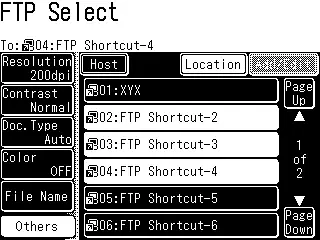
2 Bekijk de ingevoerde FTP-servers.

3 Om een server(s te verwijderen, kiest u de doelnaam(s) die u wilt wissen en indrukken
[Delete].
4 Druk op [Enter] om terug te keren naar scherm 1.

U kunt een FTP (File Transfer Protocol) snelkoppeling op uw machine maken.
1 Druk op [Setting].
2 Druk op [Scannerinstellingen].
3 Druk op [FTP Sneltoets].

4 Druk op [Toevoegen/Bewerken].


5 Selecteer een lege sleutel.

6 Druk op [korte naam].

7 Voer een sneltoetsnaam in en druk dan op [Enter].
De naam kan maximaal 24 karakters bevatten. Als u geen naam registreert, de
FTP-link wordt weergegeven op de sneltoets. Wanneer de link is te lang om op de sleutel, zal worden weggelaten in het centrum met .


8 Druk [Link].

9 Geef een link en druk dan op [Enter].
Begin uw inzending met
Het Om terug te schakelen naar het alfabet,
Druk op [Alpha].

10 Druk op [UserName].


11 Voer de gebruikersnaam in en druk vervolgens op [Enter].
De gebruikersnaam kan tot 50 tekens bevatten. Alle ASCII-tekens zijn beschikbaar.
In staat.

12 Druk op [Wachtwoord].

13 Voer het wachtwoord in en druk vervolgens op [Enter].
Het wachtwoord kan maximaal 32 tekens bevatten. Alle ASCII-tekens zijn beschikbaar.
In staat.


14 Druk [Enter].

15 Als u een andere sneltoets wilt registreren, herhaal de procedure vanaf stap 5.
16 Om terug te keren naar de standby-modus, drukt u op [Reset].
Kort nadat je het geregistreerd hebt. Het is de beste manier om te controleren of het geregistreerde sneltoets in orde.
INBLIKKEN 5-53

1 Druk op [Setting].
2 Druk op [Scannerinstellingen], [FTP Sneltoets], (Toevoegen/Bewerken).

3 Selecteer de sneltoets die u wilt bewerken.

4 Bewerk het gewenste item.

5 Na het bewerken, druk op [Enter].
6 Om terug te keren naar de standby-modus, drukt u op [Reset].

1 Druk op [Setting].
2 Druk op [Scannerinstellingen], [FTP snelkoppeling] en dan [Verwijderen].
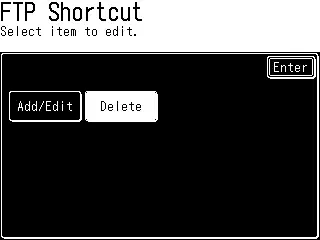
3 Selecteer de sneltoets die u wilt verwijderen.

4 Druk op [Ja] om te verwijderen.

5 Om terug te keren naar de standby-modus, drukt u op [Reset].

Gebruik deze sleutel om de monochrome en kleurscan modes te schakelen.
1 Druk op het controlepaneel.
2 Druk op [e-mail], [mappen] of [FTP].
3 Druk op [kleur].

De kleurscanmodus is nu geactiveerd.
4 Druk nogmaals op [Color] om terug te keren naar de instelling van een monochrome scan.

Gebruik deze functie om de documentafbeelding te verkleinen of uit te vergroten. De beschikbare zoomverhouding is als volgt:
Zoonverhouding Resolutie ADF Documentglas
Range 300dpi, 600dpi 50-100% 50-200%
Preset ratio 300dpi, 600dpi 50%, 64%, 78%, 100% 50%, 64%, 78%, 100%, 121%, 129%, 154%
200dpi 78%, 100% 78%, 100%, 121%
1 Druk op het controlepaneel.
2 Druk op [e-mail], [mappen] of [FTP].
3 Druk op [Anderen].

4 Druk op [Zoom].
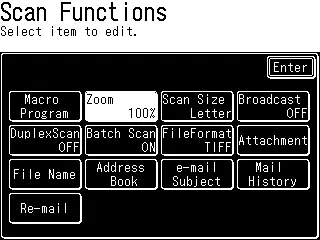
200dpi 75-100% 75-200%

5 Er zijn drie manieren om de zoomverhouding in te voeren.
Selecteer een vooraf ingestelde zoomverhoudingssleutel.

Druk op [+] of [-] totdat de gewenste verhouding is weergegeven.
(50 tot 200% voor het documentglas, 50 tot 100% voor de ADF.)

Voer de gewenste verhouding in met behulp van numerieke sleutels.
6 Druk [Enter].
– or –

Wanneer de functie Als u deze functie uit, elke gescande pagina zal worden opgeslagen als een indi- ›› bestand. Hier is hoe: 1 Druk op het controlepaneel.
2 Druk op [e-mail], [mappen] of [FTP].
3 Druk op [Anderen].
4 Druk op [Batch Scan].

5 Druk op [OFF].

6 Druk [Enter].
Scannen zal niet mogelijk zijn. Elke gescande pagina wordt opgeslagen als een individuele JPEG. Als u batchscans selecteert bij het verzenden van documenten naar een e-mailadres, zullen alle gescande pagina's verschijnen als individuele bestanden maar ze worden verzonden in één e-mail.

U kunt het bestandsformaat voor de gescande document selecteren. De volgende formaten zijn beschikbaar; Monochrome documenten: TIFF of PDF Kleurdocumenten: JPEG of Ppdf 1 Druk op het controlepaneel.
2 Druk op [e-mail], [mappen] of [FTP].
3 Om kleurdocumenten te scannen, drukt u op [Color] om de sleutel naar [ON] aan/uit te schakelen.
4 Druk op [Anderen].
5 Druk op [Bestandsformaat].

6 Selecteer het gewenste bestandsformaat.
Deze uitleg toont de opties voor monochrome bestandsindeling. Wanneer kleurscan
wordt geactiveerd, de instellingen voor

7 Druk [Enter].
scan instellingen op pagina 12-7.

U kunt eenvoudig een tweezijdig document scannen met deze modus. Laad pagina één van de duplex documenten in het ADF en druk op [Start], dan zal de machine u vragen om volgende stappen. De machine zal automatisch de pagina's sorteren in de juiste volgorde.
Hieronder staat het alternatieve bindende type van de duplex document.
Bovenste binding rechts & links
1 Stel het document in. 2 Druk op het controlepaneel.
3 Druk op [e-mail], [mappen] of [FTP]. 4 Druk op [Anderen].
5 Druk op [DuplexScan].
6 Selecteer [ON].

7 Druk [Advance].


8 Druk op [Bind rechts & links].

9 Selecteer de bindingspositie die bij uw document past.
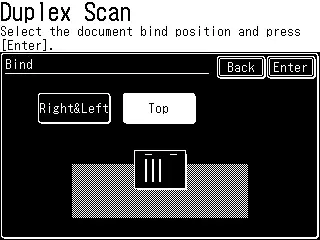
10 Druk drie keer op [Enter].
11 Selecteer de gewenste bestemming.
12 Druk op [Start].
13 Nadat de eerste zijde is gescand, verwijdert u het document(s) uit de uitvoer
dien deze in dezelfde richting als voorheen te plaatsen.

14 Druk op [Start] met de sleutel van het bedieningspaneel of op het display. De
machine zal automatisch sorteren van de documenten, hoeft u dit niet handmatig te doen.

Met deze sleutel kunt u tegelijkertijd documenten naar meerdere bestemmingen verzenden.
geen document naar een e-mailadres of map en samen met een FTP server uitzenden.
Een uitzending kan alle 300 adresboekvermeldingen en 30 handmatig ingevoerde locaties, voor in totaal 330 plaatsen. Een uitzending kan 5 mappenlocaties of 5 FTP-servers verwerken.
1 Stel het document in.
2 Druk op het controlepaneel.
3 Druk op [e-mail], [mappen] of [FTP].
4 Druk op [Anderen].
5 Druk op [Broadcast] en schakel de schakelaar naar [ON].

6 Druk [Enter].
7 Als u een bestemming uit adresboek of map/FTP sneltoets selecteert, dan
locatie zal op het display worden gemarkeerd.
8 Om een bestemming te bekijken of annuleren, drukt u op [Locatie]. Als u een
destination(s), selecteer het doel(s) dat u wilt verwijderen en druk op [Delete]. Voor meer informatie over dit display, zie pagina's 5-23, 5-34 en 5-48.
9 Als alle gewenste bestemmingen zijn geselecteerd, drukt u op [Start].

Naast het document dat u scannen, kunt u tot 10 netwerkbestanden (of maximaal 10 MB bestanden ter waarde van de bestanden) toe te voegen aan de taak. Bestand bijvoegen: 1 Druk op het controlepaneel.
2 Druk op [e-mail], [mappen] of [FTP].
3 Druk op [Anderen].
4 Druk op [Attachment].

5 Na het surfen worden alle toegankelijke netwerken weergegeven.

6 Selecteer het netwerk dat uw gewenste bestand bevat. Om te scrollen, gebruik [Page Up] en
[Page Down].

7 Zoek door de netwerkmappen totdat u de map vindt waarin uw
Het gewenste bestand is.

8 Als de gebruikersnaam en het wachtwoord vereist zijn om in te loggen op de bestandsserver, voer dan
[Username] en [wachtwoord].
9 Selecteer het bestand dat u wilt toevoegen door aan te raken (het zal worden gemarkeerd).

Om de eigenschappen van het document te bekijken, drukt u op
gelegen naast het bestand.
10 Druk [Enter].

11 Om meer bestanden bij te voegen, drukt u op [Blader] en herhaalt u stap 5 tot 10. Anders ga je verder.
stap 12 te volgen.
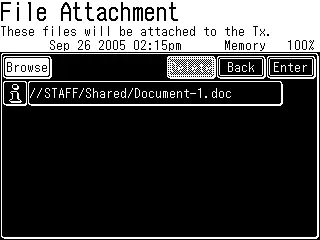
12 Om bijlagen te verwijderen, selecteert u het bestand dat u wilt verwijderen en drukt op [Verwijderen].
13 Druk [Enter].

Opdrachten worden herzien of geannuleerd
Opdrachten 6-2 doornemen of annuleren
Een opdracht 6-2 bekijken of annuleren
Delen van een uitzending beoordelen of annuleren 6-4
Afdrukken van een vertraagde commandolijst 6-6
Een opgeslagen document afdrukken 6-6
De resultaten van een faxtransactie bekijken of afdrukken 6-8

Uw machine kan meerdere .Jobs te bewaren in het geheugen. Het houdt ook bijhouden van elke com-mand door het toewijzen van een commando nummer, zoals Uw machine kan tot 100 vertraagde commando's opslaan. Het identificeert elk door een driecijferig commandonummer van 001 tot 100. De functie Recensie Commando's geeft u de macht om elke taak (of opdracht) in uw machinegeheugen te controleren. Het stelt u ook in staat om een fax en e-mail transmissie commando te annuleren.
De bewerking verschilt naargelang het document al dan niet wordt verzonden. 1 Druk op [Fax Annuleren/Job Bevestigen.] Als uw machine probeert een opdracht uit te voeren, ga dan naar stap 5.
missie in uitvoering, verwijzen naar .Reviewing of canceling delen van een uitzending
2 Druk op [Vertragen commando's].

3 Het huidige opgeslagen commando wordt weergegeven.


4 Als u een opdracht wilt annuleren, selecteert u het commando dat u wenst te annuleren.
Het bevestigingsbericht zal verschijnen.
5 Druk op [Yes] om het geselecteerde commando te annuleren. Anders drukt u op [Nee].

Gevierd. • U kunt de bestemmingen voor uitzending individueel annuleren wanneer het lopende uitzendcommando (zie .Reviewing of canceling parts van een uitzending op pagina 6-4.).
6 Om andere commando's te annuleren, herhaal de procedures van stap 4.
Druk op [Reset] om terug te keren naar de stand-by modus.

U kunt ook bepaalde bestemmingen binnen een uitzending bekijken of annuleren.
individueel. U kunt de bestemmingen echter niet afzonderlijk annuleren voor het gereserveerde commando zoals bij vertraagde transmissie. (Beserveerde documenten, gemengd met fax en e-mail voor uitzendingsuitzendingen zullen verschillende commando's hebben voor respectievelijk faxen en e‐mail. In dit geval kunt u slechts één van de commando's annuleren.)
1 Druk op [Fax Annuleren/Vrije Werk Bevestigen.], [Vertragen Commando's].
2 Selecteer het commando dat u wilt annuleren.

3 Wanneer het door u geselecteerde broadcast commando is gestart, kunt u annuleren
de bestemmingen afzonderlijk.
Ga naar de volgende stap zonder op [Ja] te drukken.
Ga anders naar stap 6.

[Detail].

5 Druk op de bestemming die u wilt annuleren.

6 Druk op [Ja].

Als u een andere bestemming wilt annuleren, ga dan terug naar stap 5.
Als u terug wilt gaan naar een andere opdracht te herzien of annuleren, druk op
[Enter].
Om te stoppen met het herzien of annuleren van commando's, drukt u op [Reset].

List, dan [ja].
Uw machine kan documenten uitprinten die zijn opgeslagen voor een vertraagde transmissie.
1 Druk op [Setting].
2 Druk op [Store Doc Settings].
3 Druk op [afdrukken].

4 Druk op [Command Doc.]


5 Druk op het commandodocument dat u wilt afdrukken.

6 Druk op [Ja]. Het geselecteerde commandodocument zal worden afgedrukt.

missie of stembus ontvangst.

De transactiegeschiedenis kan de transacties uit het verleden weergeven. De resultaten voor elke transactie kunnen ook worden weergegeven en afgedrukt. 1 Druk op [Fax Annuleren/Job Bevestigen.]
2 (1) Indien een document momenteel wordt verzonden, zal het volgende display worden weergegeven:
getoond.

Ga anders naar stap 4.
(2) Druk [Nr.]
het momenteel verzendende document wordt geannuleerd.
3 De lijst met vertraagde commando's wordt weergegeven.
Druk [Enter].
4 Druk op [Geschiedenis tonen].
U kunt de fax verzenden / ontvangen geschiedenis, het versturen van e-mailgeschiedenis en
de mail die respectievelijk geschiedenis ontvangt.

De verzend/ontvanggeschiedenis voor de laatste 100 faxtaken kan worden weergegeven.
5 Druk op [Geschiedenis tonen].

6 De fax versturen/ontvangen geschiedenis wordt weergegeven.
7 Selecteer de transactie die u wilt weergeven.
De transactieresultaten worden weergegeven.

8 Druk op [Ja] om de transactieresultaten af te drukken.

14-25. • In fax transactie resultaten, zal Tx resultaat worden afgedrukt voor de fax transmissies en Rx-resultaat wordt gedrukt voor Fax ontvangst.

De transmissiegeschiedenis van de laatste 50 internetfaxes en scannen naar e-mails kan worden weergegeven.
5 Druk op [Mail rapport Tx.]

6 De geschiedenis van de e-mailtransmissie wordt weergegeven.
7 Selecteer de transactie die u wilt weergeven.
Het transactieresultaat wordt weergegeven.

8 Druk op [Ja] om de transactieresultaten af te drukken.
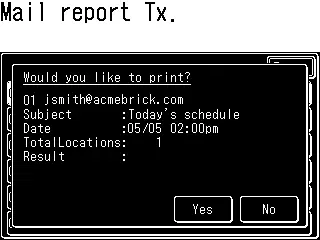
to 14-25.

De receptiegeschiedenis van de laatste 50 internetfaxen en scannen naar e-mails kan worden weergegeven.
5 Druk op [Mail report Rx.]

6 De geschiedenis van de mailontvangst wordt weergegeven.
7 Selecteer de transactie die u wilt weergeven.
Het transactieresultaat wordt weergegeven.

8 Druk op [Ja] om de transactieresultaten af te drukken.

De transactieresultaten zullen worden afgedrukt.
to 14-25.


Kopiëren
Voordat ik 7-2 kopieer
Documenten en papierverwerking 7-2
Geheugenoverloopbericht 7-2
Kopieën maken 7-3
Kopieën maken 7-3
Het volgende document instellen 7-3
Kopieren met zowel documentglas als ADF 7-5
Kopiëren reservering 7-7
Basiskopieinstellingen 7-8
Documenttype 7-8
Contrast 7-9
Aantal exemplaren 7-9
Geavanceerde kopieerfuncties 7-10
Het selecteren van de papiermaat 7-11
Zoomverhouding 7-12
Automatisch sorteren 7-13
Combineer 7-14
Duplex-kopie 7-16
Kaartkopie 7-25
Het documentgrootte specificeren om 7-27 te kopiëren
Controleren van de afdrukwachtrij 7-28

Voor u begint met het maken van kopieën, lees de informatie vermeld op pagina 1-24 tot en met 1-32.
Druk op [Stop] om terug te keren naar de stand-by modus. Wijzig de resolutie of wacht tot het geheugen beschikbaar is voordat u probeert om
Nog een keer kopiëren.

Nog een keer kopiëren.

Druk [Stop] om de resterende documenten te ontladen.

1 Stel het document in. (Zie blz. 1-25) 2 Druk op [COPY] om de standby-modus van het kopieerapparaat weer te geven.
3 Indien noodzakelijk, de kopie instellingen aanpassen. Zie
Om de instellingen te wissen, drukt u op [Reset]. 4 Druk op [Start].
Om te stoppen met kopiëren, druk op [Stop].
Het volgende document kan worden ingesteld bij het uitvoeren van Sorteerkopie (zie pagina 7-13), Com-gebineerd kopiëren (Zie bladzijde 7-14), Kaart Kopiëren (zie blz. 7-25) om een ander document te scannen. De standaardinstelling voor deze modus is [NO] bij het gebruik van de ADF en [Ja] wanneer u het documentglas gebruikt.
1 Stel het document in de ADF. (Zie blz. 1-25)
2 Sorteer kopie/combinatiekopie instellen.
3 Druk op [Start].

4 Druk op [Ja] terwijl het document wordt gescand.

5 Als het document is gescand, stelt u de volgende tekst in.

6 Druk op [Volgende Doc]. Het volgende document zal worden gescand.

1 Stel het document in op de glasplaat. (Zie blz. 1-25)
2 Sorteer kopie/Combineer kopiëren / kaartkopie.
3 Druk op [Start].

4 Als het scannen is voltooid, stel dan de volgende document (als een boek, zet u
volgende pagina in plaats).

5 Druk op [Volgende Doc]. Het volgende document zal worden gescand.

6 Druk op [Complete] als alle documenten zijn gescand.
Wanneer de volgende documentinstelling is geactiveerd, kunt u een kopie maken met zowel het documentenglas als ADF.
1 Stel het document in op de ADF of op het documentenglas.
2 Sorteer kopie/combinatiekopie instellen.
3 Druk op [Start].
4 Als het document in de ADF is geladen, drukt u op [Ja] tijdens scannen.

5 Als het scannen is voltooid, stelt u de volgende document.
Meningglas.

6 Druk op [Volgende Doc]. Het volgende document zal worden gescand.
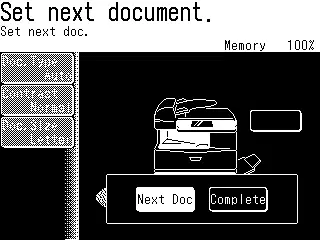
7 (1) Wanneer het document met behulp van de glas-document wordt gescand, selecteert u het document
- De grootte van de stof.
(2) Druk [Enter].

8 Als het document met behulp van de documentenglas wordt gescand, drukt u op [Complete] om
Begin met kopiëren. • Wanneer het document wordt gescand met behulp van de ADF, zal kopiëren beginnen automati-cally.

Een ander document kan worden ingesteld en gereserveerd voor het kopiëren, zelfs als een andere kopie wordt afgedrukt. Na de huidige job wordt het volgende werkje gestart, wat betekent dat je geen downtime hebt!
1 “Copy Reserve Ready” will be displayed while the job is printing.

2 Stel het document in dat u wilt reserveren.
4 Druk op [Start].
5 Druk op [Ja] om een kopie van de reservering uit te voeren.
Het document wordt gescand en kopiëren zal beginnen nadat de huidige taak is voltooid.


300 dpi of 600 dpi kan worden geselecteerd voor [Tekst] en [Foto]. Raadpleeg de onderstaande tabel en selecteer de juiste resolutie. De standaardinstelling is [Auto].
Resolutie over het type optiedocument
Auto Documenten met foto's of tekeningen met letters
Tekstdocumenten met letters 300 dpi
Foto's of tekeningen 300 dpi
Tekst met hoge res-documenten met letters 600 dpi*
Documenten met foto's of tekeningen, brieven bevattend
Foto's met hoge resolutie of tekeningen 600 dpi*
* Deze resolutie vereist meer geheugen. Als u meerdere pagina's tegelijk probeert te kopiëren, kan het geheugen overstromen.
Om het documenttype te selecteren:
1 Pers [doc. Type].
2 Selecteer het documenttype.

3 Druk [Enter].
De Commissie heeft de Raad op 14 juni een voorstel voor een richtlijn voorgelegd.
300 dpi · Tekst&Photo High-Res · 600 dpi*

U kunt de documentpagina's die u kopieert, verlichten of verduisteren.
Om de contrastinstelling te wijzigen:
1 Druk op [Contrast].
2 Selecteer één van de contrasttypes.

3 Druk [Enter].
De Commissie heeft de Raad op 14 juni een voorstel voor een richtlijn voorgelegd.
Elke klus kan tot 99 exemplaren bevatten. Gebruik de numerieke sleutels om het gewenste aantal exemplaren in te voeren (01-99).

In de tabel hieronder worden de geavanceerde functies weergegeven die in de Kopiemodus gebruikt kunnen worden.
Om de geavanceerde kopiefuncties te selecteren: 1 Druk op [COPY] om de standby-modus van het kopieerapparaat weer te geven.
2 Druk op [Anderen].
3 Druk op de toets die u wilt selecteren.
Raadpleeg de pagina's die voor gedetailleerde informatie worden aangegeven.
Herinneren. (Zie blz. 10-2 tot en met 10-6)
Geavanceerde functie Beschrijvingen Referentiepagina
Omweg Gebruik dit om het papiertype op de bypass tray in te stellen.
p. 1-32
Zoom Gebruik dit om de vergroting voor zoomkopie in te stellen. 1. 7-12
Sorteer de kopie van het sorteren in- of uitschakelen. 1. 7-13
Combineer De combinatiekopie inschakelen of uitschakelen. 1. 7-14
Duplexkopie *1 Schakel de duplex kopie in of uitschakelen. 1. 7-16
Doc.Size Geef de grootte van het te kopiëren document op. 1. 7-27
Kaartkopie *2 In- of uitschakelen van de kaartkopie. 1. 7-25
*1 De duplexdrukeenheid is vereist. [Duplex Copy] wordt weergegeven wanneer de duplex afdrukeenheid niet is geïnstalleerd. *2 Card Copy is alleen verkrijgbaar bij documentglas. Deze functie is niet beschikbaar voor F-560/F-520.

De machine zal automatisch het juiste papier selecteren om aan te passen aan de originele document, maar u kunt handmatig aangeven dat het papier helemaal goed. Bovendien is bypass-kopie beschikbaar met behulp van de bypass tray.
Selecteer de cassette met het papier dat u voor kopieer-ing wilt gebruiken.

1 Druk op [Bypass].
Druk op [Andere], [Bypass] voor MFX-2030/MFX-1430 model.

2 Selecteer het papiertype dat u wilt gebruiken voor kopiëren.

3 Druk [Enter].

Met deze machine kunt u de afbeelding die u kopieert, verminderen. Er zijn drie manieren om de zoomverhouding in te voeren.
1 Druk op [Zoom].
2 Selecteer de volgende voorinstellingsverhouding.
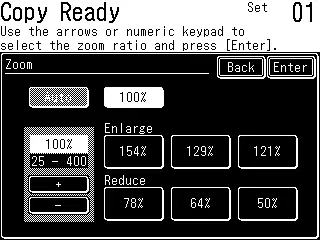
3 Druk [Enter].
1 Druk op [Zoom].
2 Pas de verhouding aan met [ + ] of [ - ].
(U kunt de vergroting van 25 tot 100% instellen voor het ADF, tussen 25 en 400% voor het documentglas.)
3 Druk [Enter].
1 Druk op [Zoom].
2 Gebruik de numerieke sleutels om uw gewenste verhouding in te voeren.
(U kunt de vergroting van 25 tot 100% instellen voor het ADF, tussen 25 en 400% voor het documentglas.)
3 Druk [Enter].

Kopieertaken kunnen worden samengevoegd tot indivduale sets, wat betekent dat ze klaar zijn voor kantoordistributie.
Automatisch sorteren inschakelen/uitschakelen: [ON] en [OFF] schakelen telkens wanneer u op [Sorteren] drukt.
Bladzijde 12-3.
7-13 C OPYING

Meerdere originelen kunnen worden gekopieerd in een arrangement op één blad papier.

1 Stel het document in.
2 Druk op [COPY] om de standby-modus van het kopieerapparaat weer te geven.
3 Druk op [Anderen], [Combineren].
4 Selecteer het aantal documenten dat op één blad moet worden gecombineerd.

5 Druk [Advance].

6 (1) Druk bij het selecteren van de paper op [Paper].
(2) Selecteer het papier.

(3) Druk [Enter].
De vergroting wordt automatisch ingesteld. U kunt de kopie van het blad echter in onderstaande stappen wijzigen.
7 (1) Druk [Ratio] om de vergroting van het exemplaar te wijzigen.
(2) Selecteer een vooraf ingestelde verhouding, gebruik [ + ] [ - ] of de numerieke sleutels om het magnifica-
De Voorzitter. - Het woord is aan de heer Prag.

(3) Druk [Enter].
8 Druk [Enter] tweemaal om terug te keren naar de standby-modus.
9 Het document instellen en op [Start] drukken.

U kunt deze functie gebruiken om uit te voeren: • Eenzijdig kopiëren van een duplex document (2:1) (Zie bladzijde 7 t/m 19)
* De duplexdrukeenheid is vereist.
Bindpositie Documentoriëntatie Resultaatafbeelding van
R&L *1
*1 De voor- en achterkant van het document moet in dezelfde richting zijn.


*1 De voor- en achterkant van het document moet in dezelfde richting zijn. *2 De voorkant en de achterkant zijn in verschillende richtingen ingesteld.
eenzijdige documenten met behulp van het documentglas. • Deze machine heeft geen beeldrotatiefunctie.

Het document kan aan de linkerkant, rechts of bovenaan worden gebonden.
Linker of rechter binding
Document Linkerbinding Rechter binding
Bovenste binding · Bovenste binding · Document

Met deze modus kunt u tweezijdige originelen omzetten in eenzijdige documenten.
1 Scan de voorkant. 2 Draai het document om en scan de achterkant. 3 De gescande gegevens die tijdelijk in het geheugen worden opgeslagen, zullen gesorteerd en afgedrukt zijn.
Naar ADF naar ADF
1 Stel de voorkant van het duplex document in op de ADF.
2 Druk op [COPY] om de standby-modus van het kopieerapparaat weer te geven.
3 Druk op [Andere], [DuplexCopy]*.
* Als de duplexdrukeenheid niet is geïnstalleerd, drukt u op [DuplexScan].
Op de bladzijden 10-2 tot en met 10-6.
4 Druk [2 -> 1 zijde]*.
* Als de duplexdrukeenheid niet is geïnstalleerd, drukt u op [ON].

5 Druk [Advance].

6 (1) Druk [Bind] om de documentbindpositie in te stellen.
(2) Druk [Rechts & links] of [Top].

(3) Druk [Enter].
7 Druk [Enter] tweemaal om terug te keren naar het standby display.
Druk op [Reset] om de duplexkopieinstellingen te annuleren.
8 Druk op [Start].
De voorkant van het duplex document wordt gescand.
9 Als het volgende display getoond wordt, plaats dan de achterkant van het duplex document-


Deze modus zal tweezijdige originelen omzetten in tweezijdig documenten. * De duplexdrukeenheid is vereist.
1 Stel de voorkant van het duplex document in op de ADF.
2 Druk op [Copy] om de standby-modus van het kopieerapparaat weer te geven.
3 Druk op [Anderen], [DuplexCopy].
4 Druk [2 -> 2 zijde].

5 Druk [Advance].
6 (1) Druk [Bind] om documentbindpositie in te stellen.

(2) Druk [Rechts & links] of [Top].
(3) Druk [Enter].
7 Druk [Enter] tweemaal om terug te keren naar de standby-modus.
Druk op [Reset] om de duplexkopieinstellingen te annuleren.
8 Druk op [Start].
Scan de voorkant van het duplex document.
9 Als het volgende scherm wordt getoond, zet u het document in de juiste richting


* De duplexdrukeenheid is vereist.
1 Stel het document in.
2 Druk op [COPY] om de standby-modus van het kopieerapparaat weer te geven.
3 Druk op [Anderen], [DuplexCopy].
4 Druk [1 -> 2 zijdes].
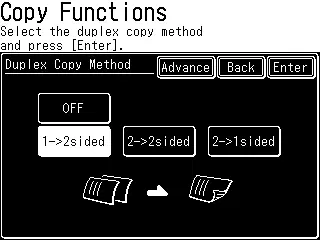
5 Druk [Advance].
6 (1) Druk [Bind] om de bindingspositie in te stellen.


(2) Druk [Rechts & links] of [Top].
(3) Druk [Enter].
7 Druk [Enter] tweemaal om terug te keren naar de standby-modus.
Druk op [Reset] om de duplexkopieinstellingen te annuleren.
8 Druk op [Start].
9 Druk op [Ja] terwijl het document wordt gescand.

Het selecteren van [Nee] zal eenzijdige documentuitvoer veroorzaken.
10 Nadat het document is gescand, stelt u de volgende tekst in.
11 Druk op [Volgende Doc].
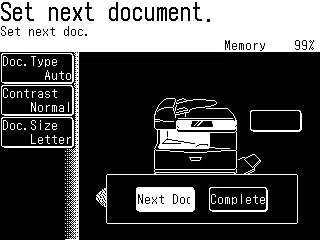

De voor- en achterkant van een ID kaart of het originele exemplaar kan met behulp van de documentglas op één vel papier worden gekopieerd. Twee originelen van een ID-kaart kunnen tegelijkertijd worden gekopieerd.

terwijl ze kopiëren. Het licht kan oogschade veroorzaken. • Kaartkopie is alleen beschikbaar in het document. Deze functie is niet beschikbaar voor F-560/F-520.
1 Stel de kaart in of controleer het documentglas.
2 (1) Druk op [Copy] om de stand-bymodus van het kopieerapparaat weer te geven.
(2) Druk [Card Copy].


3 (1) Selecteer het type object dat u wilt kopiëren.
(2) Druk [Advance].

4 (1) Druk op [Paper] om het papier te selecteren.

(2) Druk [Enter] tweemaal.
5 Druk op [Start].
6 Zodra het scannen is voltooid, draai over alle van de geplaatste originelen en druk
[Volgende Doc].


Als de grootte van het document groter is dan die welke ingesteld zijn, wordt alleen het standaardscanbereik gekopieerd. Om zeker te zijn dat uw werk goed wordt gescand, gelieve het scanbereik aan te passen.
1 Stel het document in.
2 (1) Druk op [COPY] om de standby-modus van het kopieerapparaat weer te geven.
(2) Druk op [Andere].
3 Druk op [Doc.Size].
4 (1) Selecteer de grootte van het te kopiëren document.

(2) Druk [Enter] tweemaal.
5 Druk op [Start].

Als een taak wordt gescand terwijl er nog een andere functie is afdrukken, dan zal die opdracht worden gereserveerd in de wachtrij met kopieerafdruk.
De kopie wordt gedrukt op basis van de volgorde waarin het is gescand.
Bovendien kan, als de toner of papier tijdens het kopiëren opraakt, een kopie van reserveringen worden gebruikt in geval dat deze opdracht niet is voltooid.
1 Druk op [Setting], [Management], (Volgende), [Display Jobs in Wachtrij].
2 Druk op [Reserved Copy].

3 Dit toont de taken die momenteel in de wachtrij staan.
Druk op [Reset] om terug te keren naar de stand-by modus.


PC-Fax functie
Installeren van de bestuurder 8-2
Een fax van een PC sturen 8-3

U kunt een document van een PC-applicatie naar een externe faxmachine of e-maillocatie sturen: Dit proces stelt u in staat om tijd te besparen en het papierverbruik op uw kantoor terug te dringen.

Om een PC fax uit te voeren, moet u het PC-FAX stuurprogramma op uw computer laten installeren. De PC-FAX stuurprogramma bevindt zich op de CD die bij uw machine wordt geleverd. Voor meer informatie over hoe u de driver kunt installeren, verwijzen we naar het .Network Printer Manual [op de cd] gelegen.

Nadat de PC-FAX stuurprogramma is geïnstalleerd op uw pc, kunt u een document rechtstreeks vanaf uw PC naar een externe faxmachine of e-mail inbox verzenden. De volgende stappen bieden de basisprocedure voor het versturen van een fax per pc.
1 Controleer of uw machine goed is aangesloten op de computer en het vermogen
is aangezet.
2 Controleer of u het faxstuurprogramma op uw computer hebt geïnstalleerd.
3 Start het gewenste programma en maak/open een document.
4 Klik [Afdrukken] van de Bestand Menu.
Zorg ervoor dat *** geeft uw
Naam van het machinemodel, ex.
Als u aanpassingen wilt maken, klikt u op [Eigenschappen]. Voor nadere bijzonderheden, zie de
“Network Printer Manual” on the CD supplied with your machine.
5 Klik [afdrukken].
Het dialoogvenster Fax Transmission Settings .
Internet Explorer moet worden geïnstalleerd op uw computer.
A
6 Geef de bestemming op en klik [Verzenden].
de CD die bij uw machine wordt geleverd.


PC-afdrukken
Installeren van de driver 9-2
Een document afdrukken vanaf de PC 9-3

Uw machine kan worden gebruikt als printer, hetzij lokaal via de USB-poort of door het netwerk via de Ethernet poort.

Om uw machine als lokale of netwerkprinter te gebruiken, moet u het toepasselijke afdrukstuurprogramma op de PC laten installeren. De stuurprogramma's bevinden zich op de CD die bij uw machine wordt geleverd. De cd bevat ook .Local Printer and Scanner Manual en •Network Printer Manual. Raadpleeg deze handleidingen voor de installatie-instructies.

Nadat het netwerk of lokale printstuurprogramma op uw computer is geïnstalleerd, kunt u documenten afdrukken vanaf vrijwel elke toepassing van de PC. De volgende stappen beschrijven het typische proces bij afdrukken van documenten uit Windows-gebaseerde toepassingen. Het exacte proces kan variëren afhankelijk van de toepassing die u gebruikt.
1 Controleer of uw machine goed is aangesloten op de computer, heeft
De cassette is aan en zit vol papier.
2 Controleer of u het printstuurprogramma op uw computer hebt geïnstalleerd.
3 Start het gewenste programma en maak/open een document.
4 Klik [Afdrukken] of [Instellen afdrukken] van de Bestand Menu.
Zorg ervoor dat *** geeft uw
Machine genaamd modelnaam, ex.
Als u aanpassingen wilt maken, klikt u op [Eigenschappen] of [Instellen].
5 Klik op [OK] of [Print] om de afdruktaak te starten.
Handmatig . en .Network Printer Manual . op de CD geleverd met uw machine.
A
9-3 PC-PRINTEN


Bijzonderheden
Zachte toetsen 10-2
Zachte sleutelfuncties 10-2
Programmeren van een zachte sleutel 10-5
Macrotoetsen 10-7
Een Macro 10-7 registreren of bewerken
Een macro-sleutel verwijderen 10-10
De macro-sleutelsnelheid wijzigen 10-11
Bewerken van macrosleuteltitels 10-12
Een macro-opdracht uitvoeren 10-13
Programma one-touch 10-14
Een programma one-touch registreren of bewerken 10-14
Een programma verwijderen one-touch 10-19
Hoe een programma one-touch 10-20 te gebruiken
F-code box voorzien van 10-21
Inleiding van de code F 10-21
Een F-codevak 10-21 registreren of bewerken
Een lijst van F-codevakjes 10-30 afdrukken
Een lijst van documenten die zijn opgeslagen in F-codevakjes 10-30 afdrukken
Een leeg F-codevak 10-30 verwijderen
Een document opslaan in een bulletinvak 10-31
Opgeslagen documenten afdrukken 10-33
Opgeslagen documenten verwijderen 10-35
Een document versturen met een subadres en wachtwoord 10-37
Een document met een subadres en wachtwoord 10-38 bekijken
Het bekijken van de pagina tellers 10-39
Controle van het aantal gedrukte bladzijden 10-39

De zachte sleutel is een sneltoets. Door vaak gebruikte functies toe te wijzen aan een zachte sleutel kunt u direct terugroepen van deze functie. De vijf zachte toetsen kunnen op de standby-modus worden weergegeven. U kunt de zachte toetsen programmeren voor het kopiëren, faxen en scanner displays. Ook de fax en scanner displays hebben meerdere tabbladen onderaan het scherm die schakelen tussen fax, e-mail, map etc. Elk van deze tabbladen kan een eigen set zachte toetsen bevatten.
Zachte sleutelfuncties
De volgende tabel geeft een overzicht van de functies die u kunt toewijzen aan een zachte sleutel.
Functienaam Beschrijvingen Referentiepagina
Macro programma Gebruik dit om het macroprogramma uit te voeren. p.10-7
Doc.Type Gebruik dit om het type document en de resolutie voor kopiëren in te stellen. p.7-8
Contrast Gebruik dit om het contrast voor kopiëren in te stellen. p.7-9
Kaartkopie *1 Gebruik dit om de kaartkopie in te stellen. p.7-25
Zoom Gebruik dit om de vergroting voor het kopiëren in te stellen. p.7-12
Sorteer Makes on/off setting voor sorteerkopie. p.7-13
Combineer Gebruik dit om de combinatiekopie in te stellen. p.7-14
Duplexkopie *2 Gebruik dit om de duplex kopie in te stellen. p.7-16
Doc. Grootte Gebruik dit om de grootte van het te kopiëren document te selecteren. p.7-27
Omweg Gebruik dit om het papiertype op de bypass tray in te stellen. p.7-11
*1 : Deze functie is alleen voor MFX-2030/MFX-1430. *2: De duplexdrukeenheid is vereist. Wanneer de duplex afdrukeenheid niet is geïnstalleerd, wordt [DuplexScan] weergegeven.

Elk tabblad kan dezelfde set van zachte toetsen hebben of u kunt elke tab aanpassen.
Functienaam Beschrijvingen Fax Internet fax Referentiepagina
Macro programma Gebruik dit om het macroprogramma uit te voeren. p.10-7
Resolutie* Gebruik dit om de scanresolutie in te stellen. p.3-2
Contrast* Gebruik dit om het contrast van de scanning in te stellen. p.3-3
Redial Gebruik dit om de bestemming te hernoemen. p.3-13
Monitor Gebruik dit om een kiestoon te verkrijgen voor het aanhaken van de haak. p.2-19
Adresboek Gebruik dit om de bestemming te specificeren door het adresboeknummer.
p.2-12
Fax Forward Makes on/off instelling voor fax forwarding. p.3 -51
Fax & kopiëren Maakt aan/uit instelling voor fax&Copy. p.3-28
Programma One-Touch Gebruik dit om programma one-touch uit te voeren. p.10-20
Groep Tx Gebruik dit om een groepsoverdracht te maken. p.2-16
Beveiliging Rx maakt aan/uit instelling voor de beveiligingsontvangst. p.11-5
TTI* Maakt aan/uit instelling voor het verzenden van TTI. p.3-31
TTI Selecteer* Kies de te verzenden TTI. p.3-30
Cover Page* Maakt aan/uit instelling voor cover pagina. p.3-32
Tx Report* Maakt aan/uit instelling voor het afdrukken van de bevestigingsrapporten.
p.13-8
Vertraagde Tx Gebruik dit om een vertraagde transmissie te maken. p.3-34
Batch Tx Gebruik dit om een ducument op te slaan voor batch transmissie. p.3-35
Scangrootte* Gebruik dit om de scangrootte voor documenten op te geven. p.3-41
Polling Gebruik dit om een stembusreceptie te maken. p.3-50
FPolling Gebruik dit om een F-code peiling te maken. p.10-38
F-Code Tx Gebruik dit om een F-code transmissie te maken. p.10-37
Overzeese Tx* Maakt aan/uit instelling voor overzeese transmissie. p.3-43
Geheugen Tx* Maakt aan/uit instelling voor geheugenoverdracht. p.3-5
Dialing Opties Gebruik dit om een kiesteken in te voeren. p.3-45
Broadcast Gebruik dit om een uitzending te maken. p.3-24
E-mailadres Gebruik dit bij handmatig invoeren van e-mail adres voor het verzenden.
p.4-2
Mailgeschiedenis Toont de geschiedenis van het e-mailadres handmatig ingevoerd met behulp van QWERTY toetsenbord.
p.4-4
Re-mail Geeft het e-mailadres weer waarnaar u laatst hebt verzonden. p.4-3
E-mail Onderwerp* Inschakelen om een onderwerpregel en een bericht te bewerken dat aan e-mail is verbonden, indien nodig.
p.4-7
Batch Scan* Maakt aan/uit instelling voor batch scan. p.4-11
Controleer Mail Gebruik dit om nieuwe binnenkomende e-mail onmiddellijk te controleren. p.4-12
Bestandsformaat* Gebruik dit om het bijlageformaat te selecteren. p.4-13
(: mogelijk om te installeren.) * Deze functies zijn alleen geldig voor de volgende transmissie. Zodra die transmissie is voltooid, zal de instelling terugkeren naar zijn standaardinstelling. Als u de standaardinstelling wilt wijzigen, zie

Elke scanmodus kan dezelfde set van zachte toetsen hebben of u kunt elke tabblad... soft keys aanpassen.
Functienaam Beschrijvingen e-mail Folder FTP Referentiepagina
Macro-programma Gebruik dit om een macro programma te bewerken of uit te voeren. p.10-7
Doc. Type Gebruik dit om het documenttype voor scannen in te stellen. p.5-4
Contrast Gebruik dit om het contrast voor scannen in te stellen. p.5-3
Resolutie Gebruik dit om de scanresolutie in te stellen. p.5-2
Zoom Gebruik dit om de vergroting voor scannen in te stellen. p.5-57
Scan grootte Gebruik dit om de scangrootte voor documenten te specificeren. p.5-5
Broadcast Gebruik dit om een uitzending te maken. p.5-63
Kleur Gebruik deze sleutel om de monochrome en kleurscanmodus aan te schakelen.
p.5-56
Duplex Scan Gebruik dit om een tweezijdig document te scannen. p.5-61
Batch Scan Gebruik dit om de gescande pagina's die zijn opgeslagen als één bestand of individu te selecteren.
p.5-59
Bestandsformaat Gebruik dit om het bestandsformaat voor de gescande document-ment te selecteren.
p.5-60
E-mailadres Gebruik dit bij het handmatig invoeren van e-mail adressen. p.5-9
Bijlage Hiermee kunnen extra bestanden worden toegevoegd aan de gescande document- ment en verzenden.
p.5-64
Bestandsnaam Hiermee kunt u een bestandsnaam toevoegen aan het gescande document. p.5-6
Adresboek Gebruik dit om de bestemming te specificeren door het adresboeknummer.
p.2-12
E-mail Onderwerp Inschakelt om een onderwerp regel en een bericht bij e-mail te bewerken.
p.5-24
Mailgeschiedenis Toont de laatste 20 handmatig ingevoerde e-mailadressen.
p.5-21
Re-mail Toont het laatste e-mailadres waar u naartoe gestuurd hebt. p.5-22

1 Druk op [Setting], [Management], (Soft Key).

2 Selecteer de standby-modus.

3 De machine toont de functie die momenteel aan de zachte sleutel wordt toegewezen.
Selecteer de zachte sleutel die u wilt wijzigen.


4 (1) Selecteer de functie die u wilt toewijzen aan een zachte sleutel.

(2) Druk [Enter].
De geselecteerde functie wordt toegewezen aan de bijbehorende zachte sleutel.
5 Als u een andere zachte sleutel wilt programmeren, herhaal dan de procedures van stap 3.
Druk op [Reset] om de operatie te beëindigen.
Nog een zachte sleutel.

Als u dezelfde operatie herhaaldelijk uitvoert, kunt u de bewerking automatiseren met behulp van een macro. Een macro is een reeks van de verschillende stappen gegroepeerd als één enkel commando om automatisch te bereiken. Een macro-toets kan tot 60 stappen opnemen.
1 Druk in elke stand-by modus op [Anderen], [Macro Programma].
stappen voor die sleutel zullen worden weergegeven. In dat geval drukt u op [Enter].
2 Druk op [Enter/Edit].

4 Selecteer de macro-sleutel die u wilt registreren.


5 Druk op [Ja] om een macro-toets in te voeren of aan te passen.

6 Voer de operatie uit die u wilt registreren.

7 Druk op [Start] om het item af te maken.
tion), [Link]


Druk op [Ja] om de operatie te registreren, inclusief het commando [Start]. Druk op [Nee] om de operatie te registreren, maar sluit het commando [Start] uit.
U kunt deze functie als volgt gebruiken: Druk op [Nee] tijdens het registreren van de verzendende bewerking om [Start] uit te sluiten in het Macro-commando. Wanneer het Macro commando is geselecteerd, zullen alle geregistreerde stappen worden uitgevoerd maar u moet handmatig [Start] selecteren om de uitvoering van taken te starten. Dit stelt u in staat om andere instellingsaanpassingen uit te voeren naast de Macro com-mands. * Als u op [Ja] drukt en [Start] in het Macro commando opneemt, worden de fax-en internetfax verzonden. Daarom kunnen geen instellingen als vertraagde transmissies worden ingesteld.
8 Voer de titel in.
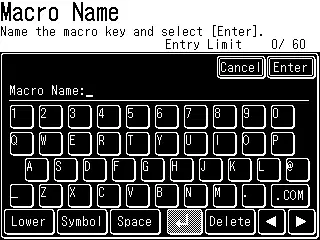
9 Druk op [Enter] om het item te voltooien.
terug naar het begin en voer de gehele invoer opnieuw. • Om een lijst van macro-toetsen af te drukken, drukt u op [Setting], [Lijst], (Instellingenlijst) en vervolgens [Ja].

1 Druk in elke stand-bymodus op [Anderen], [Macro Programma],[Enter].
2 Druk op [Delete].

3 Selecteer de macro-sleutel die u wilt verwijderen.

4 Druk op [Ja] om te verwijderen.

5 Druk op [Reset] om terug te keren naar de stand-by modus.

U kunt de Macro-toetssnelheid aanpassen. De standaardinstelling is
1 Druk in elke stand-by modus op [Andere], [Macro Programma],[Enter].
Als er niets is geregistreerd in
2 Druk op [Key Speed].
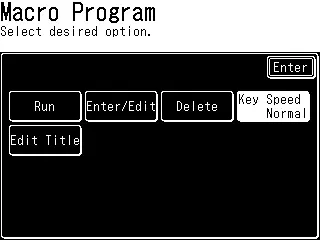
4 Selecteer de toetssnelheid en druk vervolgens op [Enter].

5 Druk op [Reset] om terug te keren naar de stand-by modus.

De macro sleutel titels kunnen worden bewerkt.
1 Druk in elke stand-bymodus op [Anderen], [Macro Programma],[Enter].
2 Druk op [titel bewerken].
3 Selecteer de macro-toets waarvan u de titel wilt bewerken.
4 Bewerk de macro-naam zoals je wilt.

5 Druk op [Enter] om de titel te bewaren.
Om een andere titel te bewerken, herhaal dit vanaf stap 3.
6 Druk op [Reset] om terug te keren naar de stand-by modus.

1 Druk in elke stand-by modus op [Anderen], [Macro Programma].
2 Druk op de macro-toets die u wilt draaien.
Als u de macro-operatie in uitvoering wilt stoppen, druk dan op [Stop].

A
10-13 S PECIALE KENMERKEN

Dit beschrijft de procedure voor het registreren van een faxnummer of geavanceerde communicatie in programmeerbare één-touch. U kunt het nummer of de naam bewerken door overschrijven-of verwijderen van bestaande informatie in elke stap.
1 Druk op [Instellen], [Faxinstellingen], (Program One-Touch) en [Enter/Edit].
2 Druk op het programma één-touch nummer dat u wilt registreren of bewerken.

3 Vermeld de bestemming. U kunt meerdere bestemmingen opgeven.


4 Druk op [Anderen].
5 Selecteer de geavanceerde communicatie.

Vertraagde transmissies kunnen worden gecombineerd met een van de andere drie operaties.
6 Gebruik [ ] [] [ ] of de numerieke sleutels om de transmissietijd te registreren.

A
7 Druk [Enter] om terug te keren naar het display in stap 5 op pagina 10-15.
Wanneer deze operatie met een andere handeling wordt gecombineerd, ga dan verder om de registratie van
Volgende operatie.

8 Als je klaar bent met de registratie, druk dan op [Enter].
Om terug te keren naar de standby-modus, drukt u op [Reset].
6 Druk op [ON].

7 Druk [Enter] om terug te keren naar het display in stap 5.
8 Druk op [Enter] om het item te voltooien.
9 Druk [Enter] opnieuw om de registratie af te maken.
Om terug te keren naar de standby-modus, drukt u op [Reset].

6 Gebruik de numerieke sleutels om het subadres in te voeren.

7 Druk [Enter].
8 Gebruik de numerieke sleutels om het wachtwoord in te voeren.

9 Druk [Enter] om terug te keren naar het display in stap 4.
10 Druk op [Enter] om het item te voltooien.
11 Druk [Enter] opnieuw om de registratie af te maken.
Om terug te keren naar de standby-modus, drukt u op [Reset].

6 Gebruik de numerieke sleutels om het subadresnummer in te geven.

7 Druk [Enter].
8 Gebruik de numerieke sleutels om het wachtwoord in te voeren.

9 Druk [Enter] om terug te keren naar het display in stap 5.
10 Druk op [Enter] om het item te voltooien.
11 Druk [Enter] opnieuw om de registratie af te maken.
Om terug te keren naar de standby-modus, drukt u op [Reset].

1 Druk op [Setting], [Faxinstellingen], (Program One-Touch), [Delate].
2 Druk op het programma één-touch nummer dat u wilt verwijderen.
3 Als het bevestigingsbericht verschijnt, drukt u op [Ja] om te verwijderen.

4 Om een ander programma te verwijderen, herhaal dit uit stap 2.
Druk op [Reset] om terug te keren naar de stand-by modus.
lijsten], [programma One-Touch], dan [ja].
A
10-19 S PECIALE KENMERKEN

Voorbeeld: Wanneer vertraagde transmissie is geregistreerd.
1 Stel het document in (zie blz. 1-25).
2 Druk op [FAX] om de Fax standby-modus weer te geven.
3 Druk op [Anderen].
4 Druk op [programma One-Touch].
5 Selecteer het programma één-touch die u wilt uitvoeren.

6 Als het bevestigingsbericht verschijnt, drukt u op [Ja] om dit uit te voeren.


De ITU-T, het agentschap van de Verenigde Naties dat internationale telecommunicatiestandaarden standaardiseert, heeft de faxindustrienorm ontwikkeld voor gebruik onderadressen en op wachtwoord gebaseerde communicatie. Met subadressen kan uw machine veilige transmissies en peilingen uitvoeren. Een andere term voor subadressen is F-code, die Muratec gebruikt op het display van de machine en in de handleiding.
(1) Voordat u een F-code box aanmaakt, moet u weten of de remote fax machine com is.
Patibel met het ITU-T subaddressing protocol en dat deze functie actief is op de machine. (2) Om de andere partij toe te staan om documenten uit uw F-code dozen op te sturen of te pollpen,
u moet een F-code vak in uw machine en de andere partij moeten weten dat je F-codes boxen subadres en wachtwoord. (3) Om de telefax machine te versturen of peilen, moet u weten wat ze doen.
subadres en wachtwoord.
De elementen van het maken van een F-code vak zijn als volgt:
Vaknaam U kunt een identificatienaam toekennen voor elk F-code vak. (De naam kan maximaal 16 karakters bevatten.)
Subadres Dit is het ITU-T subadres dat nodig is om een F code fax te kunnen uitvoeren. (Een subadres en wachtwoord kunnen tot 20 tekens bevatten, maar kan bestaan uit nummers * of #.) Het onder adres en het paswoord van de externe faxmachine moeten overeenkomen met uw F-codevakje ??en wachtwoord voor communicatie via een F- code mogelijk zijn.
Wachtwoord Dit is het wachtwoord voor ITU-T subadressen. Het toewijzen van een wachtwoord is optioneel, maar met behulp van een password zal uw F-code communicatie veiliger worden.
I.D. code Deze 4 cijfers ID. code beschermt de F-code box instellingen tegen unauthorized toegang. Een ID toewijzen. code is facultatief voor het bulletin vak, maar vereist voor de veiligheidsvak.

voordat we een nieuwe maken.
1 Druk op [Instellen], [Faxinstellingen], (F-code vak), [Enter/Bewerken].
2 Selecteer het F-code vak dat u wilt registreren.

3 Selecteer het type F-code vak.

4 Zie pagina's 10-23 tot en met 10-29 voor de registratiemethode.

5 Druk op [Secure Box].
6 Gebruik de numerieke sleutels om het subadres in te voeren. Dit is de numerieke identificatiecode

7 Druk [Enter].
8 Gebruik de numerieke sleutels om het ID in te voeren. code (4 cijfers).

A
9 Druk [Enter].

10 Voer de vaknaam in.
(1) Druk op [boxnaam].

(2) Voer de vaknaam in.

(3) Druk [Enter].
11 Voer het ITU-T wachtwoord in en houd de tijd vast indien nodig.

(1) Druk op [wachtwoord].
(2) Voer het wachtwoord in met behulp van de numerieke toetsen, en druk vervolgens op [Enter].

De bewaartijd is de periode (0 tot 31 dagen) waarvoor documenten in het beveiligingsvak worden bewaard. Documenten worden voor onbepaalde tijd bewaard wanneer er 00 dagen zijn ingesteld.
(1) Druk [Houdtijd].
(2) Voer de hold time in met behulp van [ ] [ ] of de numeriek gemaakte toetsen, druk dan op [Enter].

A
12 Om een ander F-code vak te registreren, drukt u op [Enter] en herhaal dan stap 2 van
een F-codevakje aan het bewerken of te maken op pagina 10-22. Druk op [Reset] om terug te keren naar de stand-by modus.

5 Druk op [Bulletin Box].
6 Gebruik de numerieke sleutels om het subadres in te voeren. Dit is de numerieke identificatiecode

7 Druk [Enter].
8 Voer de vaknaam in.
(1) Druk op [boxnaam].
(2) Voer de vaknaam in.

(3) Druk [Enter].
Doc, en ik.D.CoDe Voorzitter. - Het woord is aan de heer Desmond voor een motie van orde.

(1) Druk op [wachtwoord].
(2) Voer het wachtwoord in met behulp van de numerieke toetsen, en druk vervolgens op [Enter].

(1) Druk [Rx Protect].
(2) Selecteer [AAN] of [UIT], druk dan op [Enter].
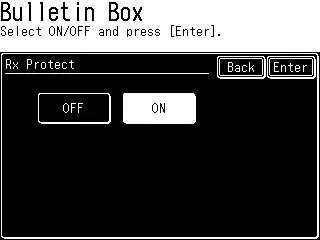
A
10-27 S PECIALE KENMERKEN

(1) Druk [Automatisch afdrukken].
(2) Selecteer [AAN] of [UIT], druk dan op [Enter].

(1) Druk [Overschrijven].
(2) Selecteer [AAN] of [UIT], druk dan op [Enter].


(1) Druk op [Prev] of [Volgende], druk dan op [Wis Tx Doc].
(2) Selecteer [AAN] of [UIT], druk dan op [Enter].

(1) Druk [I.D.CoDe].
(2) Voer de I.D. in code (4 cijfers) met behulp van de numerieke toetsen, druk dan op [Enter].

9 Om een ander F-code vak te registreren, drukt u op [Enter] en herhaal dan stap 2 van
een F-codevakje aan het bewerken of te maken op pagina 10-22. Druk op [Reset] om terug te keren naar de stand-by modus.

Om een lijst van uw F-codevakjes af te drukken, drukt u op [Setting], [List],[Andere lijsten], (F-Code Box) en vervolgens [Ja].
Om een lijst van documenten die zijn opgeslagen in F-code boxen af te drukken, drukt u op [Setting], [Lijst], (Andere lijsten) en [F-Code Doc.] dan [Ja].
Een F-code vak moet leeg zijn om het te verwijderen. (Als u het F-codevakje kiest dat niet leeg is, piept de machine. Als dit gebeurt, druk dan de documenten in het vakje af voordat u ze verwijdert.)
Een leeg F-codevakje verwijderen: 1 Druk op [Setting], [Faxinstellingen], F-code Box],
2 Selecteer het F-codevakje dat u wilt verwijderen.
3 Gebruik de numerieke sleutels om het ID in te voeren. code (4 cijfers) indien deze is ingesteld.
Als een I.D. code is niet ingesteld, ga naar stap 4.
4 Druk op [Ja] om te verwijderen.

5 Om een ander F-code vak te verwijderen, herhaal stap 2.
Druk op [Reset] om terug te keren naar de stand-by modus.

Elke bulletin doos kan maximaal 30 documenten bevatten.
1 Stel het document in (zie blz. 1-25).
2 Druk op [Setting], [Store Doc Settings],.
3 Pers [Bulletin Box Doc.]
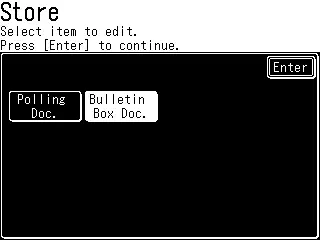
4 Selecteer het F-codevakje waarin u uw document wilt opslaan.


5 Gebruik de numerieke sleutels om het ID in te voeren. code (4 cijfers) indien deze is ingesteld.
Ga door naar stap 6 als een I.D. code is niet ingesteld.

6 Selecteer de methode voor het opslaan van documenten.

7 Druk op [Ja].


U kunt documenten uitprinten in de beveiligingsontvangst, ontvangen stukken in bulletin dozen en documenten opgeslagen in het Bulletin doos. Indien documenten in de F-codebox zijn ontvangen, wordt de ontvangstgegevens van de F - code uitgeprint. Gebruik deze informatie om het document te lokaliseren en af te drukken.
1 Druk op [Setting], [Store Doc Settings],.
2 Druk op [F-Code Doc.]

3 Selecteer het F-codevakje dat het document bevat.

4 Gebruik de numerieke sleutels om het ID in te voeren. code (4 cijfers) indien deze is ingesteld.
Als een I.D. code is niet ingesteld, ga verder naar stap 5.


5 Selecteer het toepasselijke bestandsnummer.
Voor de ontvangst van beveiligingskasten eindigt het proces na stap 5. Selecteer

6 Druk op [Ja].


1 Druk op [Setting], [Store Doc Settings], (Delete), [Bulletin Box doc.]

2 Selecteer het F-codevakje dat de document(s) bevat die u wilt verwijderen.

3 Gebruik de numerieke sleutels om het ID in te voeren. code (4 cijfers) indien deze is ingesteld.
A
10-35 S PECIALE KENMERKEN

4 Selecteer het toepasselijke bestandsnummer.
Selecteer

5 Druk op [Ja] om te verwijderen.


Door subadressen en wachtwoorden in te voeren kunnen F-codeberichten van de beveiligingsbox worden verzonden, evenals berichten over het F-codesbulletin.
Remote machine.
1 Stel het document in (zie blz. 1-25).
2 Druk op [FAX] om de Fax standby-modus weer te geven.
3 Druk op [Anderen], [Volgende], (F-Code Tx).
4 Gebruik de numerieke sleutels om het sub-adres van de machine op afstand in te voeren en vervolgens
Druk op [Enter].

5 Gebruik de numerieke sleutels om het wachtwoord in te voeren, en druk dan op [Enter].

6 Druk op [Enter] om terug te keren naar de standby-modus.
7 Geef de bestemming aan en begin met faxen.
De numerieke toetsen, adresboek en groep kiezen kunnen worden gebruikt.

Voer het subadres en wachtwoord in om documenten op te halen die zijn opgeslagen op een bulletinbox van de machine.
1 Druk op [FAX] om de Fax standby-modus weer te geven.
2 Druk op [Anderen], [Volgende],.
3 Gebruik de numerieke toetsen om het subadres van het prikveld in te voeren en druk vervolgens op
[Enter].

4 Gebruik de numerieke sleutels om het wachtwoord in te voeren, en druk dan op [Enter].

5 Druk op [Enter] om terug te keren naar het standby display.
6 Geef de bestemming op en begin met peilen.
De numerieke toetsen, adresboek en groep kiezen kunnen worden gebruikt.

U kunt het totale aantal pagina's op uw machine controleren. Als duplex printing wordt gebruikt, telt elke zijde van het document als één afdruk. Een tweezijdig document telt dus als 2 afdrukken.
Print Totaal Toont het totale aantal kopieën, fax recepties, lijsten en PC-afdrukken.
Kopiëren Toont het totale aantal afgedrukte exemplaren.
Fax/Lijst toont het totale aantal fax recepties en internetfax receps en gedrukte lijsten.
PC Print Toont het totale aantal afdrukken.
Scan Totaal Toont het totale aantal gescande pagina's.
Kopiëren Toont het totale aantal kopieerscans.
Fax Toont het totale aantal faxscans en internetfax scans.
PC Scan Toont het totale aantal pc-scans en scant naar e-mail.
U kunt het totale aantal pagina's afgedrukt en gescand op uw machine controleren.
1 Druk op [Setting], [Counter].
2 Selecteer [Totaal afdrukken] of [Total scannen].

A
10-39 S PECIALE KENMERKEN

3 Het aantal pagina's dat voor elke functie wordt gebruikt, zal worden weergegeven.

(Wanneer [Total afdrukken] is geselecteerd)

(Wanneer [Total afdrukken] is geselecteerd)
4 Druk op [Reset] om terug te keren naar de stand-by modus.

Het beperken van het gebruik van de machine
Beveiligingskenmerken 11-2
Bescherming van de toegangscode 11-2
Beveiligingsreceptie 11-3
PIN-maskering 11-7
Afdelingsbeheer 11-13
Registreren van de kopieerkosten (Kostenbeheer) 11-13
Registratie van de codes 11-14
Deleting afdeling codes 11-16
Bureaubeheer draaien op 11-17
Gebruik van de afdelingscodes 11-17
Een lijst met de instellingen voor afdelingsbeheer afdrukken 11-19
De afdelingsbalie opnieuw instellen 11-20
Bescherming van het management aan/uit 11-21 draaien
Kopiebeveiliging 11-22

Uw machine heeft een aantal beveiligingsfuncties om uw faxdocumenten pri-Vate te houden, ongewenste communicatie buiten de deur te vermijden en zelfs tegen niet-authorized machinesgebruik te beschermen. Deze beveiligingsfuncties omvatten: (1) Beveiligingsreceptie, (2) PIN-maskering, (3) Blokkerende junk fax en (4) Departmentcodes.
Uw machine heeft een wachtwoordbeveiliging die de volgende functies beveiligt:
Om de wachtwoordcode in te stellen: 1 Druk op [Setting], [Management], (Volgende), [Bescherm Passcode].
2 (1) Voer het viercijferige getal in.
Om de code van het beschermde wachtwoord te wijzigen of verwijderen, vul dan het reeds geregistreerde nummer in met vier cijfers.

(2) Druk [Enter].
De wachtwoordcode is geregistreerd. Druk op [Reset] om terug te keren naar de stand-by modus.
Om de code te wijzigen of verwijderen, ga je verder naar stap 3.
3 (1) Om de code van het beschermwachtwoord te wijzigen, moet u een nieuwe viercijferige code invoeren.
Om de wachtwoordcode te verwijderen, voer
(2) Druk [Enter].
Druk op [Reset] om terug te keren naar de stand-by modus.

De beveiligingsontvangst vertelt uw machine om alle ontvangen faxen in het geheugen te houden (maar niet afdrukken). U kunt ze later uitprinten als u dat wilt. Deze functie helpt bij HIPPA compliance.
beschreven op bladzijde 11-2. Wanneer de wachtwoordcode beschermd is [OFF], zal er geen beveiligingsontvangst beschikbaar zijn.
1 Druk op [Setting], [Management],[Volgende], (Beveiliging Ontvangst).

2 Gebruik de numerieke toetsen om het wachtwoord te beschermen en druk dan op [Enter].

11-3 R HET BEPERKEN VAN DE MACHINE

3 (1) Selecteer [ON] om de beveiligingsontvangst te activeren en [UIT] het uitzetten.

(2) Druk [Enter].
4 Als [ON] geselecteerd is in stap 3, voer dan de starttijd in. (1) Gebruik [ ] [ ][ ] [] of de numerieke sleutels om toegang te krijgen tot het beveiligingsontvangstsysteem
Starttijd.

(2) Druk [Enter].
5 Druk op [Reset] om terug te keren naar de stand-by modus.

De machine zal automatisch de beveiligingsontvangstmodus invoeren op het vooraf bepaalde tijdstip. Als u de machine in realtime wilt plaatsen, kunt u dit doen met behulp van onderstaande procedure:
Actief. (Zie . . Activeer de beveiligingsontvangst hierboven).
Receptie voor realtimebeveiliging:
1 Druk op [FAX] om de Fax standby-modus weer te geven.
2 Druk op [Anderen], [SecurityRx].
3 (1) Gebruik de numerieke sleutels om het wachtwoord te beschermen.

(2) Druk [Enter].
4 (1) Selecteer [AAN] of [UIT].

(2) Druk [Enter].
5 Druk op [Reset] om terug te keren naar de stand-by modus.

1 Druk op [Setting], [Store Doc Settings],[Print],
2 Gebruik de numerieke toetsen om het wachtwoord te beschermen en druk dan op [Enter].

3 Druk [Ja] om documenten die tijdens de beveiligingsontvangst zijn ontvangen uit te drukken.


Om niet-geautoriseerde langeafstandsgesprekken te voorkomen, hebben sommige PBX (private branch exchanger) systemen een PIN (personal identification number) ingang nodig bij het bellen van een nummer. Uw machine pincode masking functie helpt u dat PIN-nummer privé te houden. Met geactiveerde PIN-maskering kunt u een nummer plus een pincode kiezen, maar de pin zal niet verschijnen in het journaal, foutmelding afdrukken, vertraagde commandolijst of TCR (trans- mit bevestigingsrapport). De pincode kan maximaal acht tekens bevatten, waaronder de * of # symbolen. Je kunt ze invoeren vanuit de numerieke sleutels.
functie, moet u de PIN toegangscode in het juiste batch box.
1 Druk op [Setting], [Management],[Prev], (pinmodus).

2 Gebruik de numerieke toetsen om het wachtwoord te beschermen en druk dan op [Enter].

3 Selecteer de gewenste modus en druk vervolgens op [Enter].
Selecteer [OFF] om de instelling uit te schakelen.

4 Druk op [Reset] om terug te keren naar de stand-by modus.
In modus 1 moet u de pincode in het adresboek registreren. Transmissie zal niet mogelijk zijn als er geen PIN-nummer is geregistreerd. Als modus 2 is ingesteld, dan is deze procedure niet noodzakelijk.
1 Een item in het adresboek registreren of bewerken. (Zie bladzijde 2-4, indien nodig.)
2 Tijdens de registratie, druk op [PIN].

3 Gebruik de numerieke sleutels om het gewenste PIN in te voeren, tot acht tekens lang.

4 Druk op [Enter] om de PIN te bewaren.
5 Druk op [Enter] om de adresboekinstelling te bewaren.

In modus 1 moet je een pincode registreren bij de één-touch sleutel van het programma. Transmissie zal niet mogelijk zijn als er geen PIN-nummer is geregistreerd. Als modus 2 is ingesteld, hoeft de volgende procedure niet noodzakelijk te zijn.
1 Een item registreren of bewerken met behulp van de programma één-touch sleutels.
(Zie bladzijde 10-14, indien nodig.)
2 Voer het telefoonnummer in en druk vervolgens op de * (
De pincode volgt altijd het faxnummer. Bijvoorbeeld, om 98776544 met een PIN van

Gebruik het adresboek en geef het nummer op dat de pincode bevat.
(Zie ..Het adresboek op bladzijde 11-8 registreren)
Zie .Het adresboek (Mode 1) Registreren op pagina 11-8 bij het registreren van een PIN-nummer in het adresboek.
3 Druk op [Enter] om het nummer te bewaren.
Druk op [Reset] om terug te keren naar de stand-by modus.
4 (1) Druk op [Anderen] en registreer de geavanceerde communicatie.
(2) Druk [Enter] tweemaal om de instellingen op te slaan.
– or –

Als u Mode 1 selecteert - gebruik dan de methode "Star"
1 Stel het document in.
2 Druk op [FAX] om de Fax standby-modus weer te geven.
3 Vermeld de bestemming.
Als de bestemming is opgegeven met behulp van numerieke toetsen, ga dan naar stap 4.
Als de bestemming werd opgegeven met behulp van het adresboek, zal de verzending
Begin.
Wanneer u het adresboek gebruikt om een bestemming of meerdere destina-
- Ga door naar stap 6.
Om een adresboek voor verzending te registreren, moet de pincode worden geregistreerd in
Vooruit.
4 Voer het telefoonnummer in, druk op * (
Het pincodenummer volgt altijd het fax nummer. Bijvoorbeeld, om 67778889 met een PIN van

5 Druk [Enter].
6 Druk op [Start].
Als u Mode 2 selecteert - zal het display de juiste procedure tonen
1 Stel het document in.
2 Druk op [FAX] om de gemaakte fax-standby weer te geven.
3 Vermeld de bestemming.
Als de bestemming is opgegeven met behulp van numerieke sleutels en/of adresboek
Nummer, ga naar stap 4.
Als u meerdere bestemmingen specificeert, ga dan naar stap 4.
Als de bestemming is opgegeven met behulp van het adresboek, ga dan naar stap 5.
4 Druk op [Start].

5 Gebruik de numerieke sleutels om het PIN-nummer in te voeren.
Druk op [Reset] om de instellingen te annuleren.

6 Druk [Enter].
Als u Mode 1 of mode 2 kiest en Batch Transmission (zie pagina 3-35) gebruikt, moet u de PIN-toegangscode voor het apparaat op afstand bewaren in een passende batchbox.
1 Volg de stappen voor het registreren of bewerken van een batch box. (Zie blz. 3-35)
Het scherm vraagt om het faxnummer.
2 Gebruik de numerieke sleutels om het faxnummer voor de batch-transmissie in te voeren.

Zelfs als het nummer dat u wilt registreren in de batch transmissie is geregistreerd in het adresboek, gebruik dan de numerieke sleutels om de bestemming volgens de procedure. Als u Mode 1 gebruikt, ga dan naar stap 4.

3 Voer * (Bibliografie) in en voer het pincodenummer in.

4 Druk op [Enter] om de instelling te bewaren.
Nu kunt u een batch-transmissie uitvoeren met de PIN maskering functie geactiveerd. Druk op [Reset] om terug te keren naar de stand-by modus.

Wanneer de afdelingsbeheerinstelling is geactiveerd, herinnert de machine elke gebruiker eraan om het departementcode in te voeren voordat hij een document verstuurt of kopieën maakt. Met deze functie kunnen de fax transactietijd en het kopieertarief worden beheerd door afdeling. Nadat deze instelling is ingeschakeld, moet u een specifieke code aan elke gebruiker/afdeling toewijzen en de machine zal vereisen dat ze hun afdelingscode invoeren voordat het werk wordt uitgevoerd.
(1) Het registreren van de kosten per pagina. (Zie hieronder.)
(2) De registratiecodes van de diensten. (Zie bladzijde 11-14)
(3) Het departementsmanagement inschakelen. (Zie bladzijde 11-17)
(4) Gebruik van de codes voor diensten. (Zie bladzijde 11-17)
(5) Controle van de bedrijfsomstandigheden. (Zie blz. 11-19)
Registreer een kosten per pagina voor het kopiëren. 1 Druk op [Setting], [Management],[Volgende], Beheer].

2 Druk op [Cost] om de kopie lading te registreren.


3 Gebruik [ ] [ ] of de numerieke sleutels om per pagina kosten in te voeren.

4 Druk [Enter].
5 Druk op [Reset] om terug te keren naar de stand-by modus.
U kunt tot 100 afdelingscodes registreren.
1 Druk op [Setting], [Management],[Volgende], Beheer, [Enter/Bewerken].
2 Selecteer de afdelingscode die u wilt registreren.


3 Voer de afdelingscode in met behulp van [ ] [ ] of numerieke toetsen en druk vervolgens op
[Enter].
Er kunnen maximaal 9 cijfers worden ingevoerd.

4 Druk op [Department Naam] om de naam van het departement te registreren.

5 Geef de naam van het departement in en druk dan op [Enter].

6 De lijst wordt weergegeven en alle geregistreerde gegevens zullen verschijnen.
vanaf stap 2. Druk op [Reset] om terug te keren naar de stand-by modus.

1 Druk op [Setting], [Management],[Volgende], Management], [Delete].
2 Selecteer de afdelingscode die u wilt verwijderen.
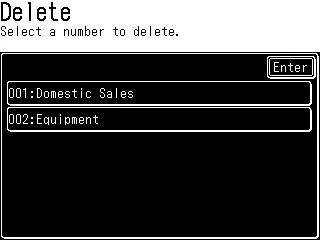
3 Druk op [Ja] om te verwijderen.
Druk op [Nee] om terug te keren naar stap 2 zonder het nummer te verwijderen.

4 Om een andere afdelingscode te verwijderen, herhaal de procedures van stap 2.
Druk op [Reset] om terug te keren naar de stand-by modus.

1 Druk op [Setting], [Management],[Volgende], Management, [Setting].
Druk op [Fax] voor faxen. En zal elke keer dat je op de toets drukt, schakelen. Om afdelingsmanagement te gebruiken, zet je het op [ON].

Om deze functie te gebruiken, zorg ervoor:
1 Stel het document in (zie blz. 1-25).
2 Druk op [Fax] om de Fax standby-modus weer te geven.
3 Vermeld de bestemming.
4 Druk op [Start].
5 Gebruik [ ] [ ] of de numerieke sleutels om het departement in te voeren.

6 Druk [Enter].
Druk op [Reset] om de verzendinstellingen te resetten.

1 Stel het document in (zie blz. 1-25).
2 Druk op [COPY] om de standby-modus van het kopieerapparaat weer te geven.
3 Gebruik [ ] [ ] of de numerieke sleutels om het departement in te voeren.
Als u op [Terug] drukt, verdwijnt het inzendingsscherm van de afdeling code. Druk op [Start] om het opnieuw te tonen.

4 Druk [Enter].
5 Druk op [Start].
Als u doorgaat met het maken van kopieën, hoeft u de afdelingscode niet in te voeren. Als u [Reset] selecteert en teruggaat naar de stand-by modus, wordt u gevraagd om opnieuw in te voeren. Als de machine gedeeld wordt door meerdere afdelingen, selecteer [Reset] nadat u uw taak hebt voltooid.

De lijst van het departementsbeheer bevat de volgende informatie voor elke afdeling:
Volgende pagina.
Druk op [Setting], [Lijst], (Instellingen Lijst) en dan [Ja]. De lijst van de diensten zal worden gedrukt.
Je kunt de lijst niet afdrukken. U moet de wachtwoordbeveiliging uitschakelen om af te drukken.
11-19 R HET BEPERKEN VAN DE MACHINE

De huidige tellingen voor afdelingsbeheer verwijderen
1 Druk op [Setting], [Management],[Volgende], Beheer].
2 Druk op [Counter Reset].

3 Druk op [Ja] om de toonbank voor elke afdeling te resetten.
Druk op [Nee] om terug te keren naar stap 2.
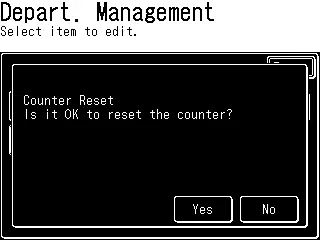
4 Druk op [Reset] om terug te keren naar de stand-by modus.

Deze functie beschermt de afdeling management instellingen tegen onbevoegde toegang. Nadat u het hebt ingesteld, moet u de wachtwoordcode invoeren om toegang te krijgen tot de afdelingsbeheerinstellingen.
blz. 11-2)
1 Druk op [Setting], [Management],[Volgende], Management], [Protect].
2 Gebruik de numerieke toetsen om het wachtwoord in te voeren, en druk vervolgens op [Enter].

3 Druk op [ON] om het afdelingsmanagement te beschermen.

4 Druk op [Enter] om de instelling te bewaren.
5 Druk op [Reset] om terug te keren naar de stand-by modus.

Beperk het gebruik van uw machine om alleen te verzenden/receieve, wat betekent dat de kopieermodus niet kan worden gebruikt: 1 Druk op [Setting], [Management], (Volgende), [Copy Protect].

2 Als de beschermwachtwoordcode is ingesteld, gebruik dan de numerieke sleutels om het beschermen in te voeren
Passcode en druk op [Enter].
Als het niet is ingesteld, ga dan naar stap 3.
3 Druk op [ON] om kopieerbeveiliging te activeren.


4 Druk op [Enter] om de instelling te bewaren.
Als kopieerbeveiliging actief is, wanneer iemand probeert om de machine te schakelen naar
de kopieermodus, zal de machine piepen en weergeven .Kopie beschermd
11-23 R HET BEPERKEN VAN DE MACHINE


Machineinstellingen
Machine instelling menu 12-2
Instellingen kopiëren 12-3
Toegang tot de kopieerinstellingen 12-3
Faxinstellingen 12-4
Toegang tot de standaard faxinstellingen 12-4
Toegang tot andere faxinstellingen 12-5
Scannerinstellingen 12-7
Toegang tot de standaard scan instellingen 12-7
Toegang tot andere scaninstellingen 12-8
E-mailinstellingen 12-9
Toegang tot de e-mailinstellingen 12-9
Beheersinstellingen 12-11
Toegang tot de beheerinstellingen 12-11
Papierinstellingen 12-14
Toegang tot de papieren instellingen 12-14

Door op het bedieningspaneel te drukken, kunt u de machineinstellingsmenu zien.


De kopieerinstellingen stellen u in staat om verschillende kopiëren instellingen aan te passen die overeenkomen met uw behoeften.
1 Druk op [Setting], [Kopiëren Instellingen].

2 De geselecteerde items instellen of wijzigen.

Voor nadere bijzonderheden over elke instelling, zie de volgende tabel:
3 Als u klaar bent, drukt u op [Reset] om terug te keren naar de standby-modus.
De onderstreepte instellingen zijn fabrieksstandaarden.
Doc. Typ Dit stelt de standaardinstelling in voor het kopiëren van een document. Het aanpassen van de instellingen aan vaak gekopieerde documenten kan de tijd die nodig is om instellingen te wijzigen verkorten.
Tekst, Automatisch, Foto, Tekst High-Res, Tekst&Foto High-Res, Foto High-Recs
Contrast Dit stelt de standaardinstelling in voor het contrast van het te kopiëren document. Het aanpassen van de instellingen aan vaak gekopieerde documenten kan de tijd die nodig is om instellingen te wijzigen verkorten.
Lichtste, Lichter, Normaal, Donkerst
Sorteren op Sort zal standaard worden ingesteld als Schakel elke keer als je op [Sorteren] drukt.
12-3 M CHINE SETTINGS
Functiebeschrijving instellen

1 Druk op [Setting], [Faxinstellingen].
2 Druk op [Standaardinstellingen].

3 De geselecteerde items instellen of wijzigen.

Voor nadere bijzonderheden over elke instelling, zie de volgende tabel:
4 Als u klaar bent, drukt u op [Reset] om terug te keren naar de standby-modus.

De onderstreepte instellingen zijn fabrieksstandaarden.
Resolutie Hiermee wordt de standaardinstelling voor het scannen van een resolutie ingesteld. Door het te plaatsen op een niveau dat geschikt is voor de meest verzonden documenttype, kunt u de tijd en inspanning die nodig zijn bij het maken van wijzigingen verminderen.
Normale Fijne S-Fine Foto
Contrast Dit stelt de standaardinstelling in voor het contrast van het te scannen document. Door het te plaatsen op een niveau dat geschikt is voor de meest verzonden documenttype, kunt u de tijd en inspanning die nodig zijn bij het maken van wijzigingen verminderen.
Lichtste lichter normaal donkerder donkerst
TTI ingesteld op [ON] om de informatie over het TTI te versturen. Schakel elke keer als je op [TTI] drukt.
Geheugen-Tx (zie blz. 3-5)
Dit stelt in of het bij faxen voorrang moet geven aan geheugenoverdracht dan wel real-time transmissies. Geheugentransmissies worden geprioriteerd wanneer [ON] is ingesteld en real-time transmissies als [OFF] wordt ingesteld. U kunt ook kiezen om de prioriteit te geven aan geheugentransmissies of real-time transmis-sions elke keer dat u een fax verstuurt. En schakel elke keer als je op [Memory Tx] drukt.
Omslag (zie bladzijde 3-32.)
Inschakelen op [ON] om een coverpagina met een eenvoudig bericht aan elke fax toe te voegen. En schakel elke keer als je op [Cover Page] drukt.
Tx-rapport (zie blz. 13-8)
Stel in op [ON] om een transmissierapport voor elke fax uit te drukken. En schakel elke keer als je op [Tx Report] drukt.
Overzeese Tx ingesteld op [ON] om de overzeese transmissie voortdurend mogelijk te maken. En schakel elke keer als je drukt.
Toegang tot andere faxinstellingen
1 Druk op [Setting], [Faxinstellingen].
2 Druk op [Andere instellingen].
3 De geselecteerde items instellen of wijzigen.

Voor nadere bijzonderheden over elke instelling, zie de volgende tabel:
4 Als je klaar bent, drukt u op [Reset] om terug te keren naar de stand-by modus.
Functiebeschrijving instellen

De onderstreepte instellingen zijn de fabrieksstandaarden.
Redial Pogingen Dit stelt het aantal keren in voor herdeial pogingen wanneer de bestemmingslijn bezet is. Het interval tussen de redial pogingen is ingesteld op .
Redial Interval Dit stelt het interval in tussen herdiale pogingen. 1 minuut:
Blokspam Fax (zie bladzijde 3 -46).
Deze functie stelt u in staat om de ontvangst van onnodige faxen te blokkeren.
Dit geeft het aantal keren aan dat de machine zal overgaan voordat er fax ontvangen wordt wanneer de recep-tion mode ingesteld is op Fax of Tel/Fax.
Dialing Pause Dit stelt de standaardinstelling in voor het belinterval (2-10 seconden) wanneer het pauzesymbool wordt ingevoerd.
Dit stelt de dpi in voor resolutie wanneer een document wordt gescand op S-Fine transmissie. Als 600 dpi is ingesteld, dan wordt de scan scherper uitgevoerd dan met 400 dpi; het kan echter leiden tot geheugenoverstroming wanneer het document verzonden wordt.
Rx reductiepercentage (zie blz. 3-20)
Selecteer uit [Auto], die automatisch de vergroting selecteert volgens de lengte van het ontvangen document of [1100%] om alle faxen met hetzelfde reductiepercentage af te drukken.
Verlagingsmarge (zie blz. 3-20)
Dit stelt in op welk punt de documentafdruk zich zal uitstrekken tot de volgende pagina als het ontvangen document niet binnen het effectieve registratiegebied past.
Papieren opslag (zie bladzijde 3-21.)
Hiermee wordt de afdrukmethode voor ontvangen documenten ingesteld. Als het is ingesteld op Als het is ingesteld op
UIT H-Page Rx Duplex Rx
*Een duplex printeenheid is nodig voor de dubbele ontvangst.
Als dit op [ON] staat, zal faxtransmissie voor meerdere documenten in de paginavolgorde beginnen wanneer het is gescand en opgeslagen.
ECM-modus Elk deel van een fax dat niet correct werd verzonden vanwege de regelfout zal automatisch wrok hebben. (De bestemming moet dezelfde functie hebben om te werken.)
Servicemodus niet ingesteld.
Dial PreFix (zie bladzijde 3-44.)
Het verbindingsnummer als Dial PreFix No. kan worden geregistreerd om gemakkelijk toegang tot andere telefoonnetwerken.
Als dit op [ON] staat, kunnen de ontvangen datum (jaar, maand, dag) en tijd worden afgedrukt met het woord

MAY 5 2005 02:16pm MAY 5 2005 02:15pm P.01/01
Het ontvangen document kan in 2 bladen worden verdeeld door de tijdstempel van het ontvangen te bevestigen.

U kunt de scanner functies aanpassen aan uw behoeften.
1 Druk op [Setting], [Scanner instellingen]. 2 Druk op [Standaardinstellingen].

3 De geselecteerde items instellen of wijzigen.

Voor nadere bijzonderheden over elke instelling, zie de volgende tabel: 4 Als u klaar bent, drukt u op [Reset] om terug te keren naar de standby-modus.
De onderstreepte instellingen zijn fabrieksstandaarden.
Doc. Type Dit stelt de standaardinstelling in voor het oplossen van een te scannen document. Door de instellingen aan te passen aan vaak gescande documenten kan de tijd die nodig is om instellingen bij te stellen worden verkort.
Contrast Dit stelt de standaardinstelling in voor het contrast van het te scannen document. Door de instellingen aan te passen aan vaak gescande documenten kan de tijd die nodig is om instellingen bij te stellen worden verkort.
Lichtste, Lichter, Normaal, Donkerst
Resolutie Hiermee wordt de resolutie ingesteld bij het scannen van het document. U kunt de verschillende instellingen voor monochrome documenten en kleurdocumenten instellen.
Bestandsformaat Selecteer het standaard bestandsformaat voor scannen. U kunt de verschillende bestandsindeling voor monochrome documenten en kleurdocumenten respectievelijk instellen.
Functie Beschrijving Instelling · Tekst, Auto, Foto · 600dpi

1 Druk op [Setting], [Scanner instellingen].
2 De geselecteerde items instellen of wijzigen.

Voor nadere bijzonderheden over elke instelling, zie de volgende tabel:
3 Als u klaar bent, drukt u op [Reset] om terug te keren naar de standby-modus.
De onderstreepte instellingen zijn de fabrieksstandaarden.
Bestandsnaam U kunt vooraf een bestandsnaam registreren voor het gescande bestand. Als u een bestandsnaam registreert, kunt u deze kiezen in plaats van het invoeren van een bestand naam bij het scannen van een document- ment.
Voor details over het registreren van een bestandsnaam, zie bladzijde 5-8.
Map Snelkoppeling U kunt een sneltoets maken van Windows gedeelde map op uw machine. U kunt ook de gemaakte snelkoppelingen bewerken of verwijderen.
Voor details over het registreren van een map snelkoppeling, zie pagina 5-35.
FTP Sneltoets U kunt een snelkoppeling van de FTP-server op uw machine maken. U kunt ook de gemaakte snelkoppelingen bewerken of verwijderen.
Voor details over de registratie van FTP-sneltoets, zie bladzijde 5-49.
Functiebeschrijving instellen

U kunt de e-mailinstellingen aanpassen om aan uw behoeften te voldoen.
1 Druk op [Setting], [Mail Instellingen].
2 Druk op [I-Fax] of [e-mail] voor de individuele instellingen van internet fax en e-mail.
De geselecteerde items instellen of wijzigen.

Voor nadere bijzonderheden over elke instelling, zie de volgende tabel:
3 Als u klaar bent, drukt u op [Reset] om terug te keren naar de standby-modus.
12-9 M CHINE SETTINGS

De onderstreepte instellingen zijn de fabrieksstandaarden.
Bestandsformaat Selecteer het standaard bestandsformaat voor scannen. TIFF-S, TIFF - F, PDF
Batch Scan Wanneer u het op [OFF] zet, kunt u de gescande documenten verdelen in pagina-eenheid om deze als een aparte e-mail te versturen.
AAN, UIT Zie bladzijde 4-11.
De onderstreepte instellingen zijn de fabrieksstandaarden.
Bestandsformaat Selecteer het standaard bestandsformaat voor scannen. U kunt de verschillende bestandsindeling voor monochrome documenten en kleurdocumenten respectievelijk instellen.
Batch Scan Wanneer u het op [OFF] zet, kunt u de gescande documenten verdelen in pagina-eenheid om deze als een aparte e-mail te versturen.
(') Zie blz. 559.
De onderstreepte instellingen zijn de fabrieksstandaarden.
Onderwerp Wanneer u het op [ON] stelt, kunt u het onderwerp en de boodschap die aan e-mail is toegevoegd selecteren. Het geselecteerde onderwerp en bericht worden bij alle e-mails die verzonden moeten worden als u ze niet hebt ingevoerd voor een e-mailadres. Het e-mailsjabloon kan worden geregistreerd met behulp van de webbrowser. (Refereren naar
(') Zie blz. 4-7, 5-24.
Functie Beschrijving Instelling · functiebeschrijving instelling · functie beschrijving instellen

U kunt instellingen op uw machine aanpassen om aan te passen aan uw behoeften.
1 Druk op [Setting], [Management].
2 De geselecteerde items instellen of wijzigen met [Prev] en [Volgende].

Voor nadere bijzonderheden over elke instelling, zie de volgende tabel:
3 Als u klaar bent, drukt u op [Reset] om terug te keren naar de standby-modus.
De onderstreepte instellingen zijn fabrieksstandaarden.
U kunt de netwerkinstellingen configureren om uw machine te gebruiken op het TCP/IP-netwerk.
Zie de .Network Guide" in dit product voor details over netwerkinstellingen.
Soft Key U kunt de .Soft toetsen die in de stand-by modus worden weergegeven wijzigen. Zie .Programming a soft key
Dit bepaalt de tijdsperiode voordat het kopieer-/fax-/scannerscherm terugkeert naar standbymodus.
Schermen kopiëren en scannen “Reset time” : When the machine does not operate for a set period of
tijd nadat het kopiëren of scannen is voltooid, worden de geselecteerde instellingen opnieuw ingesteld (terug naar hun oorspronkelijke waarden). De resettijd kan ingesteld worden.
instellingen nadat het document is gescand. Het instellen op [OFF] herstart de waarden nadat de geselecteerde resettijd is verstreken. Faxscherm Wanneer de machine niet gedurende een bepaalde periode na faxen werkt,
de geselecteerde instellingen worden opnieuw ingesteld (terug naar hun oorspronkelijke waarden). Je kunt de resettijd instellen.
Functie Beschrijving Instelling · Netwerk instellen- tings · Automatisch terugzetten tijd

Geluidsinstellingen U kunt de verschillende geluiden instellen.
Buzzer en sleutel Touch Volume U kunt het volume van de verschillende geluiden die door de machine.
UIT Laag Middelhoog
Sleutel Touch Tone U kunt de toon die wordt uitgezonden wijzigen wanneer u op de knoppen drukt. Verschillende tonen kunnen worden ingesteld voor fax, kopieer en scanner.
Fax Ringer U kunt de beltoon instellen voor fax ontvangst, zelfs als het optionele handset niet
gebruikt.
Complete piep U kunt bevestigen wanneer elke bewerking (kopie, fax, e-mail, scan enz.) is voltooid
UIT Type 1 Type 2 Type 3
Papieren jamalarm Geef een alarmtoon als er papier wordt gejamd.
Energiebesparingsmodus (zie pagina 1-23)
U kunt de transitietijd instellen op de energiebesparende modus en of u de door u ingestelde overgangstijd inschakelt.
Opslaan], ongeacht deze instellingen.
uitgeschakeld. Om de energiebesparende modus in te gaan, drukt u op [Energie Opslaan].
het schakelt automatisch over op de energiebesparende modus.
Wanneer [ON] wordt ingeschakeld, drukt de machine automatisch een Tx & Rx Report af zodra 100 faxen en e-mails zijn verzonden of ontvangen.
AAN UIT Zie het afdrukken van journaalrapport automatisch op pagina 13-6.
Wanneer [ON] gedraaid, kunt u het rapport sorteren op de geëxecuteerde tijd. Dit kan het gemakkelijker maken om specifieke banen te vinden en de status van een baan te bevestigen. Wanneer [OFF] wordt ingeschakeld, zal het rapport op commando worden gesorteerd.


U kunt de toegangscode voor beveiliging registreren die nodig is om gebruik te maken van beveiligingsfuncties. Om de beschermingscode te veranderen, moet je eerst het oude invoeren. Enter 0000 om de code te verwijderen.
Er is geen wachtwoord voor bescherming geregistreerd bij verzending.

U kunt beperken wie de machine gebruikt voor het verzenden van faxen en kopieën maken door invoer van een afdelingscode te eisen. Ook, registreer de lading per 1 blad van het exemplaar wanneer u de kopie kosten.
Zie .Department manage- ment" op bladzijde 11-13.
U kunt deze functie gebruiken om faxen in het geheugen te ontvangen en op te slaan, maar niet afdrukken. Deze functie is nuttig als er niemand op kantoor zit, bijvoorbeeld 's nachts. Je kunt ze later afdrukken.
Zie .Beveiliging reception
Toon taken in wachtrij
Het aantal niet-papieren recepties en kopieën die wachten om afgedrukt te worden, wordt weergegeven.
Zie Zie . Controle van de wachtrij voor het afdrukken op pagina 7-28.
Kopiëren Beschermen Verbod kopiëren. Wanneer [ON] wordt ingedrukt, zal het display niet naar de kopieermodus worden overgeschakeld zelfs als er op [Copy] is gedrukt. Fax- en kopieermodus is niet mogelijk.
PIN-modus Wanneer u [Mode 1] of [MoDE 2] inschakelt indien nodig om de pincode (persoonlijk identificatienummer) voor het maken van een lange afstandsoproep te invoeren, zal de Pincode niet verschijnen in een journal, foutmelding afdruk of bevestigingsrapport verzenden.
UIT Modus 1 modus 2 Zie .PIN-maskering" op blz. 11-7.
Scan Lamp Slaapstand
U kunt de slaaptijd van het scannerlampje opgeven om zijn levensduur te verlengen. Terwijl de scannerlamp in de slaapstand staat, duurt het even om een document volledig te scannen met behulp van licht.
12-13 M CHINE SETTINGS
Functiebeschrijving Instelling · Afdelingsbeheer · Beveiligingsreceptie

U kunt de papierinstellingen aanpassen aan uw behoeften.
1 Druk op [Setting], [Paper Instellingen].
2 De geselecteerde items instellen of wijzigen.

Voor nadere bijzonderheden over elke instelling, zie de volgende tabel:
3 Als u klaar bent, drukt u op [Reset] om terug te keren naar de standby-modus.
De onderstreepte instellingen zijn de fabrieksstandaarden.
U kunt de grootte van het papier dat in de cassette wordt gebruikt registreren. De bediening kan worden vereenvoudigd door de papiergrootte die vaak wordt gebruikt bij het gebruik van cassette te registreren.
Zie ..Het zetten van de papiermaat ... op pagina 1-30.
U kunt het type of de grootte van papier dat in de bypass tray wordt gebruikt registreren. De bediening kan worden vereenvoudigd door de vaak gebruikte papiergrootte te registreren bij het gebruik van een bypassbak.
Zie ..Het zetten van de papiermaat ... op pagina 1-30.
U kunt de cassette instellen met behulp van het bereik voor respectievelijk cassette 1, cassette 2 en bypass tray. Dat kan je wel.
Faxkopie niet gebruiken faxkopy-fax
gebruik het voor PC-printen en aparte receptiepagina. •Fax: Gebruik deze cassette bij faxen of internetfaxen, en druk-
Ik heb een lijst. •Fax&Copy
lijst en kopieer.
Partitie elk ontvangen document door het invoegen van een scheidingspagina. Zie bladzijde 3 van de ontwerpresolutie.
in de lijst met systeeminstellingen. (Zie blz. 13-2)

Rapporteer & lijsten
Lijsten en journaalrapporten 13-2
Activiteits journal 13-5
Het activiteitenjournal wordt ingesteld 13-5
Het activiteitenjournal handmatig afdrukken 13-6
De volgorde instellen op het activiteitenjournaal 13-7
Verslag over de bevestiging van transmissie 13-8
Het transmissiebevestigingsrapport instellen 13-8
Opgeslagen documentlijst 13-9
Kennisgeving van een gewist document 13-10

In de volgende tabel worden lijsten en journaalrapporten weergegeven die uw machine kan afdrukken.
Adresboeklijst Geeft de adresboeken, namen en faxnummer/e-mailadressen die u hebt opgeslagen. Om deze lijst af te drukken, drukt u op [Setting], [Lijst], (Adresboek) en dan [Ja].
Groepslijst Geeft de adresboeknummers, naam en faxnummer/e-mailadres dat u in groep hebt opgeslagen. Om deze lijst af te drukken, drukt u op [Setting], [Lijst], (Groep) en selecteert u de groepsnaam.
Tx Report U kunt het transmissierapport voor de fax/internetfax/e-mailtransmissie afdrukken. Om het rapport af te drukken, drukt u [Setting], [Lijst],[Journal Report], (Tx Report) en dan [Ja].
Rx Report U kunt het ontvangstrapport afdrukken voor de fax/internetfax-/emailontvangst. Om het rapport af te drukken, drukt u op [Setting], [Lijst], (Journal Report), [Rx Report] en dan [Ja].
Tx & Rx-rapport
U kunt het bericht en de ontvangstrapport afdrukken voor de laatste 100 fax transactie en de nieuwste 100 internet fax / e-mail transacties. Om het rapport af te drukken, drukt u op [Setting], [Lijst], (Journal Report) en [Tx&Rx Report], dan [Ja].
Kopieer Instellingen Lijst Lijsten van de huidige kopie instellingen. Om deze lijst af te drukken, drukt u op [Setting], [Lijst], (Instellingenlijst) en dan [Ja].
Faxinstellingen Lijst met de huidige fax instellingen. Om deze lijst af te drukken, drukt u op [Setting], [Lijst],[Instellingenlijst], (Faxinstellingen) en dan [Ja].
Scanner instellingen lijst Lijst met de huidige scannersinstellingen. Om deze lijst af te drukken, drukt u op [Setting], [Lijst], (Instellingenlijst) en dan [Ja].
Systeeminstellingen Lijst met de huidige machine instellingen. Om deze lijst af te drukken, drukt u op [Setting], [Lijst],[Instellingenlijst], (systeeminstellingen) en vervolgens [ja].
Functielijst Drukt de functies af die beschikbaar zijn op uw machine. Om deze lijst af te drukken, drukt u op [Setting], [Lijst van de instellingen], (Function List) en dan [Ja].
Naam Omschrijving · Journal Report

Bewaar Doc. Lijst Prints hoeveel geheugen elk opgeslagen document gebruikt. Om deze lijst af te drukken, drukt u op [Setting], [Lijst van de instellingen], (Doe een winkel) en dan [Ja].
Departementslijst Lijsten totale communicatietijd, gedrukte pagina's van faxontvangst, volledige kopiepagina, exemplaarkosten en de som van het bedrag aan kosten. Om deze lijst af te drukken, drukt u op [Setting], [Lijst van de instellingen], (Afdelingslijst) en vervolgens [Ja].
Macrolijst Geeft de elke sleutel aan die je hebt macrosleutelnummer en naam van het werk dat in de macro-toets is opgeslagen. Om een programmalijst af te drukken, drukt u op [Setting], [Lijst van de instellingen], (Macro List) en vervolgens op [Ja].
Geeft het programma een-touch nummer, de adresboeknummer en faxnummer, de tijd om te beginnen transmissie, elk programma één-aanraak instelling toegewezen aan elke sleutel voor programma 1-Touch. Om de lijst af te drukken, drukt u op [Setting], [Lijst],[Andere Lijsten], (Program One- Touch) en dan [Ja].
Faxen Vooruitzicht Lijst Geeft de elke overdracht regel .Identifier nummer, remote fax .Infonummer waar u wilt documenten worden overgedragen, ON / OFF instelling, tijdsperiode en automatische afdrukinstelling. Om een programmalijst af te drukken, drukt u op [Setting], [Lijst],[Andere lijsten], (Fax Forward) en dan [Ja].
Dekking Page Prints een voorbeeldpagina. Om deze lijst af te drukken, drukt u op [Setting], [List], (Andere lijsten) en vervolgens [Ja].
Charge Tx Doc. Lijst Geeft de vaknamen en documenten aan. Om deze lijst af te drukken, drukt u op [Setting], [Lijst], (Andere lijsten) en dan [Ja].
Batch Tx Box List Geeft elke boxnaam, adresboeknummer en faxnummer aan en dag en tijd waarop de transmissie moet beginnen. Om deze lijst af te drukken, drukt u op [Setting], [Lijst], (Andere lijsten) en vervolgens [Ja].
F-Code Box List Geeft elk vakje aan de identificatienummer, boxnaam (indien aanwezig), subadres, wachtwoord, vaktype en elke doosinstellingen. Om deze lijst af te drukken, drukt u op [Setting], [Lijst], (Andere lijsten) en vervolgens [Ja].
F-Code Doc. Lijst Geeft het identificatienummer van elk vak, de boxnaam (indien aanwezig), het type vak en ieder bestandsnummer (of documentnummer) dat wordt opgeslagen. Om deze lijst af te drukken, drukt u op [Setting], [Lijst], (Andere Lijsten) en dan [Ja].
Blokkeert spam Fax Lijsten geblokkeerd telefoonnummers. Om deze lijst af te drukken, drukt u op [Setting], [Lijst],[Andere lijsten], (Block Junk Fax) en dan [Ja].
Netwerkinstellingen Lijst met de huidige netwerk instellingen. Om deze lijst af te drukken, drukt u op [Setting], [Lijst], (Netwerkinstellingen) en vervolgens op [Ja].
Naam Beschrijving · Programma One-Touch List

Map Sneltoetsen Lijst Geeft elke snelkoppeling identifier nummer, de snelkoppeling naam en de koppeling bestemming. Om deze lijst af te drukken, drukt u op [Setting], [Lijst], (Map Sneltoets) en vervolgens op [Ja].
FTP Sneltoetsenlijst Geeft elke snelkoppelingscode, de snelkoppeling en de linkbestemming. Om deze lijst af te drukken, drukt u op [Setting], [Lijst], (FTP Sneltoets) en dan [Ja].
Tx bevestigingsrapport Afdrukken na documentoverdracht.
Naam Omschrijving

Net als een chequeboek registreert uw dagelijkse financiële transacties, houdt uw machine een activiteiten journal die de 100 meest recente fax, internet fax en scan naar e-mailtransacties opneemt. Het activiteitenjournal bevat de volgende informatie voor elke transactie:
Uw faxapparaat zal het activiteitenjournaal automatisch afdrukken na 100 transac-ties.
1 Druk op [Setting], [Management], (Auto Print Journal).

2 Selecteer [ON] en druk op [Enter].


Om onmiddellijk een activiteitenjournaal af te drukken zonder dat er 100 uitzendingen moeten worden voltooid: 1 Druk op [Setting], [Lijst], (Journal List).

2 Pers [Journal Report].

3 Selecteer het journaaltype dat u wilt afdrukken.

Uw machine zal elke fax-overdracht (en poging) op het activiteitenblad vermelden. Bijvoorbeeld, als uw machine een oproep opnieuw moet doen zullen de redials verschijnen in het journaal. Als je deze activiteiten wilt opsommen tegen de uitgevoerde tijd, kun je de volgorde in het activiteitsjournal wijzigen. Om de volgorde te wijzigen: 1 Druk op [Setting], [Management], (Next), [Journal Line Up].

2 Selecteer [ON] of [OFF].
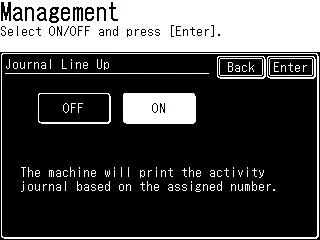
Als u wilt dat het activiteiten journaal afdrukken van de berichten door
Tijd van uitvoering, druk op [ON].
Anders, De machine geeft de fax transactie per commando.
3 Druk [Enter].

Uw machine kan een bevestigingsrapport (TCR) afdrukken na het versturen van fax of internetfax naar elke groep 3-faxmachine. De TCR bevat voor elke mededeling de volgende informatie:

2 Als u het transmissiebevestigingsrapport wilt instellen, zet deze dan op [ON].
En schakel elke keer als je op [Tx Report] drukt.
instellen, voer de volgende procedure uit: Nadat het verzenden is voltooid zal Tx Report terug naar standaardinstelling gaan. 1 Druk [FAX], [Anderen]. 2 Druk op [Tx Report] om de instelling te wijzigen. En schakel elke keer als je op [Tx Report] drukt. 3 Druk [Enter]. • U kunt [Tx Report] toewijzen aan de zachte sleutel. Zie .Soft keys" op pagina 10-2.

Om de lijst van documenten die in het geheugen zijn opgeslagen af te drukken: Druk op [Setting], [Lijst], (Instellingenlijst) en [Doe een lijst opslaan] dan [Ja].
13-9 R EPORT & L ISTS


1 2 3 4 5 6 7 8
(Voor informatie over foutcodes, zie pagina 14-24.)

Onderhoud en problemen oplossen
Onderhoud 14-2
Reinigingstips 14-2
Het scangebied schoonmaken 14-2
Reiniging van de ADF-rollen 14-3
Reiniging van de trommeloplaaddraad en het printkopje 14-3
Vervangen van de tonercartridge 14-5
De trommelcartridge vervangen 14-7
Problemen oplossen 14-9
Documentjams 14-9
Papieren jam 14-13
Weergegeven foutmeldingen 14-16
Controleer bericht prints 14-23
Foutcodes 14-24
Machinefouten 14-26
Faxfouten 14-26
Scanfouten 14-27
Kopiëren van fouten 14-27
PC-drukfouten 14-27
Lokale scanner fouten 14-28
Kwaliteitsproblemen 14-29 afdrukken
Als u het probleem niet kunt oplossen 14-31

1 Veeg het ADF glas af met een schoon, zacht en pluisvrij doek bevochtigd met water. 2 Gebruik dan een schone, zachte, droge en pluisvrije doek om het glas te drogen.
1 Veeg het documentglas, ADF glas en documentenblokje schoon met een schone zachte pluis.
vrije doek bevochtigd met water.
2 Veeg het dan af met een schone, zachte, droge en pluisvrije doek totdat deze schoon is.

Als u problemen met documentvoeding heeft, probeer deze procedure: 1 Schakel de stroom uit en schakel het stopcontact van de voedingskabel af.
2 Open de ADF-hoes.
3 Gebruik een doek bevochtigd met een rubberen roller reiniger om het gezicht van de rollen te reinigen-
Ers. Draai de rollen met de hand om het gehele roloppervlak schoon te maken.
Wanneer het volgende bericht op de display verschijnt of als u een slechte afdrukkwaliteit ervaart, moet de oplaaddraad worden schoongemaakt.
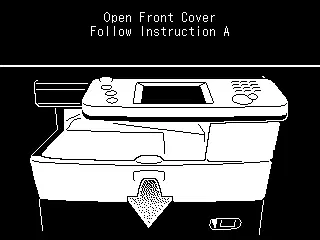
Nadat het maximale aantal afdrukken is bereikt, zal de machine een bericht tonen met .Printer Not Usable Dit voorkomt dat uw machine permanent beschadigd raakt.

1 Open de voorkant.

2 Trek voorzichtig de blauwe reinigingsstang naar u toe, zodat deze volledig uitschuift.
Breng de staaf dan terug naar zijn oorspronkelijke positie. Deze bewerking reinigt ook de printkop.
Trek de blauwe staaf naar je toe, zodat hij zich volledig uitstrekt. Breng de staaf terug naar zijn oorspronkelijke positie.
3 Sluit de voorkant.

Wanneer de toner opraakt, zal uw machine tonen dat .Toner moet worden vervangen en het niet afdrukken totdat de tonerspatroon is vervangen.
Om de tonercartridge te vervangen: 1 Open de voorkant.

2 Draai de vergrendelingshendel van het tonerpatroon naar links (ontgrendeling).

14-5 M INTENANCE & T ROUBLESHOOTING

4 Pak de tonercartridge uit zijn doos. Daarna, met de toner patroon
met beide handen, schud het voorzichtig om de toner gelijkmatig in de auto- tridge te verdelen.

5 Schuif de tonerpatroon stevig in het apparaat totdat deze op zijn plaats is.
6 Draai de connectorhendel naar rechts totdat deze op zijn plaats is.

7 Sluit de voorkant.

Wanneer de trommel aan het einde van zijn leven is, zal de machine tonen ..De drum is laag geplakt op het display. U moet snel een vervangende trommelcartridge krijgen. Wanneer de machine toont dat
Om de trommelcartridge te vervangen: 1 Open de zijbeschermer en voordeksel. 2 Draai de tonercartridgevergrendelhendel naar links (ontgrendeling) en trek vervolgens aan het

tonerpatroon uit. De tonercartridge moet worden verwijderd om de trommelpatroon te vervangen.
4 Pak de nieuwe trommelcartridge uit zijn doos en schuif deze in het apparaat
stevig totdat het op zijn plaats is.


5 Installeer de tonercartridge opnieuw en draai het vergrendelingshendeltje van de patroon naar rechts
Totdat het op zijn plaats is.
6 Sluit de voor- en zijkanten.


Als een document in de ADF wordt opgeslagen, verschijnt het volgende display.

Ook, als een document jam optreedt tijdens een snelle geheugenoverdracht of real time transmissie, het volgende bericht zal afdrukken en detail welke pagina is geblokkeerd.
Zaak 2:
Als een document tijdens het scannen in geheugen wordt geblokkeerd voor kopieer- of normale geheugenoverdracht, zal de machine tonen:

1 Als u de operatie wilt voortzetten, drukt u op [Ja] en gaat u verder naar stap 2.
Druk op [Nee] om de operatie te afbreken.
automatisch.

2 De machine zal laten zien welke pagina (d.w.z. welk bladzijdenummer) is geblokkeerd. Wissen
het document confituur en reset van de ADF (je hoeft niet te beginnen met een volledige nieuwe taak, gewoon starten met de pagina die werd geblokkeerd), dan drukt u op [Start].

kopieer het document(s) dat in geheugen is opgeslagen. • Als u deze operatie wilt annuleren, drukt u op [Stop]. De machine zal de volledige taak die in het geheugen is opgeslagen verwijderen en dan terugkeren naar de stand-by modus.

1 Open de ADF-hoes.

Als u het niet kunt verwijderen, draai dan de losknop om het geblokkeerde document te verwijderen.
3 Sluit de ADF-hoes, zodat beide kanten veilig naar beneden worden geknapt.
1 Open de plaatkap. Open de ADF-hoes en draai de knop om
verwijder het geblokkeerde document.

2 Sluit de platenhoes en het ADF-deksel.
De Voorzitter. - Het woord is aan de heer Prag.

1 Open de plaatkap. Trek voorzichtig het geblokkeerde document aan. Als je het niet kunt, open dan
de ADF-hoes en draai aan de losknop om het geblokkeerde document te verwijderen.
2 Sluit de platenhoes en het ADF-deksel.
De Voorzitter. - Het woord is aan de heer Prag.

Als er een papierjam optreedt, verschijnt het volgende display.

Volg deze procedures om de papierjam te verwijderen. Als er een papier confituur optreedt tijdens de faxontvangst, zal het apparaat het ontvangen document in geheugen opslaan en automatisch afdrukken zodra de papieren jam is gewist.
Roller. De fuser unit is erg heet.
slechte kwaliteit.

1 Trek aan de hendel om het zijdeksel te openen.
Als de optionele tweede cassette is bevestigd, open dan ook het 2e zijhoesje.
2 Verwijder het papier voorzichtig in de aangegeven richting.


Jam in de fuser gebied
Jam in de papieren uitgang

Als het papier gedeeltelijk gevoed werd en u kunt dit niet gemakkelijk verwijderen:
3 Open de papieren cassette. Trek het er volledig uit, tilt de voorkant van de cas-
klaar om de cassette uit het apparaat te halen.

5 Sluit de zijhoes en plaats het papieren cassettetje. Laat het achterste deel van de
cassette om uit te stemmen met de sleuf van de machine, dan invoegen.
14-15 M INTENANCE & T ROEBELOPLOSSEN

Af en toe stuit uw machine op problemen bij het verzenden of ontvangen van documenten. Wanneer het doet een alarm zal klinken alert je op de kwestie. U kunt het probleem met te identificeren door de weergegeven of afgedrukte berichten.
Bericht op het display Beschrijving / Oplossing
[Sorteren] moet worden ingeschakeld bij het maken van een duplex kopie.
Je probeerde [Sorteren] naar [Uit] te zetten terwijl Duplex kopieer. Duplex kopie moet worden gecombineerd met soort.
Toevoegen/Bewerken kan niet worden uitgevoerd.
U kunt geen bestemmingen toevoegen/ingeven aan het adresboek tijdens de selectie van andere bestemmingen.
ADF is niet beschikbaar. Stel het document in op de FBS-glas.
Je probeerde een kaartkopie te maken met de ADF. Gebruik het documentglas.
ADF gebruikt in het feeder commando.
Er moet een vertraagde handmatige transmissie worden verzonden. Om de Faxinstelling te bewerken of een Macro-programma uit te voeren, wacht u tot het werk is voltooid of annuleer uw taak.
Al opgeslagen. U hebt geprobeerd een nummer te selecteren dat al geselecteerd is. Voer een ander nummer in.
Een bijlage kan niet worden gescand naar de map waaruit het is toegevoegd.
U probeerde te scannen naar de map met bestanden die zijn bijgevoegd en opslaan in dezelfde map waar de bijgevoegde bestanden oorspronkelijk worden opgeslagen.
Een I.D.CoDe Voorzitter. - Het woord is aan de heer De Pasquale. Je kunt geen .0000 Code voor de beveiligingsbox.
Er is geen LDAP-server geregistreerd. Controleer de LDAP-serverinstellingen.
De geavanceerde zoekopdracht is mislukt door een interne machinefout. Controleer de LDAP-serverinstellingen opnieuw en probeer het zoeken nog eens. Voor meer informatie over de LDAP-server die is ingesteld, verwijzen we naar de .Network Guide
Er is geen LDAP-server geselecteerd.Controleer de instellingen van de LDAp-server.
Een LDAP-server moet geregistreerd worden
LDAP-server is niet ingesteld. Om de geavanceerde zoekopdracht te gebruiken, moet u eerst een LADP-server op uw machine instellen voordat u gaat zoeken. Voor meer informatie, zie de .Network Guide
Auto ratio is ingesteld. Auto ratio wordt automatisch geselecteerd. Om de zoomverhouding op te geven, drukt u [Zoom] en voert u uw gewenste zoomratio in.
Doos in gebruik. U probeerde een F-Code doos te wissen die minstens één document bevat. Wis het document(s), probeer dan opnieuw.
De uitzending kan niet worden uitgeschakeld.
U probeerde Broadcast in te stellen op [OFF] nadat meerdere bestemmingen waren geselecteerd.
Scanner kalibreren De scanner wordt nu warmer.
Call Service:Code Er is een interne fout opgetreden. Neem contact op met je Muratec dealer.
Kan de instelling voor Rx-afscheidercassette niet wijzigen.
De cassette/tray die u hebt geselecteerd wordt gebruikt voor scheidingspagina. Selecteer andere cassette/bak.
Kan niet combineren met kaartkopie.
Uw geselecteerde functie kan niet worden gecombineerd met kaartkopie.
Kan geen extra commando's invoeren
De opgeslagen commando's zijn vol. Wacht tot er één of meer klusjes zijn gedaan.
Kan de DHCP-configuratie van het domein niet vinden. Controleer de netwerkinstelling. Voor meer informatie, zie de .Network Guide
Kan modus niet selecteren voor faxen &kopiëren
U probeerde de modus naar anderen te wisselen terwijl Fax &Copy-modus werd gebruikt. Veranderen van modus in fax- en kopieerapparaat is niet beschikbaar.

Bericht op het display Beschrijving / Oplossing
Kan niet in een beveiligde doos worden opgeslagen.
Je probeerde een document op te slaan in een F-code Secure box. Als u documenten wilt bewaren, gebruik dan een F-code Bulletin box.
Kan niet dezelfde code gebruiken voor zowel lezen/schrijven als alleen lezen.
U kunt niet dezelfde bescherming code voor .Lees / Schrijf en . Lees alleen Een andere.
Controleer Papierbron Het geselecteerde papier is niet geschikt voor het kopiëren of afdrukken. Selecteer andere papierbron.
Controleer de papiermaat. Open & Sluit de voorkant.
Het geladen papier komt niet overeen met het in de machine ingeschreven papier. Stel correct formaat papier in of wijzig de instelling van het documentformaat. Open en sluit de voorste kap om de printer te resetten.
Sluit XXX Cover De op het display aangegeven hoes is open of niet veilig gesloten. Doe het goed dicht.
Sluiten XXX cassette De op de LCD aangegeven papieren cassette is open of niet veilig gesloten. Doe het goed dicht.
Sluit de Scanner Unit De scanner unit is open. Sluit de scanner.
Communicatiefout Een communicatiefout verstoorde de ontvangst of transmissie. Als je trans-missie, drukt u op [Stop] om de foutmelding te wissen en vervolgens opnieuw proberen van het bericht. Als u een fax ontvangt, probeer dan contact op te nemen met de andere persoon en laat hem/haar opnieuw proberen.
Communicatie in gang gezet.
De functie is niet beschikbaar tijdens de communicatie. Wacht tot het afgelopen is.
Contactservice voor printeroptie
Er is een interne fout opgetreden. Neem contact op met je Muratec dealer.
Ga je door met winkelen? [Ja] [Nee]
Het document is geblokkeerd terwijl het opgeslagen wordt in geheugen. Om door te gaan met opslaan druk [Ja], om de taakdruk op [Nee] af te zeggen.
Kopieer beschermd exemplaar is beveiligd. Om te kopiëren, stel [kopieer bescherming] in op [OFF]. Tijdens de kopieerbeveiliging is Macro programma uitgeschakeld.
Kopieerreservering is uitgeschakeld.
Kopieerreservering is uitgeschakeld. Wacht tot de huidige taak is voltooid.
Deksel Open Sluit XXX Hoes Het op het LCD aangegeven hoesje is open of niet veilig gesloten. Sluit het.
DHCP-server reageerde niet.
DHCP configuratie mislukt. Controleer de netwerkverbinding. Als de LAN-kabel niet is aangesloten, sluit deze dan aan op het apparaat om verbinding te maken met het LAN. Als de DHCP-server niet op uw netwerk is geïnstalleerd, schakelt u het .DHCP instellen uit en registreert u handmatig het IP adres. Voor meer informatie, zie de .Network Guide
Het nummer van de dialing is niet ingesteld.
U selecteert een niet-geregistreerd adresboeknummer. Controleer het adresboek num-ber en probeer opnieuw.
Document vol U probeerde een document op te slaan in een doos met Tx-Batch, maar de machine heeft zijn capaciteit bereikt - ity (40 documenten). Verwijder onnodige documenten opgeslagen of gebruik andere Batch Tx doos.
Document opgeslagen U probeerde een batch box te wissen die minstens één document bevat. Om een batch box te wissen, alle documenten die in het vak zijn opgeslagen verwijderen.
Drum moet vervangen worden.
De trommelcartridge is op. Vervangen door een nieuwe trommelcartridge.
Voer locatie in. Er worden geen bestemmingen ingevoerd. Voer ten minste één bestemming in om de instelling te registreren.
Ga de einddag binnen. De einddoorsturende dag wordt niet ingevoerd in de instelling van fax forwards.
Voer de eindtijd in. De einddoorzendtijd wordt niet ingevoerd in de instelling van fax forward.
Voer de startdag in. De startdag van doorsturen wordt niet ingevoerd in de instelling voor faxen.
Voer de starttijd in. De startforwarding-tijd wordt niet ingevoerd in de instelling van fax forwards.

Bericht op het display Beschrijving / Oplossing
Voer het subadres in U heeft geprobeerd een F-code aan te maken zonder dat u een onder adres invoerde. Subadres is een verplicht veld.
Fout bij het overzetten van afbeeldingen. Controleer de afgedrukte .Check Massage ? om te identificeren van de fout.
Feeder In gebruik Er is een handmatig vertraagd transport gereserveerd in de ADF. Wacht tot de taak is voltooid, of annuleer het vertraagde bericht door het document te verwijderen.
Volg instructie A Volg de instructies die op het scherm worden weergegeven om de oplaaddraad schoon te maken.
Onjuiste wachtwoordcode De ingevoerde passcode is fout. Voer de juiste wachtwoordcode in.
Ongeldige adresboeklocatie!
Een niet-geregistreerd adresboeknummer is geselecteerd. Kies een ander nummer of kies het getal handmatig.
Ongeldige tekens zijn ingevoerd.
U hebt ongeldige tekens ingevoerd. Om een snelkoppeling te registreren, plaatst u de PC-naam tussen Om een Bestandsnaam te registreren, speciale tekens zoalsOm NetBIOS-tekens te registreren, andere dan het alfabet en nummers tussen 1 tot 9.
Ongeldige I.D.coDe F-code box ID. de door u ingevoerde code is niet geldig. Probeer opnieuw uw F-code code ID in te voeren. code.
Ongeldig nummer! U hebt een nummer ingevoerd dat niet geldig is voor de huidige bewerking.
Ongeldige papiergrootte Het geselecteerde papier is niet geschikt voor duplex printen. Selecteer andere papierbron. Selecteer gewoon papier in de grootte van Letter of Legal.
Ongeldige parameters! U hebt een ongeldige waarde ingevoerd of [Enter] ingedrukt zonder dat u een waarde invoerde. Controleer de LDAP-serverinstelling en probeer het opnieuw. Voor meer informatie over de LDAP-server die is ingesteld, verwijzen we naar de .Network Guide
Jam Recover. Stel het document in. Druk op [Start]. Van pagina: [Start] [Annuleren]
U koos ervoor om de taak voort te zetten. De machine geeft u instructies van welke pagina het document moet worden ingesteld. Stel het document opnieuw in op die pagina dat de machine u aangeeft en druk [Start]. Om de klus af te zeggen en af te maken, drukt u op[Annuleren].
Lampfout. Bel voor service.
De scannerlamp is dim of werkt niet. Maak herhaalde kopieën om te helpen verdampen van eventuele interne vocht. Als dat het probleem niet oplost, neem dan contact op met uw Muratec dealer.
LDAP-referentieuitvoerfout
De geavanceerde zoekopdracht is mislukt door een interne machinefout. Probeer de zoektocht nog eens.
Linkpad is vereist. Je probeerde een snelkoppeling te registreren zonder [Link] in te voeren. Om een map of FTP-server snelkoppeling te registreren, moet u de [Link] invoeren.
Laad XXX papier Laden van het door de machine opgegeven document.
Laden Er is geen papier in de cassette of het bypass dienblad. Laden.
Laden papier voor de receptie Het papier loopt op tijdens fax ontvangst. Laden.
Laden van papier in de bypass lade
Er zit geen papier in de cassette of het bypass dienblad. Laden.
Laad papier in de XXX cassette
Er zit geen papier in de XXX cassette. Laden papier erin.
Macro in gebruik U kunt niet op [Macro Programma] drukken terwijl u een macro registreert.
Fout bij het verzenden van berichten De transmissie is mislukt. Controleer de afgedrukte .Check Massage ? om te identificeren van de fout.
Geheugen vol. Afdrukken zal hervatten wanneer mem. is gratis. Druk [OnLine] om te stoppen.
Er is niet genoeg geheugen om de afdruktaak op te slaan. Wacht tot een aantal gereserveerde taken zijn voltooid en het geheugen wordt vrij.
Geheugen overstroming Rx Memory is overstroomd tijdens de fax ontvangst. Druk op [Stop] om het standby scherm terug te geven.

Bericht op het display Beschrijving / Oplossing
Geheugen overstroming. Je probeerde meer pagina's in het geheugen te krijgen dan je machine kon opslaan.
Geheugen overstroming. Num- ber van opgeslagen pagina: Deze pagina's opslaan? [Ja] [Nee]
Je probeerde meer pagina's in het geheugen op te slaan dan je machine kon opslaan. Druk op [Yes] om de gescande pagina's in het geheugen te houden, of druk op [Nee] om alle tijdens deze bewerking opgeslagen pagina' s te verwijderen. Het display toont hoeveel pagina's er opgeslagen worden.
Naam is vereist U moet een naam voor de registratie invoeren.
Geen commando opgeslagen U hebt [Fax Annuleren/Job Bevestigen.] ingedrukt om toekomstige opdrachten te bekijken, maar uw machine heeft geen opdracht opgeslagen.
Er zijn geen departementscodes geregistreerd
Om het departementsmanagement aan te stellen, moet je eerst de afdelingcodes registreren.
Geen document opgeslagen U probeerde een document af te drukken vanuit het geheugen, maar uw machine heeft geen documenten in opslag.
Geen trommelcartridge De drum cartridges ontbreken of zijn niet goed in uw machine geïnstalleerd. Installeer de drumcartridge naar behoren.
Geen netwerkverbinding De machine is niet aangesloten op het netwerk. Controleer de netwerkkabel of instellingen. Voor meer informatie, zie de .Network Guide
Geen papiertype ingesteld op de PC Op XXXX Stel het document in (Letter Plain) Om te annuleren selecteren [Annuleren]
De cassette/bak die geselecteerd is voor afdrukken, is leeg. Stel het in de boodschap vermelde papier in en druk uw taak af of klik op [Annuleren] om te annuleren.
Geen papiertype ingesteld op de PC Stel het document in (XXXX) Om te annuleren selecteren [Annuleren]
Het papier dat geselecteerd is voor het afdrukken wordt niet op de machine gezet. Stel het in de boodschap vermelde papier in en druk uw taak af of klik op [Annuleren] om te annuleren.
Geen stembrief U heeft geprobeerd een peilingsdocument af te drukken of te verwijderen als er geen stembriefje in het geheugen is.
Geen wachtwoord beschermen Om de afdelingsbeheer, beveiligingsontvangst of het pincodemasker te beveiligen moet u vooraf een beschermingspascode instellen.
Geen rapport U heeft een activiteitenjournal aangevraagd of bevestigingsrapport verzonden, maar uw machine heeft geen gegevens over eventuele faxtaken.
Geen Toner Cartridge De tonercartridges ontbreken of zijn niet goed in uw machine geïnstalleerd. Installeer de tonercartridge naar behoren.
Niet genoeg geheugen De machine kan geen documenten meer in het geheugen opslaan. Verwijder onnodige documenten die opgeslagen zijn of wacht tot een gereserveerd werk is gedaan.
Niet geregistreerd U hebt een toets ingedrukt die niet met enig commando is geprogrammeerd. Niet-geregistreerde items kunnen niet worden verwijderd.
Er is niets geselecteerd.
Je probeerde [Enter] te drukken, wanneer er niets geselecteerd is. Om de instellingen te wijzigen of om bestemmingen te selecteren, selecteer eerst items uit de lijst en druk vervolgens op [Enter].
Er is niets opgeslagen.
Je probeerde de taken in wachtrij te tonen, als er geen werk is.
Scannerhoes openen & sluiten Uw document resetten
Er zit een document vast in de ADF. Volg de instructies op het display en verwijdert u het geblokkeerde document.
Open de voorkant Hoes Open het front hoesje. De afdekpositie bevindt zich op het display.
Papieren Telling Fout De gescande paginanummers voor de eerste zijde en aan de achterkant van de documenten kwamen niet overeen. Fan het document om te voorkomen dat meer dan één blad wordt getrokken per keer, en probeer de operatie opnieuw.

Bericht op het display Beschrijving / Oplossing
Papiergrootte fout voor XXXX Op XXX Stel het papier in (JJJJ) Om te annuleren selecteren [Annuleren]
De cassette/bak die voor het afdrukken is geselecteerd, heeft geen geschikt papier om de klus te bedrukken. Stel het in de boodschap vermelde papier in en druk uw taak af of klik op [Annuleren] om te annuleren.
Papiervoorraad leeg. Er is geen papier dat past bij het kopieerdocument. Selecteer op welk papier te kopiëren of het document laden.
PC Printing Geannuleerd In het afdrukken van de computer, komt de grootte van papier in de papieren cassette niet overeen met die welke u door uw printerdriver opgegeven heeft. Druk op [Stop] om een afdruktaak te annuleren. Laad dan de cor-rect papiergrootte en probeer het document opnieuw af te drukken.
De telefoon aangesloten op de machine hangt. Hang het op.
PIN is niet gereg-istered.
U selecteerde Voer een PIN in.
Voer een waarde in tussen 25-100%
De waarde die u invoert, overschrijdt het bereik Zoom. Voer een waarde in binnen het bereik.
Voer een waarde in tussen 25-400%
De waarde die u invoert, overschrijdt het bereik Zoom. Voer een waarde in binnen het bereik.
Voer een tekst in. U kunt de tekst niet bekijken als er geen tekst is ingevoerd. Voer de tekst vooraf in.
Installeer de trommelcartridge correct.
De trommelcartridge ontbreekt of is niet goed in uw machine geïnstalleerd. Installeer de trommelcartridge naar behoren.
Installeer de tonercartridge correct.
De tonercartridge ontbreekt of is niet goed in uw machine geïnstalleerd. Installeer de tonercartridge naar behoren.
Verwijder alsjeblieft Papierpapier is vastgelopen in de machine. Volg de instructies op het display en verwijdert u het papier met een stoorzender.
Stel de beveiligingsreceptie in
De beveiligingsreceptie is niet opgezet. Om deze functie te gebruiken, stelt u vooraf de beveiligingsreceptie in.
Lever papier Er is geen papier in de cassette of het omleidingsvak. Laden.
Wacht even. Uw machine printer is ofwel warm of druk. Wacht tot de machine klaar is met afdrukken en probeer dan opnieuw uw opdracht of operatie.
De printer van uw machine is opwarmen of druk bezig. Wacht tot de machine klaar is met afdrukken en probeer dan opnieuw uw opdracht of operatie.
Druk op [Stop] om de klus te beëindigen.
Het document blijft van de operatie vóór het onderbreken. Druk op [Stop] om het document te ontladen.
Druk op de fax Annuleren toets om te stoppen met het trans-missie.
[STOP] wordt ingedrukt tijdens faxtransmissie. Annuleer de transmissie door [Fax Annuleren/Job Bevestigen.]
Printer in gebruik De machine kan de opdracht niet uitvoeren tijdens het afdrukken. Wacht tot de afdruk klaar is en probeer het opnieuw.
Printer Jam Paper is geblokkeerd. Volg de aanwijzingen op het display en verwijder het papier.
De ratio is ingesteld op 100%. De zoomverhouding is ingesteld op 100%. Om de zoomverhouding te veranderen, moet u deze opnieuw instellen.
Real time-uitzendingen kunnen niet worden gearchiveerd.
U probeerde een fax te versturen via real time transmissie of geheugenoverdracht naar [OFF] wanneer de archieffunctie is ingesteld. Om het document te archiveren, gebruik je geheugentrans-missie.
Real time TX in prog-ress. Kan niet afdrukken.
De machine kan de opdracht pas afdrukken als het huidige communicatiewerk klaar is. Wacht even.
Vervang de trommel. De trommelcartridge is op. Vervangen door een nieuwe trommelcartridge.
Het document opnieuw instellen Verwijder het document van de ADF en zet ze weer in.
Telefoonverbinding met een numerieke besturing

Bericht op het display Beschrijving / Oplossing
Rx-document opgeslagen Om de beveiligingsontvangst in te stellen op [OFF], eerst het bewaarde document met ontvangst van beveiliging afdrukken.
Scanner aanpassen Uw machinescanner is aan het voorbereiden. Wacht tot de machine klaar is.
Scanner in gebruik De machine kan de opdracht niet uitvoeren totdat het huidige werk is voltooid. Wacht even.
Selecteer Papiergrootte Het geselecteerde papier is niet geschikt voor het document. Selecteer ander papier.
Selecteer papierbron Er is geen paper dat past bij het kopieerdocument. Selecteer op welk papier te kopiëren of het document laden.
Selecteer het bypass-papier dat niet gebruikt kan worden voor Rx
Het papier in de bypassbak kan geen ontvangen fax uitprinten. Om het bypass lade papier als scheidingspagina te gebruiken, verander de papieren bron in de bypass tray.
Server Initialiseren Het netwerk van machine . Wacht tot het klaar is.
Server probleem. Oproep voor service:foutcode
Er is een interne netwerkfout opgetreden. Neem contact op met je Muratec dealer.
Document instellen in de ADF.
U probeerde een [2 2side] of [2 1side] kopie te maken met behulp van het documentglas. Deze kopie is alleen beschikbaar bij de ADF.
Stel eerst individuele cijfers in voor de toekomst
De Fax Forward is niet ingesteld. Om deze functie te gebruiken, stelt u de doorschakelvoorwaarde vooraf in.
Set papier: XXXX Er is geen papieren in de bypass lade. Laad het op de display aangegeven papier.
Stel de individuele voor-bewakende nummers eerst in
De Fax Forward is niet ingesteld. Om deze functie te gebruiken, stelt u de doorschakeltoestand van tevoren in.
Stel eerst de Lees-/Schrijfcode in.
U moe om een .Lees alleen te beschermen code voorafgaand aan de • Lees / schrijfwijzecode maken. Maak eerst een .Lees/Schrijf code aan.
De instellingen moeten worden gewijzigd vanuit de browser
Wanneer de machine op het netwerk staat, kunt u faxen niet vanaf de kant van de computer instellen. Gebruik de browser voor het instellen.
Levering Scheidingsteken Papier in XXXX
Het papier voor de separator ontvangst is op. Laad papier in de aangewezen cassette/bak.
De trommel is laag. Je trommel moet snel vervangen worden. Neem contact op met uw Muratec-dealer om een nieuwe trommelcartridge te zoeken.
Het faxnummer of e-mailadres is niet geregistreerd in het adresboek. Het faxnummer of het e-mailadres moet geregistreerd zijn.
Het faxnummer met pincode of e-mailadres is niet geregistreerd in het adresboek bij PIN-maskermodus 1. Het faxnummer of het e-mailadres moet geregistreerd zijn. Voor faxnummers moet het pincodenummer ook worden ingevuld na de ingave van het faxnummer en een "*" (asterisk).
De LDAP-server kan niet gevonden worden.Controleer de instellingen van de LDAp-server.
De geavanceerde zoekopdracht is mislukt door een interne machinefout. Controleer de LDAP-serverinstellingen opnieuw en probeer het zoeken nog eens. Voor meer informatie over de LDAP-server die is ingesteld, verwijzen we naar de .Network Guide
De opgegeven NetBIOS-naam is al in gebruik.
De NetBIOS naam is in strijd met een ander apparaat. Neem contact op met uw netwerkbeheerder.
Het aantal bestandsbijlagen en/of de limiet voor het formaat van bestanden is overschreden. Verwijder bijlagen totdat u de aanvaardbare limiet bereikt.
U kunt maximaal 10 netwerkbestanden (of tot wel 10 MB aan bestanden) toevoegen aan de gescande taak. Verwijder bestanden zodat het voldoet aan de limiet.

Bericht op het display Beschrijving / Oplossing
Het aantal doorbladeren resultaten overschrijdt de limiet.
U bladerde door een map waar te veel bestanden of mappen zijn gevestigd. Om naar de map te scannen, registreer je de mak als snelkoppeling met behulp van het [Keypad] of kies een andere map. Om bestanden van de map te bevestigen, kopieer je deze naar een nieuwe map en voeg ze toe.
Het numerieke toetsenbord kan niet gebruikt worden.
U kunt geen numerieke sleutels gebruiken bij het selecteren van groepsleden.
Het opslagproces is nog niet afgerond.
De machine kan de opdracht niet uitvoeren totdat het huidige werk is voltooid. Wacht even.
De toner is leeg. Toner is leeg. Vervangen door een nieuwe tonerfles.
De toner is laag. Je machine is bijna uit de toner. Neem binnenkort contact op met uw Muretec-dealer om een nieuwe tonercartridge aan te schaffen.
De ingevoerde waarde overschrijdt de limiet. Voer een waarde in binnen het opgegeven bereik.
U hebt een waarde of getal ingevoerd die het bereik overschrijdt. Bevestig het bereik op de display en voer deze opnieuw in.
Er zijn geen lege nummers.
U heeft al 300 locaties geregistreerd in het adresboek. Om een nieuwe locatie te registreren, eerst de onnodige locaties verwijderen.
Er zijn geen gegevens van toepassing.
U hebt een sleutel geselecteerd op de index, waar geen bestemming naar wordt gecategoriseerd.
Deze functie kan niet worden gebruikt.
U hebt een functie geselecteerd die momenteel niet beschikbaar is. Wijzig de functie die u voor deze functie hebt ingesteld of annuleer deze functie.
Deze resolutie kan niet bij de opgegeven Zoomwaarde passen.
U probeert een resolutie in te stellen die niet beschikbaar is in de ingestelde zoomverhouding. Wijzig de resolutie of het zoompercentage om dit werk te doen.
Deze setting is beschermd De afdeling management instelling wordt beveiligd. Om de instelling te wijzigen, laat u het beveiligingssysteem los.
Om het IP-adres te initialiseren moet u afsluiten.
IP-adres wordt ingevoerd of bewerkt. Uitschakelen en dan aan om de instelling op te slaan.
Toner moet vervangen worden.
Toner is leeg. Vervangen door een nieuwe tonerfles.
Te veel tekens U hebt meer karakters ingevoerd dan de limiet. Voer ze opnieuw in zodat het de limiet bevat.
Te veel locaties. Je hebt meer locatie ingevoerd dan de limiet. Voer ze opnieuw in zodat het de limiet bevat.
TTI-gegevens zijn niet geregistreerd
De Transmit Terminal Identifier (TTI) is niet geregistreerd. Om de TTI te selecteren, dient u vooraf het TTI in te schrijven.
Kan niet verwijderen. De taak die u hebt geselecteerd, is uitgevoerd voordat deze werd verwijderd.
Gebruik het scannerglas Je probeerde een zoomkopie te maken met de ADF. Om een kopie te maken, gebruik je het documentglas.

De foutmeldingen op Check Bericht afdrukken kan een verscheidenheid van dingen betekenen. Hier is een korte samenvatting:
Kon geen verbinding maken met de locatie.(FTP)
Bevestig de grootte van bijgevoegde bestanden • De bijbehorende bestanden overschrijden het maximum. (Zou binnen 10MB moeten zijn.)
Geheugen vol. • Het geheugen van de fax op afstand is vol
Het nummer van de dialing is niet ingesteld. • Opgeslagen telefoonnummer niet goed te bellen
Gestopt. • Iemand drukte [Stop] op de telefax in het midden van de handdruk

D.0.3, De remote unit reageerde niet, de oproep kon niet worden voltooid of [Stop] D.0.8 werd ingedrukt tijdens het bellen. Probeer het nog eens. Als uw machine het bericht herhaalt, bel dan de telefax-eenheid en controleer of die eenheid goed werkt. D.0.2 De remote unit is bezet. Probeer het nog eens. D.0.6, Of de externe eenheid reageerde niet op een of andere manier ging het gesprek toch niet D.0.7 door of [Stop] werd ingedrukt tijdens het bellen. Probeer het nog eens.
R.1.1 De telefax die u belde reageerde niet op uw faxapparaat. Dit kan gebeuren als iemand een verkeerd nummer inbelt of de externe machine toegang beperkt door het gebruik van een wachtwoord. R.1.2 De twee faxapparaten waren onverenigbaar. Uw machine stuurt en ontvangt alleen ITU-T Groep 3 faxcommunicatie, de industriestandaard sinds het begin van de jaren tachtig. R.1.4 [Stop] werd gedrukt op de ontvangst fax machine. R.2.3 Slechte telefoonlijn omstandigheden maakten fax communicatie onmogelijk. Bel iemand op de locatie van het apparaat. R.3.1 De fax die werd verzonden, heeft te veel fouten van de ontvangende faxmachine ontdekt. R.3.3 De fax is niet compatibel of had tijdens de transmissie een documentfeeder pro- bleem. R.3.4 Slechte telefoonlijn omstandigheden kunnen hebben verhinderd dat uw fax machine van een goede afdrukken sommige of alle pagina's die het ontvangen. R.4.1 De machine kreeg te veel data, waardoor het geheugen overbelast werd. R.4.2 De lijn die vóór de transmissie is losgekoppeld of het verzendende faxapparaat moet worden onderhouden. R.4.4 De machine heeft zijn geheugencapaciteit bereikt. R.5.1, ECM ontvangst mislukt (misschien door lijnlawaai). R.5.2 R.8.1 Er is een compatibiliteitsfout opgetreden. R.8.10 Lijnlawaai of andere problemen verhinderden lijnprobeer. R.8.11 De fax machine heeft geen tijd meer tijdens het wachten op de omleiding.
T.1.1 De remote fax machine reageerde niet op uw computer. Bel iemand op de locatie van het apparaat. T.1.4 Hij werd ingedrukt tijdens de uitzending. T.2.1 De telefoonlijn die tijdens de transmissie werd verbroken of faxcommunicatie was onmogelijk geworden door slechte omstandigheden op het telefoonnummer. Probeer het nog eens. T.2.2 De twee faxapparaten waren onverenigbaar. Uw machine stuurt en ontvangt alleen ITU-T Groep 3 faxcommunicatie, de industriestandaard sinds het begin van de jaren tachtig. T.2.3 Slechte telefoonlijn omstandigheden maakten fax communicatie onmogelijk. De condi-tie kan snel veranderen, dus probeer het gesprek later nog eens.

T.3.1 De paginateller in uw faxapparaat heeft een documentfeederfout ontdekt tijdens de transmissie. Stel het document voorzichtig in de feeder en probeer opnieuw te bellen. T.4.1 De telefoonlijn is tijdens de transmissie afgesloten vanwege excessieve modemfouten of omdat het papier opraakte. Probeer het nog eens. T.4.2 Na de transmissie, slechte lijn omstandigheden ontwikkeld. Probeer het nog eens. T.4.4 Slechte lijnomstandigheden verhinderden transmissie. Probeer het nog eens. T.5.1, ECM transmissie mislukt (misschien door lijnlawaai). Voorwaarden kunnen T.5.2, snel veranderen, dus probeer het gesprek later opnieuw. T.5.3 T.8.1 Er is een compatibiliteitsfout opgetreden. T.8.10 Lijnlawaai of andere problemen verhinderden lijnprobeer. T.8.11 De remote faxmachine heeft de egalizer trainingsfase niet voltooid.
14-25 M INTENANCE & T ROEBELOPLOSSING

Het display toont niets, en de toetsen werken niet.
Controleer of de stroomschakelaar aan staat.
De machine wordt niet geactiveerd wanneer de stroomschakelaar is ingeschakeld.
Controleer of het netsnoer goed is aangesloten.
De machine piept en toont een foutmelding.
Zie ..Displayed foutmeldingen,
Documenten blokkeren vaak • Controleren op de ADF-hoes is goed gesloten.
Papieren jams Vaak • Zorg ervoor dat het papier een aanvaardbaar gewicht is. (Zie Paper-afhandeling,
Kan niet verzenden • Controleer of de telefoonlijn goed is aangesloten.
Kan transmissie niet stoppen Uw machine kan een bericht niet annuleren door op [Stop] te drukken. Om een trans-missie te annuleren, drukt u op [Fax Annuleren/Job Bevestigen.] en selecteert u de taak die u wilt afzeggen en klikt u dan op [Enter]. (Zie Hoofdstuk 6 . • Het opnieuw bekijken of annuleren van commando's en voor meer details.)
Kan niet automatisch ontvangen • Controleer of de telefoonlijn goed is aangesloten.
Kan niet handmatig ontvangen • Zorg ervoor dat de externe telefoon is aangesloten op uw machine om een fax te krijgen met de hand.
Kan een document niet in het geheugen opslaan
Symptoom Suggesties · Symptoom Suggesties

Kan niet door een map / bestand bladeren • Controleer of uw browsemap/bestand in hetzelfde segment zit met de machine.
Kan geen document • Controleer of de netwerkkabel goed is aangesloten.
Gescande afbeelding ziet er vies uit • Het documentglas of ADF-glas kan vuil zijn. Reinig het glas (zie blz. 14-2).
Een bestandsnaam of mapnaam die een speciaal teken bevat, wordt niet correct weergegeven en/of kan deze niet openen of verwijderen.
De code pagina die momenteel in uw Windows gebruikt is niet compatibel met een speciale tekens die kunnen worden gebruikt op uw machine. Om dit probleem op te lossen, wijzig de huidige code pagina naar codepagina 850 op uw Windows.
BELANGRIJK: Om de codepagina te wijzigen, zal u Windows-register aanpassen. Voordat u het register aanpast, zorg ervoor dat een back-up en zorg ervoor hoe je begrijpt hoe om de registry te herstellen als er zich een probleem voordoet. Voor informatie over hoe u een back-up, herstel en bewerken van het register, zie artikelnummer 256986 in de Microsoft Knowledge Base (http://support.microsoft.com/ kb/256986/en-us).
Om de codepagina op uw Windows te wijzigen: 1 Klik op uw computer Begin, klik Uitvoeren, type regedit, en klik dan OK. 2 Zoek en dubbelklik op de volgende registersleutel. HKEY LOCAL MACHINE\System\CurrentControlSet\ Control\Nls\Codepage\OEMCP 3 In Waardegegevens, type 850, en klik OK.
Symptoom Suggesties

Kan geen kopie maken • Zorg ervoor dat de machine in kopiëren staat. Zo niet, ga dan naar de kopieermodus door op [COPY] te drukken.
Kopiëren kwaliteit is slecht Zie . Afdrukken kwaliteit problemen, ... op pagina 14-29.
Kan niet afdrukken vanaf uw computer
Afdrukken is te traag • Computer heeft misschien niet genoeg geheugen. Installeer meer RAM in uw computer.
Afdrukkwaliteit is slecht Zie . Afdrukken kwaliteitsproblemen, ... op pagina 14-29.
De afdrukoptie heeft geen effect op de printouts.
Sommige softwaretoepassingen zullen de optie die is ingesteld op de printereigenschap pagina overschrijven. Kies uw afdrukopties uit de toepassing.
* Om uw machine te gebruiken als lokale of netwerkprinter moet u het toepasselijke printstuurprogramma geïnstalleerd hebben vanaf CD geleverd met de computer.
Symptoom Suggesties · Symptoom Suggesties

Kan geen document scannen • Het TWAIN-stuurprogramma is mogelijk niet goed geïnstalleerd. Herinstalleer het printer stuurprogramma.
“Muratec Color TWAIN Scanner” does not appear in the list of the available scanner device on your application software.
Gescande afbeelding ziet er vies uit • Het documentglas of ADF-glas kan vuil zijn. Reinig het glas (zie blz. 14-2).
* Om uw machine als lokale scanner te gebruiken moet u de bestuurder geïnstalleerd hebben vanaf CD geleverd met uw computer.
14-29 M INTENANCE & T ROEBELOPLOSSING
Symptoom Suggesties

Pagina's zijn leeg • Het document wordt onjuist geladen. Stel het document naar boven op de ADF of naar beneden gericht op het documentenglas.*
Pagina's zijn zwart • De trommel oplaaddraad kan vuil. Open de voorkant. Om de trommel opladen draad te reinigen, trek je aan de blauwe staaf naar je toe en zorg ervoor dat het volledig uitschuift. Breng de staaf dan terug naar zijn oorspronkelijke positie. (Zie blz. 14-4)
Printouts zijn te licht
Afdrukken zijn te donker
Printouts hebben een wazige achtergrond
Afdrukken zijn van ongelijke dichtheid
B
CDE
14-30 M INTENANCE & T ROEBELOPLOSSEN
Afdrukken hebben onregelmatigheden

Printouts hebben witte en/of zwarte lijnen
Printouts hebben toner vlekken
De afbeelding is niet uitgelijnd op het papier.
ABCDE
ABCDE
* Het documentglas en het documentenblok zijn alleen beschikbaar voor MFX-2030/MFX-1430.

Als u een probleem hebt met uw machine die u niet kunt oplossen met de informatie in dit hoofdstuk, neem dan contact op met uw lokale Muratec-dealer of bel het Muratec Customer Support Center (800) 347-3296 (vanuit U. S. alleen).
Neem onmiddellijk contact op met uw lokale Muratec-dealer. Probeer niet om de machine zelf te vernederen of repareren.
D A 7 0 0 1 2 3 4 5 6 7 8 9 * 8 C A
Het streepjescode label ziet er ongeveer zo uit, maar met een andere reeks nummers.
Label met streepjescode

Bijlage & Index
Specificaties AI-2
Algemene AI-2
Fax AI-3
AI-3 kopiëren
Printer AI-3
Scanner AI-4
Verbruiksgoederen AI-4
Index AI-5

Multitasking Quad-toegang Scanmethode Platte CCD Drukmethode LED Aanvaardbaar documentgrootte (Zie bladzijde 2-10) Documentgewicht (Zie bladzijde 2-10) Afdrukken van papier grootte (Zie bladzijde 2-12) Vermogensvereiste 120 VAC 50/60 Hz. Energieverbruik Energiebesparing: ca. 15 W Stand-by: ca. 50 Wh (MFX-1430/F-520) Ca. 63 Wh (MFX-2030/F-560) Maximum: ca. 1040 WL Milieutemperatuur 10 tot 32 oC Relatieve luchtvochtigheid 20 tot 80 %RH
Weergave (Liquid Crystal Display) Touch paneelweergave Capaciteit afbeeldingsgeheugen 7,8 MB (650 pagina's* ca.) plus optioneel 32 MB (extra 2.720 bladzijden* ca.1) *Met behulp van het ITU-T testdocument 1 met normale resolutie. Reserve-tijd voor het geheugen van de afbeelding 7,8 MB: 72 uur* 39,8 MB; 24 uur * Moet ten minste 24 uur in rekening worden gebracht om de volledige lading te bereiken Gewicht MFX-2030: Ca. 48,7 lb. (22,1 kg) MFX-1430: ca. 48,1 lb. (21,8 kg) F-560: ca. 44,8 lb. (20,3 kg) F-520: ca. 44.1 lb. (20,0 kg) (zonder verbruiksartikelen en tray) ADF-capaciteit Tot 80 vellen (letter, 75 g/m2 of 20 lb. papier) Capaciteit papieren cassette Papiercassette; 500 vellen (80 g/m2 of 20 lb. papier) Omgangsbak; 50 bladen (80 g/m2 of 20 lb. papier) Afsluiten van papieren dienblad capaciteit 250 vellen (80 g/m2 of 20 lb. papier) Afmetingen (W×D×H) 20.5 × 19.3 × 17.6 in. (520 × 490 × 446 mm)

Verenigbaarheid ITU-T Groep 3 en Super Group 3 Toepasselijke regel Publiek geswitcht telefoonnetwerk (PSTN) of gelijkwaardig Coderingsmethode ITU-T-standaard MMR, MR, MH en JBIG Modemsnelheid 33,600, 31,200, 28,800, 26,400, 24,000, 21,600, 19,200, 16,800, 14,400, 12,000, 9,600, 7,200, 4,800, 2,400 bps Automatic fallback Adresboek Tot 300 bestemmingen kunnen worden opgeslagen Oproepgroep 32 groepen Omroep 330 bestemmingen Transmissiesnelheid Ongeveer. 3 seconden/pagina.* * Gebaseerd op geheugen-tot-geheugenoverdracht van ITU-T testdocument 1 naar een Muratec faxapparaat. Uw transmissietijden zullen variëren, maar uw machine zal altijd de snelste overdrachtssnelheden mogelijk maken onder ITU-T richtlijnen en telefoonlijn omstandigheden. Scanbreedte 8.2 in. (208 mm) Grijswaarden 256-niveaus Resolutie scannen Normaal (8 punten/mm × 3,85 lijnen/mm) Fijn (8 stippen/mm x 7.7 regels/mm), superfijn (16 puntjes/mm + 15,4 lijntjes/mm). * * Indien de tele fax op afstand een .16 punt/mm kan bevatten, dan kunnen deze lijnen/ mm met 15.4 worden verbonden. Anders is de superfijne resolutie Grijswaarden (8 punten/mm × 7.7 lijnen/mm)
Resolutie scannen 600 dpi × 300 lpi of 600 dPI. × 600 lpi. Scanbreedte 8.5 in. (216 mm) Afdruksnelheid MFX-2030/F-560: 20 ppm* MFx-1430/F-520: 14 ppm* * Met behulp van papier in de maat van een brief, op 1e papieren cassette. Zoomverhouding Automatische documentinvoer: 25 tot 100 % Documentglas*: 25 à 400 % Voorinstellingsverhouding Automatische documentfeeder: 100 %, 78 %, 64 %, 50 % Documentglas*: 154 %, 129 %, 121 %, 100 %.
Afdrukresolutie 600 dpi Afdruksnelheid MFX-2030/F-560: 20 ppm* MFGX-1430/F-520: 14 ppm* * Met behulp van papier in de maat van een brief in één papieren cassette. Kleur /Mono Monochroom Operating system Windows 98, Me, NT 4.0, 2000, XP (Nederlandse versie) Windwall server 2003 Printertaal GDI (standaard), PCL (optie) Interface USB-poort Ethernet poort
AI-3 A PPENDIX & I NDEX

Kleur/Mono Kleur of monochroom Resolutie scannen Kleur: 600 dpi, 300 dpi en 200 dpi. Scanbreedte 8.2 in. (208 mm)
MFX-2030/MFX-1430 levensduur van de trommelcartridge Ongeveer. 30.000 bladzijden Levensduur van de tonercartridge Ongeveer. 16.000 bladzijden Starttonercartridge levensduur Ongeveer. 3.000 pagina's* *Gebaseerd op 6% documentdekking en briefformaat twee-pagina interval printen.
F-560/F-520 Duur van de trommelcartridge Ongeveer. 20.000 pagina's Levensduur van de tonercartridge Ongeveer. 15.000 bladzijden Starttonercartridge levensduur Ongeveer. 4000 pagina's* *Gebaseerd op 4% documentdekking en brief-size tweepagina interval afdrukken.

Documentgrootte 7-27 Documenttype 5-4, 7-8 Drumcartridge
14-7 Duplex kopie 7-16 duplex scannen 5-61 vervangen
Activiteit journal 13-5 Adresboek 2-2
verwijderen 2-10, 2-19, hoe te bellen met 2-12 registratie/bewerken 2, 4, 2-7, 2-8, 2-9 Bijlage 5-64 Auto Reset Tijd 12-11
E-mail subject 4-7, 5-24 ECM mode 12-6 Energiebesparing modus 1-23, 12-12 Gewiste document notificatie ... 13-10 Fouten
kopiëren 14-28 faxen 14-26 lokale scanner 14-29 machine 14- 26 pc afdrukken 14-28 scannen 14-27 Foutcodes 14-24 Foutmeldingen 14-16
Batch scannen 4-11, 5-59 Batk transmissie 3-35 Blokrommel fax 346 Omroep 3-24, 5-63
Oproepgroep 2-14
verwijderen 2-15 hoe 2-16 te bellen registreren/bewerken 2-14 Card Copy 7-25 karakter
F-code box voorzien van 10-21 Fax & Copy 3-28 Fax forwarding 3-51 Fax receptie
invoeren 1-10 Controleer e-mail 4-12 Controle bericht 14-23 Schoonmaak
instellingen voor afdrukken 3-20 Fax-ontvangstmodus 15-15
ans/fax ready mode 3-16 fax /tel ready modus 3-16 Fax ready-modus 3-16 tel/face ready -modus 3-15 Telready -instellingen 12-4 Bestandsformaat 4-13, 5-60 Bestandsnaam 5-6
ADF rollen 14-3 trommel laaddraad 14-3- printkop 14-3 scangebied 14-2 Kleur 5-56 Combineer kopie 7-14 Controlepaneel 1-3 Kopiëren afdrukwachtrij 3-18, 7-28 Kopieerbeveiliging 11-22 Reservering kopiëren 7-7 Kopieinstellingen 12-3 Cover pagina 3-32
Halfblad receptie 12-6
Initiële instellingen 1-16
uitzending 1-18 datum & tijd 1-17 daglichtbesparing 1-18 standaard TTI 1-21 wijzerplaat detectie van toon 1-20 fax ontvangst modus 1-19 taal 1-17
Vertraagde transmissie 3-34 Afdelingsbeheer 11-13 Dial prefix 3-4 Documentenverwerking 1-24
aanvaardbare documenten 1-24 Documentjam 14-9

telefoon nummer 1-19 tijdzone 1-22 TTI (uw naam) 1-20 uw faxnummer 1-21
hoe te bellen 2-19 Hoe 2-20 optionele handset volume 2-20 luidspreker volume 2-21 PIN masking 11-7 Polling receptie 3-50 Polling transmissie 3-24 Print kwaliteit problemen 14-30 Programma one-touch 10-14
Sorteren van de baan (Line up) 12-12 Journal reports 13-2
Snelle geheugenoverdracht 3-3, 12-6 QWERTY toetsenbord 1-10
Lijsten 13-2 Laden documenten 1-25 Laden papier
in bypass tray 1-29 naar papieren cassettes 1-27 Locatie display 3-26
Re-mail 4-3, 5-22 Realtime transmissie 3-4
verzenden 3-8 Ontvang tijdstempel 12-6 Redialing 3-13
Macro sleutels 10-7 Mailgeschiedenis 4-4, 5-21 Mailinstellingen 12-9 Onderhoud 14-2 Beheersinstellingen 12-11 Handmatige transmissie 3-4
automatische 3-13 manual 3-13 Recensie commando's 6-2
resultaten van faxtransactie 6-8
3-9 Geheugenoverdracht bericht 3-4, 7-2 Gehekelde transmissie 3-3
Scannerinstellingen 12-7 contrast scannen 3-3, 5-3, 7-9 resolutie scanneren 3-2, 5-2 grootte van de scan 3,41, 5-5 Scan naar e-mail 5-9
Verzenden 3-5, 3-6
search 5-15 selecteren van bestemming 5-11 verzenden naar map 5-28
Volgende document met 7-3
map snelkoppeling 5-33 registreren/bewerken mappensneltoets . 5-35 Scan naar FTP 5-42
Receptie buiten het papier 3-18 Overzeese transmissie 3-43
FTP-sneltoets registreren/bewerken . 5-49 registratie FTP snelkoppeling 5-45 Beveiligingsfuncties 11-2 Veiligheidsontvangst 11-3 Aparte ontvangstpagina 12-14 Scheidingsteken 3-57 Zachte toetsen 10-2 Sorteren 7-13 Geluidsinstellingen 12-12 Opgeslagen documentlijst 13-9
Paginatellers 10-39 Papierverwerking 1-26
aanvaardbare papierformaten 1-26 papieren type instelling 1-30 Papier jam 14-13 Papier instellingen 12-14 Papierformaat 7-11 Passcode bescherming 11-2 Telefoongesprek 2-19
call fails 2-20
Verslag over het Publikatieblad

ter vervanging van het bevestigingsrapport betreffende de transmissie . 13-8 Problemen oplossen 14-9 TTI 3-30
Zoom 5-57, 7-12
AI-7 A PPENDIX & I NDEX
Toner cartridge

Pagina's waarnaar wordt verwezen in deze handleiding — fabrikant, ondersteuning en downloads.
Veelvoorkomende problemen, mogelijke oorzaken en oplossingen.
| Probleem | Mogelijke oorzaak | Oplossing | |
|---|---|---|---|
| Het display toont niets, en de toetsen werken niet. | Controleer of de stroomschakelaar aan staat. | p.382 | |
| De machine wordt niet geactiveerd wanneer de stroomschakelaar is ingeschakeld. | Controleer of het netsnoer goed is aangesloten. | p.382 | |
| De machine piept en toont een foutmelding. | Zie ..Displayed foutmeldingen, | p.382 | |
| Documenten blokkeren vaak | • Controleer of de ADF-hoes goed is gesloten. • Als er een vreemde stof in de ADF, verwijdert u deze. • Zorg ervoor dat het document een aanvaardbaar gewicht heeft. (Zie .. enthousiaste dling, blz. 1-24) | p.382 | |
| Papierjams vaak | • Zorg ervoor dat het papier een aanvaardbaar gewicht heeft. (Zie Paper-afhandeling, | p.382 | |
| Kan niet verzenden | • Controleer of de telefoonlijn goed is aangesloten. • Controleer of het nummer of e-mailadres dat in uw adresboek is opgeslagen, juist is. • Zorg ervoor dat de machine in faxmodus staat. Zo niet, ga dan naar de modus in faxmodus door op [FAX] te drukken. • Controleer of de netwerkkabel goed is aangesloten. • Controleer of de netwerkinstelling goed is opgesteld. | p.382 | |
| Kan transmissie niet stoppen | Uw machine kan een transmissie niet annuleren door op [Stop] te drukken. Om een trans-missie te annuleren, drukt u op [Fax Annuleren/Job Bevestigen.] en selecteert u de taak die u wilt afzeggen en klikt u dan op [Enter]. (Zie Hoofdstuk 6 . • Het opnieuw bekijken of annuleren van commando's en voor meer details.) | p.382 | |
| Kan niet automatisch ontvangen | • Controleer of de telefoonlijn goed is aangesloten. • Controleer of de machine zich in automatische ontvangstmodus bevindt (pagina 3-16). • Het geheugen kan vol zijn. Als er geen papier in de cassette zit, zet dan een paper om het ontvangen document af te drukken dat is opgeslagen in het geheugen. | p.382 | |
| Kan niet handmatig ontvangen | • Zorg ervoor dat de externe telefoon is aangesloten op uw machine om een fax handmatig ontvangen. • In de handmatige ontvangstmodus moet u op [Start] drukken voordat u de telefoon ophangt. • Het geheugen kan vol zijn. Als er geen papier in de cassette zit, zet dan het papier. | p.382 | |
| Kan een document niet in het geheugen opslaan | • Zorg ervoor dat de machine in faxmodus staat. Zo niet, ga dan naar de modus in faxmodus door op [FAX] te drukken. • Het geheugen kan vol zijn. Als er geen papier in de cassette zit, zet dan het document om het ontvangen document af te drukken dat opgeslagen is in het geheugen. • Het aantal documenten kan worden opgeslagen in de huidige bewerking is vol. Verwijder onnodige documenten. | p.382 | |
| Kan niet door een map / bestand bladeren | • Controleer of uw surfmap / bestand in hetzelfde segment met je machine. • Controleer of uw map / bestand onder een gedeelde map is die 12 tekens van minder bevat. • Controleer of de koppeling naar uw surfmap 100 tekens is, of minder lang. • Controleer of de koppeling naar uw browserbestand 128 tekens is, of minder in lengte. | p.383 | |
| Kan geen document scannen | • Controleer of de netwerkkabel goed is aangesloten. • Controleer of de netwerkinstelling goed is opgesteld. • Controleer of het e-mailadres dat in uw adresboek is opgeslagen, correct is. • Zorg ervoor dat de machine in scanmodus is. Zo niet, ga dan naar de modus scanmodus door op [SCAN] te drukken. | p.383 | |
| Gescande afbeelding ziet er vies uit | • Het documentglas of het ADF-glas kan vuil zijn. Maak het glas schoon (zie pagina 14-2.) • Verander de contrastverhouding door op [Contrast] te drukken. • Wijzig de resolutie door op [Resolutie] te drukken. • Het documenttype wijzigen door op [Doc.Type] te drukken. | p.383 | |
| Een bestandsnaam of mapnaam die een speciaal teken bevat, wordt niet correct weergegeven en/of kan deze niet openen of verwijderen. | De code pagina die momenteel in uw Windows gebruikt is niet compatibel met een speciale tekens die kunnen worden gebruikt op uw machine. Om dit probleem op te lossen, wijzig de huidige code pagina naar codepagina 850 op uw Windows. BELANGRIJK: Om de codepagina te wijzigen, zal u Windows-register aanpassen. Voordat u het register aanpast, zorg ervoor dat een back-up en zorg ervoor hoe je begrijpt hoe om de registry te herstellen als er zich een probleem voordoet. Voor informatie over hoe u een back-up, herstel en bewerken van het register kunt maken, zie artikelnummer 256986 in de Microsoft Knowledge Base (http://support.microsoftsoft.com/kb/256986/en-us). WAARSCHUWING: Als u Register Editor verkeerd gebruikt, kunt u ernstige problemen veroorzaken die kunnen vereisen dat u uw besturingssysteem opnieuw installeer. We kunnen niet garanderen dat u problemen die voortvloeien uit het gebruik van Register-editor onjuist kunt oplossen. Gebruik Register Edi-tor op eigen risico. Om de codepagina op uw Windows te wijzigen: 1 Klik op Start, klik op Uitvoeren, type regedit en vervolgens op OK. 2 L ocate en dubbelklik op de volgende registersleutel. HKEY LOKALE MACHINE\System\CurrentControlSet\ Controle\Nls\Codepage\OEMCP 3 I n Waarde gegevens, type 850 en klik op OK. | p.383 | |
| Kan geen kopie maken | • Zorg ervoor dat de machine in kopieermodus staat. Zo niet, ga dan naar de kopieermodus door op [COPY] te drukken. • Zorg ervoor dat het document correct geladen is. Indien het document op de glasplaat wordt geplaatst, moet de te kopiëren zijde naar beneden worden gekopieerd. Als het document in de ADF wordt geplaatst, moet de te kopiëren zijde rechtop staan. | p.384 | |
| Kopiëren kwaliteit is slecht | Zie . Afdrukken kwaliteitsproblemen, ... op pagina 14-29. | p.384 | |
| Kan niet afdrukken vanaf uw computer | • De USB-kabel is niet goed aangesloten. (Bij gebruik als lokale printer) Controleer de kabelverbinding. • Controleer of de netwerkkabel goed is aangesloten. (Bij gebruik als net-werk printer) • Controleer of de netwerkinstelling goed is ingesteld.(Wanneer u een netto-werkprinter gebruikt) ■ De poortinstellingen zijn onjuist. Controleer de instelling van de printerpoort in uw computer. • Het toepasselijke printerstuurprogramma kan niet goed geïnstalleerd zijn. Herinstalleer het printer stuurprogramma. | p.384 | |
| Afdrukken is te traag | • Computer kan niet genoeg geheugen hebben. Installeer meer RAM in uw computer. • De afdruktaak is groot of complex. De machine neemt veel tijd in beslag bij het afdrukken van grote druktaken. Wacht tot de machine klaar is. | p.384 | |
| Afdrukkwaliteit is slecht | Zie . Afdrukken kwaliteitsproblemen, ... op pagina 14-29. | p.384 | |
| De afdrukoptie heeft geen effect op de printouts. | Sommige softwaretoepassingen zullen de optie die is ingesteld op de printereigenschap pagina overschrijven. Kies uw afdrukopties uit de toepassing. | p.384 | |
| Kan geen document scannen | • Het is mogelijk dat de TWAIN-driver niet goed geïnstalleerd wordt. Herinstalleer het printer stuurprogramma. | p.385 | |
| “Muratec Color TWAIN Scanner” does not appear in the list of the available scanner device on your application software. | • Het is mogelijk dat de TWAIN-driver niet goed geïnstalleerd wordt. Herinstalleer het printer stuurprogramma. | p.385 | |
| • De trommel oplader kan vuil zijn. Open de voorkant. Om de trommel opladen draad te reinigen, trek je aan de blauwe staaf naar je toe en zorg ervoor dat het volledig uitschuift. Breng de staaf dan terug naar zijn oorspronkelijke positie. (Zie pagina 14-4.) • De tonercartridge kan defect zijn. Verwijder de tonercartridge en controleer deze op schade. Als het probleem aanhoudt, neem dan contact op met Muratec dealer. | p.386 | ||
| • Contrast geselecteerd was te licht. Selecteer een donkerder contrast instelling. • De tonercartridge kan uit de toner zijn, of de tonner is zeer laag. Vervang de tonerpatroon. • Het papier is nat. Vervang het papier. | p.386 | ||
| • Contrast geselecteerd was te donker. Selecteer een lichter contrast instelling. | p.386 | ||
| • Het documentglas* of het ADF-glas is vies. Veeg het glas met een droge zachte doek. • De trommel oplader kan vuil zijn. Open de voorkant. Om de trommel opladen draad te reinigen, trek je aan de blauwe staaf naar je toe en zorg ervoor dat het volledig uitschuift. Breng de staaf dan terug naar zijn oorspronkelijke positie. (Zie pagina 14-4.) • De tonercartridge kan defect zijn. Verwijder de tonercartridge en controleer deze op schade. Als het probleem aanhoudt, vervang dan de tonerpatroon. | p.386 | ||
| • De trommelcartridge kan defect zijn. Verwijder de trommelcartridge en controleer of deze beschadigd is. Als het probleem aanhoudt, vervang dan de trommelcartridge. | p.386 | ||
| • Het papier dat u gebruikt kan vocht hebben geabsorbeerd, misschien als gevolg van een hoge vochtigheid of water gemorst op de papieren levering. Toner zal niet goed vasthouden aan nat papier. Vervang het papier door droog papier. | p.386 | ||
| • Het documentglas* is vies. Veeg het documentglas* met een droge zachte doek. • Het documentkussen* is vuil Maak het documentenblokje schoon met een zachte doek en een mild wasmiddel. • De trommel oplader kan vuil zijn. Open de voorkant. Om de trommel opladen draad te reinigen, trek je aan de blauwe staaf naar je toe en zorg ervoor dat het volledig uitschuift. Breng de staaf dan terug naar zijn oorspronkelijke positie. (Zie blz. 14-4) • De tonercartridge of de trommelcartride kan defect zijn. Verwijder de patronen en controleer ze op schade. Als het probleem aanhoudt, vervang dan een van de patronen of beide zoals aangegeven. • Als u vlekken op de achterkant van de afdrukken, kan het transport roller vuil. Uw machine reinigt normaal gesproken de transportrol automatisch. Als andere oplossingen falen, neem dan contact op met uw Muratec dealer. | p.387 | ||
| • Het document is niet correct geplaatst. Pas de documenthandleidingen correct aan voor het formaat van het document. • Het ADF glas is vuil (bij gebruik van de ADF). Veeg het ADF glas af met een droge zachte doek. (Zie blz. 14-2) • De documentgidsen worden niet tegen de randen van het document geschoven. Schuif de documentgidsen tegen de randen van het document. • Gekrulde papier werd in de papieren cassette geladen. Het papier platmaken voordat u het laadt. | p.387 |
Eigenaren en ons team reageren doorgaans binnen een dag — en uw vraag helpt ook de volgende persoon.
Stel als eerste een vraag — andere eigenaren of ons team geven antwoord.