


Technische Handleiding Mainboard D1692-Bxx


Zijn er...
... technische problemen of andere vragen die u moet verduidelijken?
De laatste informatie en updates (e. b. BIOS update) op onze mainboards kunt u vinden op het internet onder: http://www.fujitsu-siemens.com


Dieses Handbuch wurde auf Recycling-Papier gedruckt. Deze handleiding is gedrukt op gerecycleerd papier. Ce manuel est imprimé sur du papier recyclé. Este handmatig ha sido impreso sobre papel reciclado. Questo manuale è stato stampato su carta da riciclaggio. Denna handbok är tryckt på recyclingpapper. Dit handboek werd op recycling-papier gedrukt.
Herausgegeben von/Published by Fujitsu Siemens Computers GmbH Bestell-Nr. / Order No.: A26361-D1692-Z121-1-7619 Gedrukt in de Bondsrepubliek Duitsland AG 0504 05/04 Ausgabe/Edition 1

Hoofdboord D1692Bxx
Technische handleiding


AMD, Opteron en combinaties daarvan zijn handelsmerken van AMD Corporation.
Broadcom® is een handelsmerk van Broadskom Corporation en/of haar dochterondernemingen.
IBM, PC, AT en PS/2 zijn handelsmerken van IBM Corporation.
Linux is een handelsmerk van Linus Torvalds.
Microsoft, Windows zijn handelsmerken van Microsphone Corporation.
Phoenix, PhoelixBIOS zijn handelsmerken van PhoENix Technologies Ltd.
Silicon Image, SATALink zijn handelsmerken van Silicium Image.
SuSE is een handelsmerk van SuSE AG.
Winbond is een handelsmerk van Winbond Electronics Corporation.
Alle andere handelsmerken waarnaar verwezen wordt zijn merken of geregistreerde handelsmerken van hun respectieve eigenaars, waarvan de beschermde rechten erkend worden.
Copyright
Alle rechten, waaronder het recht op vertaling, reproductie door drukkerij, kopieerwerk of soortgelijke methoden, zelfs van delen zijn voorbehouden.
De daders zijn aansprakelijk voor schade.
Alle rechten, inclusief de door octrooiverlening of registratie van een gebruiksmodel of ontwerp gecreëerde rechten zijn voorbehouden. Levering onder voorbehoud van beschikbaarheid.
Recht op technische aanpassing voorbehouden.
Deze handleiding werd geproduceerd door cognitas. Gesellschaft für Technik-Dokumentation mbH www.cognitas.de



Uw hoofdbord is beschikbaar in verschillende configuratieniveaus. Afhankelijk van de gekozen configuratie zijn sommige van de beschreven hardwarecomponenten mogelijk niet beschikbaar op uw mainboard.
De betekenis van de symbolen en lettertypen die in deze handleiding worden gebruikt, is als volgt:
geeft informatie aan die belangrijk is voor uw gezondheid of om fysieke schade te voorkomen.
geeft aan welke aanvullende informatie nodig is om het systeem naar behoren te kunnen gebruiken.
Ê Tekst die dit symbool volgt beschrijft activiteiten die in de getoonde volgorde moeten worden uitgevoerd.
↵ Dit symbool geeft aan dat u de Enter-toets moet indrukken.
Tekst in dit lettertype geeft schermuitvoer aan.
Tekst in dit vetgedrukte lettertype geeft aan welke items u maakt via het toetsenbord.
Tekst in cursief geeft commando's of menu-items aan.
"Citaattekens" geven de namen van hoofdstukken of termen aan.

Met het geïnstalleerde hoofdbord moet u het systeem openen om toegang te krijgen tot de mainboard. Hoe het systeem te ontmantelen en opnieuw in elkaar te zetten wordt beschreven in de handleiding die bij het systeem hoort.
De aansluitkabels voor randapparatuur moeten voldoende zijn afgeschermd om interferentie te voorkomen.
Let op de veiligheidsnota's in het bedieningshandboek van uw systeem.
Een onjuiste vervanging van de lithiumbatterij kan een explosierisico opleveren. Het is daarom van essentieel belang om de instructies in het gedeelte "Vervangen lithiumbatterij" te volgen.
Componenten kunnen tijdens de werking zeer heet worden. Zorg ervoor dat u geen componenten aanraakt bij het maken van uitbreidingen naar de mainboard. Er bestaat een gevaar voor brandwonden!
De verzonden versie van dit bord voldoet aan de eisen van Richtlijn 89/336/EEG "Elektromagnetische compatibiliteit."
De conformiteit werd getest in een typische PC configuratie.
Raadpleeg bij het installeren van de board de specifieke installatie-informatie in de handleiding voor het ontvangende apparaat.
De garantie wordt ongeldig verklaard als het systeem beschadigd is tijdens de installatie of vervanging van uitbreidingen. Informatie over welke uitbreidingen u kunt gebruiken is beschikbaar bij uw verkooppunt of het klantenservicecentrum.
Om schade aan het moederbord, de componenten en geleiders op te voorkomen, wees voorzichtig bij invoegen of verwijderen van boards. Zorg er goed voor dat de extensieborden recht in elkaar worden gesloten, zonder schadelijke componenten of geleiders op het moederbord, of andere onderdelen, bijvoorbeeld EMI lentecontacten.
Verwijder de stekker van het net zodat systeem en mainboard volledig losgekoppeld zijn van de stroomspanning.
Wees voorzichtig met de vergrendelingsmechanismen (vangsten, centreerpennen etc.) wanneer u het hoofdbord of onderdelen erop vervangt, bijvoorbeeld geheugenmodules of -processors.
Gebruik nooit scherpe objecten (draaiers) voor hefboomwerking.
Borden met elektrostatische gevoelige apparaten (ESD) zijn herkenbaar aan het etiket.
Hoofdboord D1692-Bxx

Hoofdboord D1692-Bxx

Hoofdboord D1692-Bxx

De hoofdcomputer D1692 ondersteunt EPS12V/SSI-type voedingen (24-pin + 8-pins + 6-pin) en werkt niet met andere types. Voor de juiste procedures voor het installeren van voeding, zie "Installeren van de Voeding."
DO NOT USE ATX 2.x, ATX12V of ATXGES voedingen omdat ze het bord beschadigen en uw garantie teniet doen.

Installatie van het bord

Borddelen, Jumpers en Connectoren

Dit diagram is representatief voor de laatste herziening van het bestuur die beschikbaar was op het moment dat deze werd gepubliceerd. Het bord dat u ontvangt mag er niet precies uitzien zoals het bovenstaande schema.
OPEN - Jumper UIT zonder jumperhoes
Gesloten - Jumper ON met springhoes
Key Pin Missing pin to indicate proper orientation
Jumper Legend

Borddelen, Jumpers en Connectoren


Borddelen, Jumpers en Connectoren
J4 SMBus 1.1 Connector
Gebruik deze connector om externe SMBUS apparaten aan te sluiten
J14 Onboard Buzer/Speaker-header
Pin 3 en 4 sluiten (Standaard) - Aan boord van de buizer ingeschakeld
Open Pin 3 en 4 - Schakel de boordzoemer uit of sluit aan op chassisluidspreker
J34 Wis gemarkeerde CMOS Jumper
U kunt CMOS-instellingen resetten door deze jumper te gebruiken als u uw systeem/opzetwachtwoord hebt verloren of de installatie van het BIOS moet wissen.
Er zijn drie eenvoudige stappen:
Uitschakelen systeem en alle drie de stroomconnectoren van het moederbord loskoppelen
Gebruik de truidop om Pin 2 en Pin 3 enkele seconden te sluiten tot Wissen CMOS Zet het startkapje terug naar Pin 1 en Pin 2 (standaardinstelling)
Vermogen en stroom weer aansluiten op het systeem
J39 PCI-X Slots 3 & 4 Force PCI Mode Jumper
Open - (Standaard) Hiermee kan PCI 3 & 4 in de PCI-X modus werken
Gesloten. Dwing PCI-sleuven 3 & 4 te bedienen in de PCI compatibiliteitsmodus
Sluit deze jumper als de kaart die u gebruikt geen PCI-X ondersteunt

Borddelen, Jumpers en Connectoren

Gebruik deze spelddefinities om een poort met COM2 te verbinden
Signaal Pin-signaal Datadrager Detect 1 2 Data-Set-Klaar Ontvangstgegevens 3 4 Verzoek-naar-verzenden Overdrachtsdata 5 6 Klaar voor gegevensterminal wissen naar verzenden 7 8 Ring-indicatie Grond 9 10 NC/KEY

Als u de voorpaneel audiokabel verwijdert, moet u truien op Pin 5&6 en Pin 9&10 zetten om signalen van uw geluid of microfoon aan te brengen.
Signaal Pin-signaal MIC IN FP 1 2 Audio GND MIC BIAS 3 4 Audio Analoge rechtsvooruit 5 6 Rechterachterzijde in geen verbinding 7 8 Sleutel links vooruit 9 10 Linkerachterin

Borddelen, Jumpers en Connectoren
J46, J53, J69, J77, J86, J87, J92, J112, J7, J8, J11, J45 and J117


Borddelen, Jumpers en Connectoren


J53 PCI-X Slots 1 & 2 Bus Speed Override
Open (Standaard) Hiermee kan PCI-sleuven 1 & 2 werken op maximaal 133 MHz (maximaal één apparaat van PCI‐X133).
Gesloten Dwingt PCI-sleuven 1 & 2 te werken bij een maximale bussnelheid van 100 MHz
Sluit deze trui als er meer dan één PCI-X 133 kaart op de bus wordt gebruikt
J69 Firewire schakel Jumper uit
Open (Standaard) Schakel boord FireWire controller
Gesloten Schakel de boord FireWire controller uit
J77 INTR
Actief laag

Borddelen, Jumpers en Connectoren
J86 frontpaneelkop

J87 Gigabit Ethernet uitschakelen
Open (Standaard) Schakel LAN-controller aan boord in
Gesloten Schakel LAN-controller aan boord uit
J92 PCI-X Slots 3 & 4 Bus Speed Override
Open (Standaard) Hiermee kan PCI 3 & 4 werken op maximaal 100 MHz
Gesloten Dwing PCI-sleuven 3 & 4 om maximaal 66 MHz in te werken
J112 SATA (Seriële ATA) Controller uitschakelen
Open (Standaard) Schakel SATA-controller aan boord in
Gesloten SATA-controller aan boord uitschakelen
J7 RCV (BIOS herstel)
Open (Standaard)
Gesloten Terugwinningsmodus

Borddelen, Jumpers en Connectoren
J8 BIOS Schrijf Beschermen
Open (Standaard)
Gesloten FWH schrijfbescherming


J117 Remote Temp

Borddelen, Jumpers en Connectoren

Alle CPU & System fan-headers gebruiken dezelfde pinout als links. FAN1: Max 1.2 Amp CPU fan. Gecontroleerd en gecontroleerd

De hoofdcomputer D1692 ondersteunt de nieuwste 64-bit processor technologieën van AMD. Alleen AMD OpteronTM processor 200 series zijn gecertificeerd en ondersteund met dit moederbord.
Indien een enkele processor wordt gebruikt, MOET deze in socket CPU0 worden geïnstalleerd. Bij het gebruik van een enkele processor zijn alleen CPU0 geheugenbanken adresseerbaar. Er moeten identieke processoren voor CPU0 en CPU1 worden gebruikt.
Fujitsu Siemens Computers is niet aansprakelijk voor schade als gevolg van het bedienen van een niet-ondersteunde configuratie.

Het diagram wordt verstrekt als een visuele gids om u te helpen installeren socket-processors en kan niet zijn een exacte weergave van de processoren die je hebt.
► Hef de hendel op het stopcontact tot ongeveer 90o of zo ver mogelijk terug naar het contact.
► De processor met het stopcontact uitlijnen. Er zitten sleutelpennen onder de processor om ervoor te zorgen dat de pc correct is geïnstalleerd.
► Zet de bewerker stevig in het stopcontact door zachtjes naar beneden te drukken totdat de processor met een socket zit.
► Plaats de stopcontacthendel terug naar beneden totdat deze op zijn plaats is vergrendeld.
Uw processor is geïnstalleerd.
Herhaal deze stappen voor de tweede processor als u twee processors gebruikt.


Nadat u de koellichaam op het processor en stopcontact hebt geïnstalleerd, moet u de einddraad van de ventilator (die al aan de warmtespoelbak zou moeten worden bevestigd) bevestigen.
Het diagram illustreert hoe je ventilatoren op het moederbord kunt aansluiten.

Voordat u probeert om een geheugen te installeren, zorg ervoor dat het geheugen compatibel is met zowel de moederbord als de processor.
Het volgende diagram toont de gangbare types DDR SDRAM modules:


Name configurations zijn toegestaan
X geeft een bevolkte CPU socket of een gevulde DIMM Slot.
CPU1/DIMMB X X
CPU0/DIMMA2COLOR
CPU0/DIMMB1UNIT SYNONYMS FOR MATCHING USER INPUT
CPU0/DIMMB2UNIT SYNONYMS FOR MATCHING USER INPUT
CPU1/DIMMA1UNIT SYNONYMS FOR MATCHING USER INPUT
CPU1/DIMMA2COLOR
CPU1/DIMMB1UNIT SYNONYMS FOR MATCHING USER INPUT
X
X
X
Wanneer u de geheugenmodules installeert, zorg ervoor dat de module goed uitlijnt met het geheugen slot. De modules zijn gecodeerd om ervoor te zorgen dat het slechts op één manier wordt ingevoegd. De methode voor het installeren van geheugenmodules wordt beschreven door de volgende diagrammen.

Zodra de geheugenmodules stevig zitten in het slot, twee sluitingen aan beide zijden zal sluiten en veilig maken van de module in de sleuf. Soms moet je de sloten zelf sluiten.

Om de geheugenmodule te verwijderen, duwt u gewoon het slot naar buiten totdat de geheugen module verschijnt. Verwijder dan de module.
JE MOET ALTIJD Trek de stroomaansluiting van het moederbord los voordat u systeemhardware verandert. Anders kunt u het bord en/of uitbreidingsapparaat beschadigen.
Procedure voor het installeren van geheugen

Het bevestigen van de IDE-drivekabel is eenvoudig. Deze kabels zijn "getoetst" zodat ze alleen op de juiste manier kunnen worden aangesloten. De D1692 heeft twee IDE-kanalen aan boord, elk met 2 schijven. De zwarte connector wijst het primaire kanaal aan, terwijl de witte connecteur het secundaire kanaal aangeeft.
Steek gewoon de BLUE END van de IDE kabel in het moederbord IDE connector, en de andere uiteinden(s) in de drive(s). Elke ATA-133 IDE kabel heeft drie aansluitingen, waarvan twee dichter bij elkaar. De BLUE connector die het verst van de andere twee af is, is het einde dat met het moederbord verbindt. De andere twee connectoren worden gebruikt om aan te sluiten op aandrijvingen.
De D1692 is ook uitgerust met vier Serial ATA (SATA) kanalen.
De volgende foto's illustreren hoe je een SATA-station kunt verbinden.

1 = SATA-kabelaansluiting 2 = Sata-stroomverbinding 3 = SATE-kabel moederbordconnector 4 = SEPA-voedingsadapter
Het bevestigen van diskette schijven worden gedaan op een soortgelijke manier als harde schijven. In de meeste gevallen zal er een sleutelspeld op de kabel zitten die een goede aansluiting van de kabel forceert. Bevestig floppy drive (drive A:) aan het einde van de kabel met daarin een twist.
Floppy Drives

Er zijn twee connectoren beschikbaar voor CD audio AUX audio. Beide connectoren zijn 4-pins. Zie de afbeelding hieronder voor pinouts.

Digitale interface ondersteunt 5.1 digitale surround geluid
Lijn uit (hoofdtelefoon geschikt)

Voordat u invoegkaarten installeert, moet u ervoor zorgen dat ze volledig compatibel zijn met uw moederbord. Controleer bij twijfel de specificaties met de fabrikant.
Om de meest voorkomende slots en wat ze ondersteunen te illustreren; we hebben onderstaande illustraties gegeven.

Vind gewoon het juiste slot voor uw invoegkaart en plaats de kaart stevig.
Dwing nooit een invoegkaart naar enige slots als ze niet plaatsnemen. Als je dat doet, wordt het moederbord beschadigd en vervalt de garantie.
*De AGP-slot ondersteunt alleen AGPRO & 1.5v(4x/8x) AGP kaarten
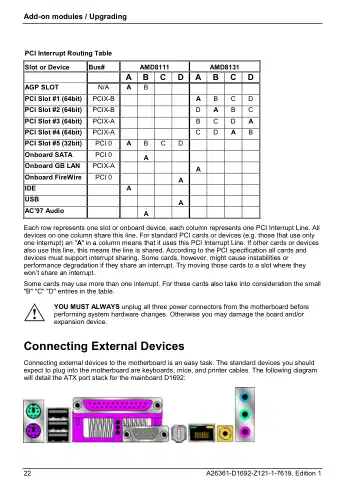

A B C D A B C D AGP SLOT N/A A B
PCI Slot #1 (64bit) PCIX-B A B C D
PCI Slot #2 (64bit) PCIX-B D A B C
PCI Slot #3 (64bit) PCIX-A B C D A
PCI Slot #4 (64bit) PCIX-A C D A B
PCI Slot #5 (325) PCI 0 A B C D
Elke rij vertegenwoordigt één slot of een boordapparaat, elke kolom representeert 1 PCI Interrupt Line. Alle apparaten op één kolom delen deze regel. Voor standaard PCI-kaarten of -apparaten (bv. die slechts één interrupt gebruiken) een "A" in een kolom betekent dat het deze PCI Interrupt Line gebruikt. Als andere kaarten of apparaten ook deze regel gebruiken, betekent dit dat de lijn gedeeld wordt. Volgens de PCI specificatie moeten alle kaarten en apparaten interrupt delen ondersteunen. Sommige kaarten, echter, kunnen leiden tot instabiliteiten of prestatie degradatie als ze een onderbreking delen. Probeer het verplaatsen van die kaarten naar een slot waar ze won niet delen een onderbreking.
Sommige kaarten kunnen meerdere interrupt gebruiken. Voor deze kaarten ook rekening houden met de kleine "B" "C" "D" vermeldingen in de tabel.
JE MOET ALTIJD Trek alle drie de stroomconnectoren van het moederbord uit alvorens systeemhardwarewijzigingen te verrichten. Anders kunt u het bord en/of uitbreidingsapparaat beschadigen.
Externe apparaten verbinden met het moederbord is een eenvoudige taak. De standaard apparaten die u verwacht te sluiten op het moederbord zijn toetsenborden, muizen en printerkabels. Het volgende diagram geeft een overzicht van de ATX poort stack voor het moederbord D1692:

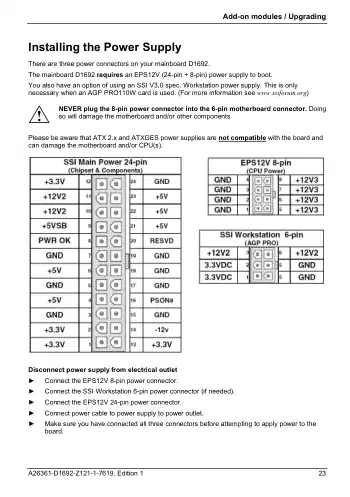
Er zijn drie stroomaansluitingen op uw hoofdbord D1692.
Het hoofdbord D1692 vereist een EPS12V (24-pin + 8-pins) voeding om op te starten.
U heeft ook de mogelijkheid om een SSI V3.0 spec te gebruiken. Werkstation voeding. Dit is alleen nodig wanneer een AGP PRO110W kaart wordt gebruikt. (Zie voor meer informatie www.ssiforum.org)
Steek nooit de 8-pins voedingsconnector in het 6-pin moederbord. Dit zal het moederbord en/of andere componenten beschadigen
Let op: ATX 2.x en ATXGES voedingen zijn niet compatibel met het bord en kan schade toebrengen aan de moederbord- en/of CPU(s).

Stroomvoorziening loskoppelen van stopcontact
► Verbind de EPS12V 8-pins voedingsconnector.
► Sluit de SSI-werkstation 6-pins voedingsconnector (indien nodig) aan.
► Verbind de EPS12V 24-pins voedingsconnector.
► Verbind stroomkabel met voeding naar stopcontact.
► Zorg ervoor dat u alle drie de aansluitingen hebt aangesloten voordat u probeert om stroom toe te passen op het bord.

Om de systeeminformatie permanent op te slaan, wordt een lithiumbatterij geïnstalleerd om het CMOS-geheugen van stroom te voorzien. Een bijbehorende foutmelding meldt de gebruiker wanneer het laden te laag is of als de batterij leeg is. De lithiumbatterij moet dan vervangen worden.
Een onjuiste vervanging van de lithiumbatterij kan leiden tot een explosierisico!
De lithiumbatterij mag alleen worden vervangen door een identieke batterij of met een type dat de fabrikant aanbevolen heeft.
Gooi lithiumbatterijen niet in het huishoudelijk afval. Zij moeten worden verwijderd overeenkomstig de plaatselijke voorschriften inzake bijzondere afvalstoffen.
Zorg ervoor dat u de batterij op de juiste manier rond invoegt. De plus paal moet boven zijn.
De lithium batterijhouder bestaat in verschillende ontwerpen die op dezelfde manier functioneren.

Ê Druk de vergrendelingsloerie in richting van de pijl; de batterij springt enigszins uit het
houder (1). Ê Verwijder de batterij (2). Ê Plaats een nieuwe lithiumbatterij van hetzelfde type in het stopcontact (3).

Fujitsu Siemens Computers stelt nieuwe BIOS-versies beschikbaar om compatibiliteit met nieuwe besturingssystemen, nieuwe software of hardware te garanderen. Daarnaast kunnen ook nieuwe BIOS-functies worden geïntegreerd.
Een BIOS-update moet altijd worden uitgevoerd wanneer er een probleem bestaat dat niet kan worden opgelost met nieuwe stuurprogramma's of nieuwe software.
► Download het updatebestand van onze website naar uw computer.
► Een lege diskette (1.44 MB) invoegen.
► Het updatebestand uitvoeren (bijv. 1692102.EXE).
► Er wordt een opstartbare updatediskette aangemaakt. Laat deze diskette in de drive.
► Start de computer opnieuw op.
► Volg de instructies op het scherm.
Alle BIOS-instellingen worden teruggezet naar de standaardwaarden.
► Open de behuizing zoals beschreven in het bedieningshandboek.
► Sluit de trui RCV (J7).
► Sluit de behuizing zoals beschreven in het bedieningshandboek.
► Plaats een BIOS herstelschijf en start de PC.
► Let op de signalen die worden afgegeven door het zoemer of luidspreker. U hebt de BIOS met succes hersteld als u een lange piep hoort.
► Zet uw systeem uit.
► Open de behuizing zoals beschreven in het bedieningshandboek.
► Verwijder de trui RCV (J7).
► Sluit de behuizing zoals beschreven in het bedieningshandboek.
► Verwijder de diskette van het station.
► Start de computer en roep BIOS-instellingen.
► Selecteer het menu-item Configuratie herstellen in het menu Geavanceerd en de instelling wijzigen naar Ja..
► De wijziging opslaan en beëindigen BIOS-instellingen.
Het BIOS herstel is nu voltooid. Het systeem start opnieuw op.

De technische termen en afkortingen die hieronder worden gegeven, zijn slechts een selectie van de volledige lijst met gemeenschappelijke technische begrippen en afkortingen. Niet alle hier vermelde technische termen en afkortingen zijn geldig voor het beschreven basisbord.
ACPI Geavanceerde configuratie- en vermogensbeheerinterface
IDE Intelligent Drive Electronics
AC'97 Audio Codec '97 IPSEC Internet Protocol Beveiliging AGP Versnelde Graphics Port ISA Industriële Standaard architectuur AMR audio Modem Riser LAN Local Area Network AOL Alert op LAN LSA LAN Bureau Service Agent APM Advanced Power Management MCH Geheugencontroller Hub ATA Advanceed Technology Attachment
BIOS Basic Input Output System P64H PCI64 Hub BMC Baseboard management controller
PCI Perifeer Component Interconnect CAN Controller Area Network PXE Preboot eXecution Environment CPU Central Processing Unit RAM Willekeurige toegang Geheugen CNR Communicatie Netwerk Riser RamDAC Random Access Geheugens Digitale Analoge Converter C-RIMM Continuity Rambus Inline geheugenmodule
RDRAM Rambus Dynamic Random Access Geheugen DIMM Dual Inline Memory Module RIMM Rambus Inline-geheugenmodule ECC Fout bij het corrigeren van code RTC Real Time Clock EEPROM Electrical Erasable Programmeble Read Only Memorie
FDC floppy disk controller SDRAM Synchroon dynamisch Willekeurig Access Geheugen FIFO Eerste-in eerste-uit SGRAM Synchronische Graphic Random Accesse Geheemde FSB Front Side Bus SIMD Streaming Modus Instructie (Single Instruction Multipel Data) FWH Firmware Hub SMBus System Management Bus GMCH Graphics en geheugen controller Hub
SVGA Super Video Graphic Adapter
GPA Graphics Performance Accelerator
USB universele seriebus
I2C Inter Integrated Circuit VGA Video Graphic Adapter IAPC Direct beschikbaar Power Managed Desktop PC ontwerp
WOL Wake On LAN
ICH I/O Controller Hub
Woordenlijst · MMX MultiMedia eXtension · SB Soundblaster
Pagina's waarnaar wordt verwezen in deze handleiding — fabrikant, ondersteuning en downloads.
Eigenaren en ons team reageren doorgaans binnen een dag — en uw vraag helpt ook de volgende persoon.
Stel als eerste een vraag — andere eigenaren of ons team geven antwoord.